
Googleマイクが消えた?設定からドライバー更新までのトラブルシューティング方法

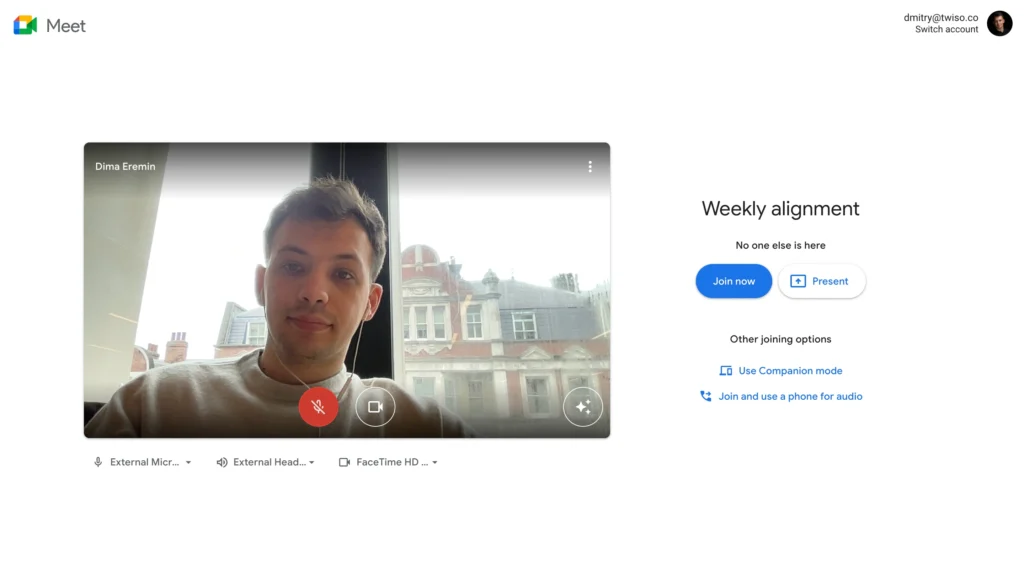
Googleマイクのトラブルシューティングについて解説します。この記事では、Googleマイクが消えた場合の解決方法を紹介します。マイクの設定やドライバーの更新、コンピューターの再起動など、さまざまな方法を試してみましょう。
Googleマイクが消えた場合、まずはマイクの設定を確認する必要があります。ミュートや音量の小ささが原因である可能性があります。マイクの設定を確認し、必要に応じて変更を加えてみましょう。また、ドライバーの更新も重要です。古いドライバーが原因でマイクが正常に機能しない場合があります。ドライバーを更新することで、マイクの問題を解決できる可能性があります。
この記事では、Googleマイクのトラブルシューティング方法を詳しく解説します。マイクの設定やドライバーの更新、コンピューターの再起動など、さまざまな方法を紹介します。Googleマイクが消えた場合の解決方法を探している方は、この記事を読んでみましょう。
Googleマイクが消えた場合の原因
Googleマイクが消えた場合、さまざまな原因が考えられます。まず、マイクの設定が正しくない可能性があります。マイクのミュートがオンになっているか、音量が小さすぎる可能性があります。また、マイクのドライバーが古い場合や、コンピューターの設定に問題がある場合も、マイクが正常に機能しない可能性があります。
さらに、ウイルスやマルウェアの影響で、マイクが正常に機能しない場合もあります。ウイルスやマルウェアは、コンピューターのシステムに侵入し、さまざまな機能を妨害する可能性があります。したがって、ウイルスやマルウェアの検出と除去は、トラブルシューティングの重要なステップです。
また、ハードウェアの問題も考えられます。マイク自体に問題がある場合や、コンピューターのハードウェアに問題がある場合、マイクが正常に機能しない可能性があります。したがって、ハードウェアの問題を排除することも、トラブルシューティングの重要なステップです。
マイクの設定を確認する
Googleマイクが消えた場合、まずマイクの設定を確認する必要があります。マイクの設定は、コンピューターのオーディオ設定やサウンド設定で確認できます。マイクがミュートになっているか、音量が小さすぎるかを確認し、必要に応じて設定を変更します。また、デバイスマネージャーでマイクのデバイスが正常に認識されているかを確認することも重要です。
マイクの設定を確認する際には、ミュートや音量の設定に注意する必要があります。ミュートになっている場合、マイクは音声を拾うことができません。また、音量が小さすぎる場合、マイクは正常に機能しているかもしれませんが、音声が小さすぎて聞こえない可能性があります。したがって、これらの設定を確認し、必要に応じて変更する必要があります。
マイクの設定を確認した後、問題が解決されない場合は、ドライバーの更新やコンピューターの再起動など、他のトラブルシューティング方法を試す必要があります。
マイクのドライバーを更新する
マイクのドライバーを更新することは、Googleマイクが消えた場合のトラブルシューティングの重要なステップです。ドライバーは、コンピューターとマイクの間の通信を可能にするソフトウェアです。古いドライバーは、コンピューターとマイクの間の通信に問題を引き起こす可能性があります。
まず、コンピューターのデバイスマネージャーを開きます。デバイスマネージャーは、コンピューターに接続されているすべてのデバイスを管理するツールです。デバイスマネージャーを開くには、Windowsキー + Xキーを押し、デバイスマネージャーを選択します。
デバイスマネージャーで、サウンド、ビデオ、およびゲームコントローラーのセクションを見つけます。このセクションには、マイクを含むすべてのオーディオデバイスがリストされています。マイクのドライバーを更新するには、マイクの名前を右クリックし、ドライバーの更新を選択します。次に、自動的に更新されたドライバーの検索を選択し、画面の指示に従います。
コンピューターの再起動とマイクの再起動
コンピューターの再起動とマイクの再起動は、トラブルシューティングの基本的な手順です。コンピューターを再起動すると、システムがリセットされ、マイクのドライバーが再読み込みされます。これにより、マイクの問題が解決されることがあります。また、マイク自体を再起動することも効果的です。マイクを再起動するには、デバイスマネージャーを開き、マイクのデバイスを探して右クリックし、「デバイスの無効化」を選択してから、「デバイスの有効化」を選択します。
コンピューターの再起動とマイクの再起動を行っても、マイクの問題が解決されない場合は、ハードウェアの問題やソフトウェアの問題が考えられます。ハードウェアの問題の場合、マイク自体に問題があるか、コンピューターのサウンドカードに問題がある可能性があります。一方、ソフトウェアの問題の場合、ドライバーの更新やウイルス対策ソフトの影響が考えられます。
コンピューターの再起動とマイクの再起動は、シンプルながらも効果的なトラブルシューティングの手順です。マイクの問題が解決されない場合は、さらに詳細なトラブルシューティングを行う必要があります。
ハードウェアの問題を確認する
ハードウェアの問題は、マイクが消えた場合の最も一般的な原因の1つです。マイクのケーブルが緩んでいるか、破損している場合、マイクの音声が正常に伝わらない可能性があります。マイクのケーブルを確認し、緩い場合はしっかりと接続し、破損している場合は交換してください。また、マイク自体に物理的な損傷がある場合も、マイクが正常に機能しない可能性があります。マイクの外観を確認し、損傷がある場合は修理または交換してください。
また、USBポートの問題も、マイクが消えた場合の原因の1つです。USBポートが故障している場合、マイクが正常に接続されない可能性があります。USBポートを確認し、故障している場合は別のポートを使用してください。また、オーディオインターフェイスの問題も、マイクが消えた場合の原因の1つです。オーディオインターフェイスが故障している場合、マイクの音声が正常に伝わらない可能性があります。オーディオインターフェイスを確認し、故障している場合は修理または交換してください。
よくある質問とトラブルシューティング
Googleマイクのトラブルシューティングでは、まずマイクの設定を確認することが重要です。マイクのミュートや音量の小ささが原因でマイクが消えたように見える場合があります。マイクの設定を確認するには、コンピューターのサウンド設定を開き、マイクの音量を確認します。マイクの音量が小さい場合、音量を上げてみてください。
マイクの設定に問題がない場合、マイクのドライバーを更新する必要があります。マイクのドライバーが古い場合、マイクが正常に動作しない場合があります。マイクのドライバーを更新するには、コンピューターのデバイスマネージャーを開き、マイクのドライバーを更新します。
マイクのドライバーを更新しても問題が解決しない場合、コンピューターの再起動やマイクのハードウェアの問題を確認する必要があります。コンピューターの再起動により、マイクの問題が解決する場合があります。また、マイクのハードウェアに問題がある場合、マイクを交換する必要があります。
まとめ
Googleマイクのトラブルシューティング は、設定の確認から始めるのが最も効果的です。マイクのミュートや音量の小ささを確認し、必要に応じて設定を変更します。マイクのドライバーを更新することも重要です。古いドライバーが原因でマイクが正常に機能しない場合があります。
コンピューターの再起動も有効な手段です。再起動すると、システムがリセットされ、マイクの問題が解決される場合があります。ただし、マイクのハードウェアに問題がある場合、再起動だけでは解決できない可能性があります。その場合は、マイクのハードウェアを交換する必要があります。
また、ウイルスやマルウェア の影響も考慮する必要があります。ウイルスやマルウェアがコンピューターに感染すると、マイクの機能を妨害する可能性があります。ウイルス対策ソフトウェアを使用して、コンピューターをスキャンし、ウイルスやマルウェアを除去する必要があります。
よくある質問
Googleマイクが消えた原因は何ですか?
Googleマイクが消えた原因は、オーディオドライバーの問題や、マイクの設定が正しくされていないことなどが考えられます。まず、デバイスマネージャーを開いて、オーディオ入力と出力の項目に移動し、Googleマイクが表示されているかどうかを確認します。表示されていない場合は、ドライバーの更新が必要かもしれません。また、Googleマイクが他のデバイスと競合している場合も、正常に機能しない可能性があります。
Googleマイクの設定方法はどうすればいいですか?
Googleマイクの設定方法は、Googleアシスタントの設定画面から行うことができます。まず、Googleアシスタントのアプリを開き、左上のメニューボタンをクリックして、設定を選択します。次に、オーディオの項目に移動し、Googleマイクを選択します。ここで、マイクの感度を調整したり、ノイズキャンセル機能を有効にしたりすることができます。また、Googleマイクが他のデバイスと競合している場合、デバイスの優先順位を変更する必要があるかもしれません。
Googleマイクが認識されない場合の対処方法はどうすればいいですか?
Googleマイクが認識されない場合の対処方法は、デバイスマネージャーを開いて、オーディオ入力と出力の項目に移動し、Googleマイクが表示されているかどうかを確認することです。表示されていない場合は、ドライバーの更新が必要かもしれません。また、Googleマイクが他のデバイスと競合している場合、デバイスの優先順位を変更する必要があるかもしれません。さらに、Googleアシスタントの設定画面から、Googleマイクを再度認識させることもできます。
Googleマイクのドライバー更新方法はどうすればいいですか?
Googleマイクのドライバー更新方法は、デバイスマネージャーを開いて、オーディオ入力と出力の項目に移動し、Googleマイクを右クリックして、ドライバーの更新を選択することです。次に、自動更新を選択して、最新のドライバーをダウンロードしてインストールします。また、Googleの公式ウェブサイトから、最新のドライバーをダウンロードしてインストールすることもできます。ドライバーの更新後、Googleマイクを再度認識させるために、Googleアシスタントの設定画面から、Googleマイクを再度認識させる必要があるかもしれません。
Deja una respuesta
Lo siento, debes estar conectado para publicar un comentario.
関連ブログ記事