
原稿用紙としてのGoogleドキュメントの活用方法とメリット

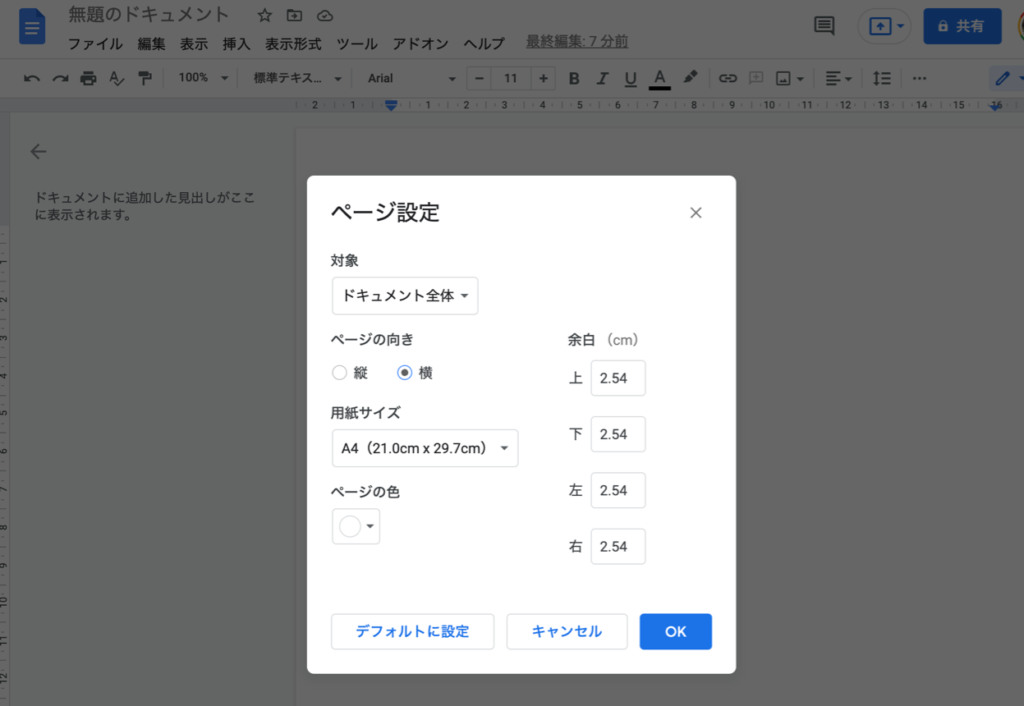
Googleドキュメントは、クラウドベースの文書作成ツールとして広く利用されています。この記事では、原稿用紙としてのGoogleドキュメントの活用方法とメリットについて詳しく解説します。文書作成の効率化やチームでのコラボレーションを実現するために、Googleドキュメントの機能を活用する方法を紹介します。
Googleドキュメントを原稿用紙として使用することで、リアルタイムでのコラボレーションが可能になります。これにより、チームメンバーが同時に文書を編集することができ、作業効率が大幅に向上します。また、自動保存機能により、文書の変更が自動的に保存されるため、データの損失を防ぐことができます。
さらに、Googleドキュメントにはバージョン管理機能があり、文書の変更履歴を管理することができます。これにより、文書の変更を追跡することができ、必要に応じて以前のバージョンに戻すことができます。また、アクセス制限機能により、文書へのアクセスを制限することができ、文書の安全性を確保することができます。
Googleドキュメントの主な機能と特徴
Googleドキュメントは、クラウドベースの文書作成ツールとして、リアルタイムでのコラボレーションを可能にします。複数のユーザーが同時に同じ文書にアクセスし、編集することができます。これにより、チームでの作業効率が大幅に向上します。また、自動保存機能により、編集中の文書が自動的に保存されるため、データの損失を防ぐことができます。
さらに、Googleドキュメントにはバージョン管理機能があり、文書の変更履歴を保存することができます。これにより、文書の変更を追跡し、必要に応じて以前のバージョンに戻すことができます。また、アクセス制限機能により、文書へのアクセス権限を設定することができます。これにより、文書の安全性を確保し、権限のないユーザーが文書にアクセスすることを防ぐことができます。
Googleドキュメントは、クラウドベースの文書作成ツールであるため、インターネットに接続することで、どこからでも文書にアクセスすることができます。また、モバイルアプリも提供されているため、スマートフォンやタブレットからも文書にアクセスすることができます。これにより、文書作成の柔軟性が向上し、作業効率が改善されます。
原稿用紙としてのGoogleドキュメントの活用方法
Googleドキュメントは、クラウドベースの文書作成ツールとして人気があり、原稿用紙としての機能が高い評価を受けています。クラウド上で文書を作成、編集、共有できるため、チームでのコラボレーションが容易になります。また、自動保存機能により、文書の編集途中でデータが失われる心配がありません。
Googleドキュメントを原稿用紙として使用することで、文書作成の効率化を実現できます。様々なテンプレートやアドオンを活用することで、レポート作成においても非常に便利です。さらに、リアルタイムでのコラボレーション機能により、チームメンバーと同時に文書を編集することができます。
Googleドキュメントのバージョン管理機能により、文書の変更履歴を確認することができます。これにより、文書の編集過程を追跡することができ、必要に応じて以前のバージョンに戻すこともできます。また、アクセス制限機能により、文書へのアクセス権限を設定することができます。これにより、文書の安全性を確保することができます。
Googleドキュメントのメリットと利点
Googleドキュメントを原稿用紙として使用することで、文書作成の効率化やチームでのコラボレーションを実現できます。クラウドベースの文書作成ツールとして、Googleドキュメントはリアルタイムでのコラボレーションを可能にします。これにより、チームメンバーが同時に文書にアクセスし、編集することができます。また、自動保存機能により、文書の編集内容が自動的に保存されるため、データの損失を防ぐことができます。
さらに、Googleドキュメントにはバージョン管理機能があり、文書の変更履歴を確認することができます。これにより、文書の編集内容を追跡し、必要に応じて以前のバージョンに戻すことができます。また、アクセス制限機能により、文書へのアクセス権限を設定することができます。これにより、文書の安全性を確保し、必要な人だけが文書にアクセスできるようにすることができます。
Googleドキュメントは、導入が容易で、無料で使用可能であり、初心者でも簡単に使用可能です。また、様々なテンプレートやアドオンを活用することで、レポート作成においても非常に便利です。これらの機能により、チームでの作業効率が向上し、文書の安全性も確保されます。
Googleドキュメントの導入と使用方法
Googleドキュメントは、クラウドベースの文書作成ツールとして、非常に便利な機能を提供しています。まず、Googleアカウントを作成し、Googleドキュメントにアクセスする必要があります。アクセス後、テンプレートを選択することで、文書作成を開始できます。テンプレートには、レポート、エッセイ、メモなど、様々な種類があります。
文書作成中、リアルタイムでのコラボレーションが可能です。複数のユーザーが同時に文書を編集することができ、チームでの作業効率が向上します。また、自動保存機能により、文書の変更が自動的に保存され、データの損失を防ぐことができます。
さらに、Googleドキュメントには、バージョン管理機能もあります。この機能により、文書の変更履歴を確認することができ、必要に応じて以前のバージョンに戻すことができます。これらの機能により、Googleドキュメントは、原稿用紙として非常に便利なツールとなっています。
まとめ
Googleドキュメントを原稿用紙として活用することで、文書作成の効率化やチームでのコラボレーションを実現できます。クラウドベースの文書作成ツールとして、リアルタイムでのコラボレーションや自動保存機能、バージョン管理機能などが提供されています。これらの機能により、チームでの作業効率が向上し、文書の安全性も確保されます。
また、テンプレートやアドオンを活用することで、レポート作成においても非常に便利です。テンプレートを使用することで、文書のフォーマットを簡単に設定でき、アドオンを使用することで、文書の編集や校正を効率的に行うことができます。
さらに、Googleドキュメントは導入が容易で、無料で使用可能であり、初心者でも簡単に使用可能です。クラウドベースの文書作成ツールとして、Googleドキュメントは非常に便利なツールであり、原稿用紙としての活用方法を理解することで、文書作成の効率化やチームでのコラボレーションを実現できます。
よくある質問
Google ドキュメントを原稿用紙として使うメリットは何ですか?
Google ドキュメントを原稿用紙として使うメリットは、共同編集が可能なことです。複数人で同時に編集を行うことができ、バージョン管理も自動で行われます。また、クラウド上に保存されるため、データの紛失を心配する必要がありません。さらに、自動保存機能により、編集中のデータが自動的に保存されるため、編集途中でデータが失われる心配がありません。
Google ドキュメントで原稿用紙を作成するにはどうすればよいですか?
Google ドキュメントで原稿用紙を作成するには、まずGoogle ドキュメントのアカウントを作成し、ログインします。次に、新しいドキュメントを作成し、テンプレートを選択します。テンプレートには、原稿用紙のテンプレートも用意されていますので、それを選択してください。テンプレートを選択したら、必要な情報を入力し、保存してください。
Google ドキュメントの原稿用紙を他の人と共有するにはどうすればよいですか?
Google ドキュメントの原稿用紙を他の人と共有するには、共有ボタンをクリックし、共有先のメールアドレスを入力します。共有先には、編集権限や閲覧権限を設定することができます。また、リンクを共有することも可能です。リンクを共有する場合は、共有先にリンクを送信するだけで、簡単に共有することができます。
Google ドキュメントの原稿用紙を印刷するにはどうすればよいですか?
Google ドキュメントの原稿用紙を印刷するには、印刷ボタンをクリックします。印刷ボタンをクリックすると、印刷設定画面が表示されます。印刷設定画面では、用紙サイズや余白などの設定を行うことができます。また、PDFとして保存することも可能です。PDFとして保存する場合は、印刷設定画面でPDFを選択し、保存してください。
Deja una respuesta
Lo siento, debes estar conectado para publicar un comentario.
関連ブログ記事