
ブラウザーの検索バーが黒い原因と解決方法まとめ

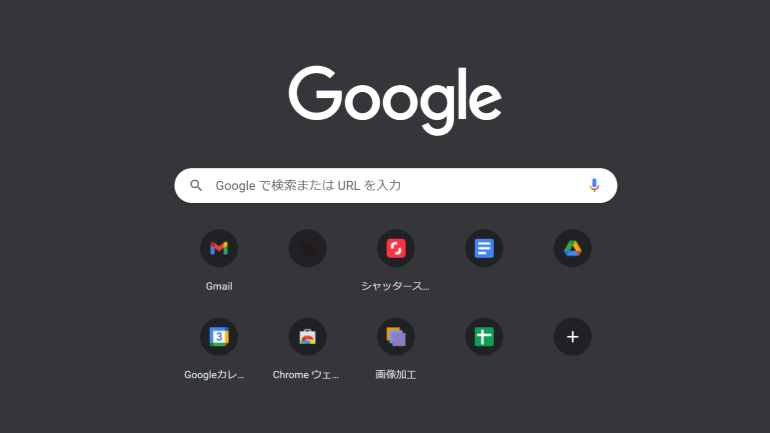
この記事では、ブラウザーの検索バーが黒い現象の原因と解決方法について詳しく説明します。ブラウザーの検索バーが黒くなることは、ブラウザーのキャッシュやCookieの問題、ブラウザーのアップデートやOSのアップデートの問題などが原因となっている場合があります。この記事では、これらの原因を詳しく解説し、ブラウザーの検索バーが黒い現象を解消するための方法を紹介します。
ブラウザーの検索バーが黒い現象は、ブラウザーの使用中に突然発生することがあります。この現象は、ブラウザーの機能に影響を与えるだけでなく、ユーザーの操作性にも影響を与える可能性があります。したがって、この現象の原因を理解し、適切な解決方法を講じることが重要です。
ブラウザーの検索バーが黒い現象の原因は、ブラウザーの内部の問題や外部の要因など、さまざまな要因によって引き起こされる可能性があります。ブラウザーの内部の問題としては、ブラウザーのキャッシュやCookieの問題が挙げられます。これらの問題は、ブラウザーの機能に影響を与える可能性があります。一方、外部の要因としては、ブラウザーのアップデートやOSのアップデートの問題が挙げられます。これらの問題は、ブラウザーの機能に影響を与える可能性があります。
検索バーが黒い原因
ブラウザーのキャッシュやCookieの問題が、検索バーが黒い現象の原因となることがあります。ブラウザーのキャッシュは、訪問したウェブサイトのデータを一時的に保存する機能ですが、キャッシュが古くなったり、不正なデータが保存されたりすると、ブラウザーの動作に問題が生じることがあります。また、Cookieも同様に、不正なデータが保存されたり、有効期限が切れたりすると、ブラウザーの動作に問題が生じることがあります。
また、ブラウザーのアップデートやOSのアップデートの問題も、検索バーが黒い現象の原因となることがあります。ブラウザーやOSのアップデートは、セキュリティの向上やバグの修正などを目的としていますが、アップデートの際に問題が生じると、ブラウザーの動作に問題が生じることがあります。
さらに、拡張機能やマルウェアの問題も、検索バーが黒い現象の原因となることがあります。拡張機能は、ブラウザーの機能を拡張するためのツールですが、不正な拡張機能がインストールされたり、拡張機能のバージョンが古くなったりすると、ブラウザーの動作に問題が生じることがあります。また、マルウェアは、コンピューターやスマートフォンに感染することで、ブラウザーの動作に問題が生じることがあります。
ブラウザーのキャッシュやCookieの問題は、検索バーが黒い現象の最も一般的な原因のひとつです。ブラウザーのキャッシュは、訪問したウェブサイトのデータを一時的に保存する機能ですが、キャッシュが古くなったり、不正なデータが保存されたりすると、ブラウザーの動作に問題が生じることがあります。同様に、Cookieもウェブサイトのデータを保存する機能ですが、不正なCookieが保存されたり、Cookieの有効期限が切れたりすると、ブラウザーの動作に問題が生じることがあります。
この問題を解消するためには、ブラウザーのキャッシュ削除とCookie削除を行うことができます。キャッシュ削除とCookie削除は、ブラウザーの設定メニューから行うことができます。ただし、Cookie削除を行う場合は、ログイン情報やウェブサイトの設定が失われる可能性があるため、注意が必要です。また、ブラウザーのプライベートモードを使用することで、キャッシュとCookieの保存を防ぐことができます。
ブラウザーのキャッシュやCookieの問題を防ぐためには、定期的にキャッシュとCookieを削除することが重要です。また、ブラウザーのセキュリティ設定を確認し、不正なウェブサイトからのデータの保存を防ぐことができます。
ブラウザーやOSのアップデートの問題
ブラウザーやOSのアップデートの問題は、検索バーが黒い現象の原因となる可能性があります。ブラウザーのバージョンが古い場合や、OSのアップデートが不完全な場合、ブラウザーの機能が正常に動作しない可能性があります。特に、ブラウザーのレンダリングエンジンやJavaScriptエンジンのアップデートが不完全な場合、検索バーの表示に問題が生じる可能性があります。
また、ブラウザーのアップデートが正常に完了しても、キャッシュやCookieの問題が残っている場合、検索バーが黒い現象が発生する可能性があります。したがって、ブラウザーのアップデート後には、必ずキャッシュを削除し、Cookieを更新することが重要です。
ブラウザーやOSのアップデートの問題を解消するためには、ブラウザーのバージョンを最新にアップデートし、OSのアップデートを正常に完了することが必要です。また、ブラウザーの設定を確認し、拡張機能やアドオンの問題が生じていないかを確認することも重要です。
検索バーが黒い現象の解決方法
ブラウザーの検索バーが黒い現象は、ブラウザーのキャッシュやCookieの問題、ブラウザーのアップデートやOSのアップデートの問題などが原因となっている場合があります。この問題を解消するためには、ブラウザーのキャッシュ削除を行うことができます。キャッシュ削除は、ブラウザーの設定から行うことができます。
また、ブラウザーの拡張機能が原因となっている場合もあります。拡張機能をアンインストールすることで、問題が解消される場合があります。ブラウザーの設定から拡張機能を確認し、不要な拡張機能をアンインストールすることができます。
ブラウザーのバージョンのアップデートも重要です。ブラウザーのバージョンが古い場合、検索バーが黒い現象が発生する場合があります。ブラウザーの設定からバージョンのアップデートを確認し、最新のバージョンにアップデートすることができます。
ブラウザーのキャッシュ削除
ブラウザーのキャッシュ削除は、ブラウザーの検索バーが黒い現象を解消するための最も基本的な方法です。ブラウザーのキャッシュには、訪問したウェブサイトのデータが保存されており、このデータが古くなったり、破損したりすると、ブラウザーの動作に問題が生じることがあります。特に、キャッシュとCookieが原因となっている場合が多いため、これらのデータを削除することで問題が解消されることがあります。
ブラウザーのキャッシュ削除は、ブラウザーの設定から行うことができます。例えば、Google Chromeの場合は、設定メニューから閲覧データの削除を選択し、キャッシュとCookieを削除することができます。Mozilla Firefoxの場合は、オプションメニューからプライバシーとセキュリティを選択し、閲覧履歴とサイトデータの削除を選択することでキャッシュ削除が行えます。
ブラウザーのキャッシュ削除を行うと、訪問したウェブサイトのデータが削除されるため、再び訪問した際にページの読み込みが遅くなることがありますが、ブラウザーの検索バーが黒い現象を解消するために有効な方法です。
ブラウザーの設定チェックと拡張機能のアンインストール
ブラウザーの検索バーが黒い現象が発生した場合、まずブラウザーの設定をチェックする必要があります。ブラウザーの設定が不正確である場合、検索バーの表示に問題が生じる可能性があります。特に、ブラウザーのテーマや拡張機能が原因となっている場合があります。
ブラウザーのテーマを変更することで、検索バーの表示が正常に戻る場合があります。また、拡張機能をアンインストールすることで、問題が解消される場合もあります。拡張機能は、ブラウザーの機能を拡張するためにインストールされるものですが、場合によってはブラウザーの動作に影響を与える可能性があります。特に、アドブロックやセキュリティ関連の拡張機能が原因となっている場合があります。
ブラウザーの設定をチェックし、拡張機能をアンインストールすることで、検索バーが黒い現象が解消される場合があります。ただし、問題が解消されない場合は、ブラウザーのキャッシュ削除やバージョンのアップデートなど、他の解決方法を試す必要があります。
ブラウザーのバージョンのアップデートとPCの再起動
ブラウザーのバージョンのアップデートは、検索バーが黒い現象を解消するための重要なステップです。ブラウザーのバージョンが古い場合、バグやセキュリティの脆弱性が原因で検索バーが黒くなることがあります。ブラウザーのバージョンをアップデートすることで、これらの問題を解消することができます。
また、PCやスマートフォンの再起動も検索バーが黒い現象を解消するための有効な方法です。再起動することで、キャッシュや一時ファイルが削除され、ブラウザーの動作が安定することがあります。特に、ブラウザーのバージョンをアップデートした後は、再起動することをお勧めします。
ブラウザーのバージョンのアップデートとPCの再起動は、検索バーが黒い現象を解消するための基本的なステップです。ただし、問題が解消されない場合は、他の解決方法を試す必要があります。
検索バーが黒い現象を予防する方法
ブラウザーの検索バーが黒い現象を予防するためには、ブラウザーの定期アップデートが重要です。ブラウザーのアップデートには、セキュリティの向上やバグの修正などが含まれており、検索バーが黒い現象を防ぐことができます。また、キャッシュの定期削除も重要です。キャッシュが蓄積すると、ブラウザーの動作が遅くなり、検索バーが黒い現象が発生する可能性があります。
また、マルウェアやウイルスの感染を防ぐために、セキュリティソフトを導入することが重要です。マルウェアやウイルスは、ブラウザーの動作を妨害し、検索バーが黒い現象を引き起こす可能性があります。セキュリティソフトを導入することで、ブラウザーの安全性を確保し、検索バーが黒い現象を予防することができます。
ブラウザーの設定も重要です。ブラウザーの設定を適切に設定することで、検索バーが黒い現象を予防することができます。たとえば、ブラウザーのキャッシュを自動的に削除する設定や、ブラウザーのアップデートを自動的に行う設定などが可能です。ブラウザーの設定を適切に設定することで、ブラウザーの安全性と安定性を確保し、検索バーが黒い現象を予防することができます。
まとめ
ブラウザーの検索バーが黒い現象は、ブラウザーのキャッシュやCookieの問題、ブラウザーのアップデートやOSのアップデートの問題などが原因となっている場合があります。この問題を解消するためには、ブラウザーのキャッシュ削除やブラウザーの設定チェック、拡張機能のアンインストール、ブラウザーのバージョンのアップデート、PCやスマートフォンの再起動などを行うことができます。
また、ブラウザーの定期アップデートやキャッシュの定期削除、マルウェアやウイルスの感染を防ぐためにセキュリティソフトを導入することが、検索バーが黒い現象を予防するために重要です。ブラウザーのアップデートは、ブラウザーのバージョンを最新に保つことで、セキュリティの向上やバグの修正などが行われます。
ブラウザーのキャッシュ削除は、ブラウザーの設定から行うことができます。キャッシュ削除を行うことで、ブラウザーの動作が軽快になり、検索バーが黒い現象が解消される場合があります。ただし、キャッシュ削除を行うと、ブラウザーのログイン情報や閲覧履歴などが削除される場合があるため、注意が必要です。
よくある質問
ブラウザーの検索バーが黒い原因は何ですか?
ブラウザーの検索バーが黒い原因は、ブラウザーのテーマ設定や拡張機能の影響が考えられます。ブラウザーのテーマ設定では、検索バーの背景色を黒に設定することができます。また、拡張機能の中には、検索バーのデザインを変更する機能を持つものがあります。さらに、ブラウザーのバージョンが古い場合や、システムの設定が原因で検索バーが黒く表示されることもあります。ブラウザーのバージョンが古い場合、最新のバージョンにアップデートすることで問題が解決する可能性があります。
ブラウザーの検索バーが黒い場合に直す方法はありますか?
ブラウザーの検索バーが黒い場合に直す方法はいくつかあります。まず、ブラウザーのテーマ設定を確認し、検索バーの背景色を白に設定してみてください。次に、拡張機能を確認し、検索バーのデザインを変更する機能を持つ拡張機能を無効にしてみてください。また、ブラウザーのバージョンをアップデートすることで問題が解決する可能性があります。さらに、システムの設定を確認し、検索バーの表示設定を変更することで問題が解決する可能性があります。
ブラウザーの検索バーが黒い場合に、ブラウザーの設定を変更する方法はありますか?
ブラウザーの検索バーが黒い場合に、ブラウザーの設定を変更する方法はいくつかあります。まず、ブラウザーのメニューから設定を選択し、テーマ設定を確認します。次に、検索バーの背景色を白に設定し、保存ボタンをクリックします。また、拡張機能を確認し、検索バーのデザインを変更する機能を持つ拡張機能を無効にします。さらに、ブラウザーのバージョンをアップデートすることで問題が解決する可能性があります。
ブラウザーの検索バーが黒い場合に、拡張機能を無効にする方法はありますか?
ブラウザーの検索バーが黒い場合に、拡張機能を無効にする方法はいくつかあります。まず、ブラウザーのメニューから拡張機能を選択し、拡張機能の一覧を表示します。次に、検索バーのデザインを変更する機能を持つ拡張機能を探し、無効ボタンをクリックします。また、拡張機能を削除することで問題が解決する可能性があります。さらに、ブラウザーのバージョンをアップデートすることで問題が解決する可能性があります。
Deja una respuesta
Lo siento, debes estar conectado para publicar un comentario.
関連ブログ記事