
スマートスピーカーで快適な朝を!OK Googleアラームの使い方

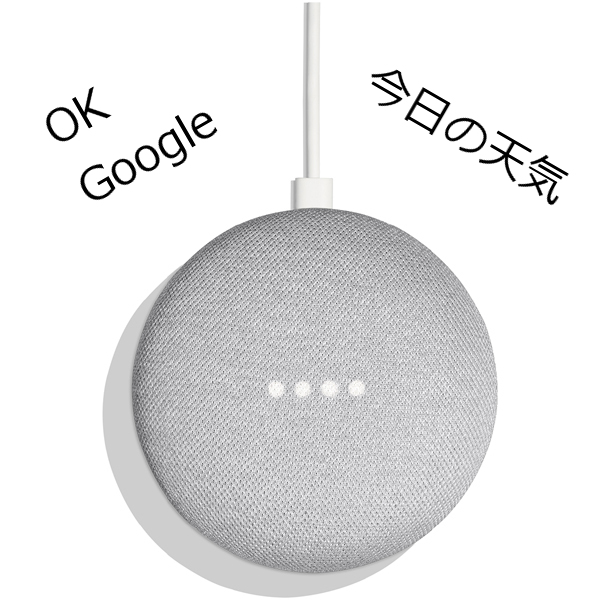
この記事では、スマートスピーカーを活用して、朝の生活をより快適にする方法を紹介します。特に、Google Homeの「OK Google!アラーム!」機能の使い方に焦点を当て、簡単な操作で情報を聞くことができる方法を解説します。
スマートスピーカーを使用することで、朝のスタートアップをよりスムーズに進めることができます。例えば、アラームの設定をして、音楽やニュース、天気予報などを聞くことができます。また、Google Home アプリケーションを使用することで、アラームの設定を自由にカスタマイズすることができます。
この記事では、OK Google!アラーム!機能の使い方を詳しく解説し、スマートスピーカーとの連携方法も紹介します。朝の生活をより快適にする方法を探している方にとって、参考になる情報を提供します。
スマートスピーカーとOK Googleアラームの利点
スマートスピーカーを活用することで、生活の一部を大幅に向上させることができます。特に朝のスタートアップにおけるアラーム設定は、音楽やニュース、天気予報などを含む情報を聞くことができます。Googleの「OK Google!アラーム!」機能を使うことで、簡単な操作で快適な朝を送ることができます。
この機能を使用するには、Google Home アプリケーションをインストールし、アラームの設定を行う必要があります。設定項目には、アラームの時間、繰り返し、ラベルなどがあります。また、アラームの音声や表示方法を自由にカスタマイズすることができます。スマートスピーカーとの連携も自然に行うことができます。例えば、朝の挨拶や天気予報、ニュースを聞くことを設定することができます。
スマートスピーカーとOK Googleアラームを組み合わせることで、朝のルーティンをより効率的に行うことができます。例えば、おやすみモードを設定することで、アラームの音声が小さくなり、スリープモードになることができます。また、スマートスピーカーを使用して、朝のニュースや天気予報を聞くことができます。これにより、朝のスタートアップをより快適に過ごすことができます。
Google Home アプリケーションのインストールと設定
Google Home アプリケーションをインストールすることで、スマートスピーカーとの連携が可能になります。このアプリケーションは、スマートフォンやタブレットで利用でき、Google Play ストアやApp Storeからダウンロードすることができます。インストール後、Google アカウントでログインする必要があります。
ログイン後、Google Home アプリケーションのホーム画面で、スマートスピーカーを検索し、接続することができます。接続後、アラームの設定を行うことができます。設定項目には、アラームの時間、繰り返し、ラベルなどがあります。また、アラームの音声や表示方法を自由にカスタマイズすることができます。
スマートスピーカーとの連携も自然に行うことができます。例えば、朝の挨拶や天気予報、ニュースを聞くことを設定することができます。おやすみモードもあり、アラームの音声が小さくなり、スリープモードになることができます。
アラームの設定とカスタマイズ
Google Home アプリケーションをインストールし、アカウントにログインすると、アラームの設定を行うことができます。アラームの設定項目には、アラームの時間、繰り返し、ラベルなどがあります。例えば、毎朝7時にアラームを鳴らすように設定したり、月曜日から金曜日まで繰り返し設定したりすることができます。
また、アラームの音声や表示方法を自由にカスタマイズすることができます。好きな音楽やラジオ局をアラームの音声として設定したり、アラームの表示方法を変更したりすることができます。さらに、おやすみモードを設定することで、アラームの音声が小さくなり、スリープモードになることができます。
スマートスピーカーとの連携も自然に行うことができます。例えば、朝の挨拶や天気予報、ニュースを聞くことを設定することができます。アラームが鳴った後、自動的にニュースや天気予報を流すように設定することで、朝の情報を簡単に得ることができます。
スマートスピーカーとの連携と機能
スマートスピーカーを活用することで、生活の一部を大幅に向上させることができます。特に朝のスタートアップにおけるアラーム設定は、音楽やニュース、天気予報などを含む情報を聞くことができます。Google Home アプリケーションをインストールし、アラームの設定を行う必要があります。設定項目には、アラームの時間、繰り返し、ラベルなどがあります。また、アラームの音声や表示方法を自由にカスタマイズすることができます。
スマートスピーカーとの連携も自然に行うことができます。例えば、朝の挨拶や天気予報、ニュースを聞くことを設定することができます。おやすみモードもあり、アラームの音声が小さくなり、スリープモードになることができます。さらに、OK Google の音声コマンドを使用することで、アラームの設定や変更を行うことができます。例えば、「OK Google、アラームをセットして」というコマンドで、アラームを簡単に設定することができます。
スマートスピーカーとの連携により、朝のルーティンを自動化することができます。例えば、朝のニュースや天気予報を聞きながら、朝食を用意することができます。また、Google カレンダーとの連携により、スケジュールを確認することができます。スマートスピーカーを活用することで、朝の時間をより有効に活用することができます。
おやすみモードとスリープモードの活用
おやすみモードとスリープモードは、スマートスピーカーを使用することで、夜間の生活をより快適にすることができます。おやすみモードを設定することで、アラームの音声が小さくなり、夜間の就寝に適した環境を作ることができます。また、スリープモードを設定することで、スマートスピーカーが一定時間、音声の出力を停止することができます。
これらのモードを活用することで、夜間の生活をより快適にすることができます。例えば、就寝前におやすみモードを設定し、朝のアラームでスリープモードを解除することができます。また、夜間の音声の出力を停止することで、睡眠の質を向上させることができます。
スマートスピーカーを使用することで、夜間の生活をより快適にすることができます。おやすみモードとスリープモードを活用することで、夜間の生活をより快適にすることができます。
まとめ
スマートスピーカーを活用することで、生活の一部を大幅に向上させることができます。特に朝のスタートアップにおけるアラーム設定は、音楽やニュース、天気予報などを含む情報を聞くことができます。Googleの「OK Google!アラーム!」機能を使うことで、簡単な操作で快適な朝を送ることができます。
この機能を使用するには、Google Home アプリケーションをインストールし、アラームの設定を行う必要があります。設定項目には、アラームの時間、繰り返し、ラベルなどがあります。また、アラームの音声や表示方法を自由にカスタマイズすることができます。
スマートスピーカーとの連携も自然に行うことができます。例えば、朝の挨拶や天気予報、ニュースを聞くことを設定することができます。おやすみモードもあり、アラームの音声が小さくなり、スリープモードになることができます。
よくある質問
スマートスピーカーでOK Googleアラームを設定する方法は?
スマートスピーカーでOK Googleアラームを設定するには、Googleアシスタントを起動し、「OK Google、アラームを設定して」と話しかける必要があります。次に、希望の時間を指定し、アラームの音や繰り返し設定を行うことができます。また、スマートスピーカーのアプリを使用してアラームを設定することも可能です。アプリを起動し、アラームのタブを選択して、希望の時間を設定し、保存するだけです。
OK Googleアラームで音楽を再生する方法は?
OK Googleアラームで音楽を再生するには、Google PlayミュージックやYouTube Musicなどの音楽サービスをリンクする必要があります。スマートスピーカーのアプリを起動し、設定のタブを選択して、音楽サービスをリンクすることができます。次に、OK Googleアラームを設定する際に、「OK Google、アラームを設定して、音楽を再生して」と話しかけることで、音楽を再生することができます。
OK Googleアラームの音量を調整する方法は?
OK Googleアラームの音量を調整するには、スマートスピーカーのアプリを起動し、設定のタブを選択して、音量の設定を行うことができます。また、スマートスピーカー本体のボタンを使用して音量を調整することも可能です。音量を調整する際には、音量の制限を設定することで、夜間や早朝に大きな音量でアラームが鳴らないようにすることができます。
OK Googleアラームを複数設定する方法は?
OK Googleアラームを複数設定するには、スマートスピーカーのアプリを起動し、アラームのタブを選択して、複数のアラームを設定することができます。また、OK Googleアラームを設定する際に、「OK Google、アラームを設定して、繰り返しで」と話しかけることで、複数のアラームを設定することができます。複数のアラームを設定する際には、アラームのラベルを設定することで、各アラームを区別することができます。
Deja una respuesta
Lo siento, debes estar conectado para publicar un comentario.
関連ブログ記事