
Googleカレンダー×TimeTreeの同期でスケジュール管理を効率化

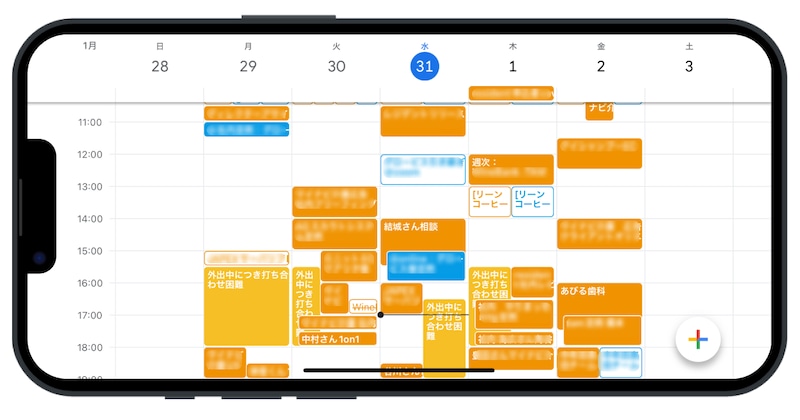
この記事では、GoogleカレンダーとTimeTreeの同期機能を活用して、スケジュール管理を効率化する方法について解説します。同期機能により、スケジュールの二重管理をなくし、時間の無駄を省くことができます。また、チームメンバーとスケジュールを共有することで、コラボレーションを強化することができます。
GoogleカレンダーとTimeTreeの同期機能を利用することで、スケジュールのミスを少なくし、アクセス権限を制御することができます。さらに、同期機能により、スケジュールをいつでもどこでもチェックすることができます。この記事では、同期機能の設定方法や活用方法について詳しく解説します。
同期機能を活用することで、スケジュール管理を効率化し、生産性を向上させることができます。GoogleカレンダーとTimeTreeの同期機能は、個人やチームのスケジュール管理に役立つツールです。この記事では、同期機能の利点や活用方法について詳しく解説します。
GoogleカレンダーとTimeTreeの同期機能とは
GoogleカレンダーとTimeTreeの同期機能は、両者のスケジュールデータを自動的に同期させる機能です。この機能により、GoogleカレンダーとTimeTreeのスケジュールを一元管理することができ、スケジュールの二重管理をなくすことができます。同期機能は、クラウド上で動作するため、インターネットに接続していれば、いつでもどこでもスケジュールをチェックすることができます。
同期機能を利用することで、スケジュールのミスを少なくし、アクセス権限を制御することができます。たとえば、チームメンバーにスケジュールを共有する際に、特定のメンバーにのみ編集権限を与えることができます。また、同期機能により、スケジュールの変更をリアルタイムで反映することができ、チームメンバー間のコラボレーションを強化することができます。
この同期機能は、APIを利用して実現されています。APIを利用することで、GoogleカレンダーとTimeTreeのスケジュールデータを安全に同期させることができます。また、同期機能は自動化されているため、ユーザーが手動でスケジュールを同期させる必要はありません。
スケジュール管理の効率化のメリット
スケジュール管理の効率化は、個人の生産性を向上させるために非常に重要です。GoogleカレンダーとTimeTreeの同期機能を活用することで、スケジュールの二重管理をなくし、時間の無駄を省くことができます。これにより、時間管理が容易になり、より多くの時間を重要なタスクに集中することができます。
また、同期機能により、スケジュールをチームメンバーと共有することができます。これにより、コラボレーションが強化され、プロジェクトの進捗状況をリアルタイムで確認することができます。さらに、同期機能により、スケジュールのミスを少なくし、アクセス権限を制御することができます。
同期機能を利用することで、スケジュールをいつでもどこでもチェックすることができます。これにより、モバイルワークが容易になり、外出先でもスケジュールを確認することができます。さらに、同期機能により、スケジュールの変更をリアルタイムで反映することができます。これにより、スケジュールの管理が容易になり、生産性を向上させることができます。
同期機能の活用方法
GoogleカレンダーとTimeTreeの同期機能を活用することで、スケジュール管理を効率化することができます。まず、Googleカレンダーに登録されているスケジュールをTimeTreeに同期させることで、スケジュールの二重管理をなくすことができます。これにより、時間の無駄を省くことができ、生産性を向上させることができます。
また、TimeTreeの同期機能により、チームメンバーとスケジュールを共有することができます。これにより、コラボレーションを強化し、スケジュールのミスを少なくすることができます。さらに、同期機能により、アクセス権限を制御することができ、スケジュールの管理を安全に行うことができます。
GoogleカレンダーとTimeTreeの同期機能を活用することで、スケジュールをいつでもどこでもチェックすることができます。これにより、スケジュールの管理をより効率的に行うことができ、生産性を向上させることができます。
チームメンバーとのスケジュール共有
チームメンバーとのスケジュール共有は、プロジェクトの成功に不可欠な要素です。GoogleカレンダーとTimeTreeの同期機能を利用することで、チームメンバー全員が同じスケジュール情報を共有することができます。これにより、コラボレーションを強化し、プロジェクトの進行をスムーズに進めることができます。
また、同期機能により、チームメンバーが自分のスケジュールを簡単に共有できるようになります。これにより、スケジュールのミスを少なくし、チームの生産性を向上させることができます。さらに、同期機能により、チームメンバーが自分のスケジュールをいつでもどこでもチェックできるようになります。これにより、モバイルワークをサポートし、チームの柔軟性を高めることができます。
GoogleカレンダーとTimeTreeの同期機能を利用することで、チームメンバーとのスケジュール共有を効率化し、プロジェクトの成功を支援することができます。同期機能により、チームメンバーが同じスケジュール情報を共有し、コラボレーションを強化することができます。これにより、チームの生産性を向上させ、プロジェクトの目標を達成することができます。
同期機能の利点と注意点
同期機能を利用することで、GoogleカレンダーとTimeTreeのスケジュールを一元化することができます。これにより、スケジュールの二重管理をなくし、時間の無駄を省くことができます。また、自動同期機能により、スケジュールの更新がリアルタイムで反映されるため、スケジュールのミスを少なくすることができます。
ただし、同期機能を利用する際には、アクセス権限の設定に注意する必要があります。同期機能により、チームメンバーがスケジュールを共有できるようになるため、権限の設定を誤ると、スケジュールの漏洩や変更のリスクが生じます。したがって、同期機能を利用する際には、権限の設定を厳密に行う必要があります。
また、同期機能を利用する際には、データの整合性にも注意する必要があります。同期機能により、スケジュールのデータが複数のプラットフォームで共有されるため、データの整合性を維持する必要があります。したがって、同期機能を利用する際には、データの整合性を確認する必要があります。
まとめ
GoogleカレンダーとTimeTreeの同期機能を活用することで、スケジュール管理を効率化し、生産性を向上させることができます。この同期機能により、スケジュールの二重管理をなくし、時間の無駄を省くことができます。また、チームメンバーとスケジュールを共有することで、コラボレーションを強化することができます。
同期機能を利用することで、スケジュールのミスを少なくし、アクセス権限を制御することができます。さらに、同期機能により、スケジュールをいつでもどこでもチェックすることができます。これにより、モバイルワークやリモートワークの効率化にもつながります。
また、GoogleカレンダーとTimeTreeの同期機能は、スケジュールの自動同期や通知機能も提供しています。これにより、スケジュールの変更や更新をリアルタイムで通知を受け取ることができます。
よくある質問
GoogleカレンダーとTimeTreeを同期する方法は?
GoogleカレンダーとTimeTreeを同期するには、まずTimeTreeのアカウントを作成し、Googleカレンダーと連携するための設定を行う必要があります。TimeTreeのアプリまたはWebサイトにログインし、カレンダー連携の設定画面に移動します。そこで、Googleカレンダーのアカウントを選択し、認証を行うことで同期が開始されます。同期が完了すると、Googleカレンダーに登録された予定がTimeTreeに反映され、TimeTreeで作成した予定もGoogleカレンダーに自動的に登録されます。
GoogleカレンダーとTimeTreeの同期でどのような利点があるのですか?
GoogleカレンダーとTimeTreeの同期により、スケジュール管理が大幅に効率化されます。Googleカレンダーで管理していた予定をTimeTreeに移行することで、予定の共有やリマインダーの設定が容易になります。また、TimeTreeのカレンダービューでは、複数のカレンダーを一括で管理できるため、予定の重複を防ぐことができます。さらに、TimeTreeの予定の優先度設定機能により、重要な予定を優先的に管理することができます。
TimeTreeで作成した予定をGoogleカレンダーに同期する際に注意すべき点は?
TimeTreeで作成した予定をGoogleカレンダーに同期する際には、予定のタイトルや予定の時間が正確に反映されるように注意する必要があります。TimeTreeで作成した予定のリマインダー設定もGoogleカレンダーに反映されるため、リマインダーの設定も確認する必要があります。また、TimeTreeで作成した予定に添付ファイルがある場合、Googleカレンダーに同期される際に添付ファイルが失われる可能性があるため、添付ファイルの管理にも注意が必要です。
GoogleカレンダーとTimeTreeの同期でエラーが発生した場合の対処方法は?
GoogleカレンダーとTimeTreeの同期でエラーが発生した場合、まずはTimeTreeのアプリまたはWebサイトにログインし、エラーメッセージを確認する必要があります。エラーメッセージに基づいて、同期の設定を再確認し、必要に応じて設定を変更する必要があります。また、TimeTreeのサポートページを参照し、同様のエラーが発生した場合の対処方法を確認することもできます。さらに、TimeTreeのカスタマーサポートに連絡し、エラーの解決を依頼することもできます。
Deja una respuesta
Lo siento, debes estar conectado para publicar un comentario.
関連ブログ記事