
Google ColaboratoryでGoogle Driveの.pyファイルを安全にインポートする方法

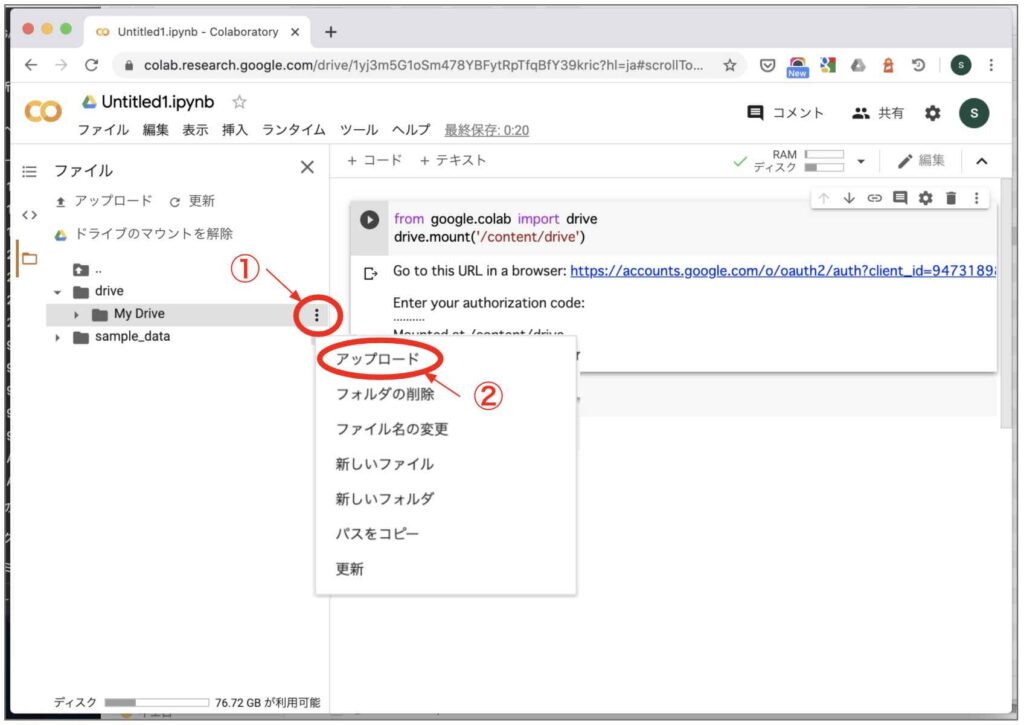
Google Colaboratoryは、Googleが提供する無料の云端計算プラットフォームです。このプラットフォームを使用すると、Pythonコードを簡単に実行することができます。しかし、Google Drive上の.pyファイルをインポートする際には、セキュリティー上の注意が必要です。この記事では、Google ColaboratoryでGoogle Driveの.pyファイルを安全にインポートする方法について説明します。
Google Colaboratoryでは、Google Drive上のファイルを直接インポートすることができますが、セキュリティー上の理由から、一部のファイル操作が制限されています。したがって、Google Drive上の.pyファイルをインポートするには、適切なパーミッションを設定する必要があります。この記事では、Google ColaboratoryでGoogle Driveの.pyファイルを安全にインポートする方法について詳しく説明します。
Google ColaboratoryとGoogle Driveの概要
Google Colaboratoryは、Googleが提供する無料の云端計算プラットフォームです。Jupyter Notebook形式のインターフェイスを提供し、Pythonコードを簡単に実行することができます。Google Colaboratoryは、機械学習やデータ分析などの用途に広く利用されています。
一方、Google Driveは、Googleが提供するクラウドストレージサービスです。ユーザーは、ファイルやフォルダをオンラインで保存し、共有することができます。Google Driveは、Google Colaboratoryと連携することで、より便利な開発環境を提供します。
Google ColaboratoryとGoogle Driveを連携することで、Google Drive上の.pyファイルをGoogle Colaboratory上で実行することができます。これにより、開発者は、より効率的にコードを開発し、テストすることができます。ただし、セキュリティーのため、Google Colaboratory上では、一部のファイル操作が制限されています。したがって、Google Drive上の.pyファイルを安全にインポートする方法を知ることが重要です。
pyファイルをインポートする手順
Google ColaboratoryでGoogle Drive上の.pyファイルをインポートするには、まずGoogle Driveをマウントする必要があります。これは、Google Colaboratory上でGoogle Driveのファイルにアクセスできるようにするためです。マウントするには、from google.colab import driveとdrive.mount('/content/gdrive')を実行します。
マウントが完了したら、.pyファイルをコピーする必要があります。コピーするには、!cp /content/gdrive/MyDrive/example.py /contentを実行します。このコマンドは、Google Drive上の.pyファイルをGoogle Colaboratory上の/contentディレクトリにコピーします。
コピーが完了したら、.pyファイルをインポートすることができます。インポートするには、import exampleを実行します。このコマンドは、コピーした.pyファイルをインポートし、Google Colaboratory上で使用できるようにします。ただし、インポートされた.pyファイルには、適切なパーミッションを設定する必要があります。
Google Driveをマウントする方法
Google ColaboratoryでGoogle Driveの.pyファイルを安全にインポートするには、まずGoogle Driveをマウントする必要があります。これは、Google Colaboratoryのノートブック内でfrom google.colab import driveとdrive.mount('/content/gdrive')を実行することで実現できます。このコマンドを実行すると、Google DriveのファイルシステムがGoogle Colaboratoryのノートブック内にマウントされます。
マウントが完了すると、Google Drive上のファイルにアクセスできるようになります。ただし、セキュリティーのため、Google Colaboratory上では一部のファイル操作が制限されています。したがって、インポートされた.pyファイルには、適切なパーミッションを設定する必要があります。パーミッションを設定することで、ファイルの読み取りや書き込みを制限し、安全性を確保することができます。
Google Driveをマウントすることで、Google Colaboratory上で.pyファイルを実行することができます。これにより、Google Drive上のデータを使用して、機械学習モデルを訓練したり、データ分析を実行したりすることができます。ただし、Google Driveをマウントする際には、セキュリティーに注意する必要があります。特に、パスワードや認証情報などの機密情報を含むファイルをマウントする場合は、十分な注意が必要です。
pyファイルをコピーしてインポートする方法
Google ColaboratoryでGoogle Drive上の.pyファイルを安全にインポートするには、Google Driveをマウントする必要があります。これは、Google Colaboratoryのノートブック内でfrom google.colab import driveとdrive.mount('/content/gdrive')を実行することで実現できます。マウントが完了すると、Google Drive上のファイルにアクセスできるようになります。
次に、.pyファイルをコピーする必要があります。これは、!cpコマンドを使用して実行できます。例えば、!cp /content/gdrive/MyDrive/example.py /contentを実行すると、Google Drive上のexample.pyファイルがColaboratoryのノートブック内にコピーされます。
コピーが完了したら、.pyファイルをインポートすることができます。これは、importコマンドを使用して実行できます。例えば、import exampleを実行すると、コピーしたexample.pyファイルがインポートされます。ただし、インポートされた.pyファイルには、適切なパーミッションを設定する必要があります。
セキュリティーに関する注意点
Google ColaboratoryでGoogle Driveの.pyファイルをインポートする際には、セキュリティーに関する注意点があります。Google Colaboratoryは、Googleが提供する無料の云端計算プラットフォームであり、多くのユーザーが利用しています。そのため、不正アクセスやデータ漏洩などのリスクがあります。
インポートされた.pyファイルには、適切なパーミッションを設定する必要があります。パーミッションが不適切な場合、不正アクセスやデータ漏洩などのリスクがあります。したがって、Google Drive上の.pyファイルをインポートする前に、パーミッションを確認し、必要に応じて設定する必要があります。
また、Google Colaboratory上では、ファイル操作が制限されています。制限されているファイル操作には、ファイルの作成、ファイルの削除、ファイルの更新などがあります。したがって、Google Drive上の.pyファイルをインポートする際には、これらの制限を考慮する必要があります。
まとめ
Google ColaboratoryでGoogle Driveの.pyファイルを安全にインポートする方法を紹介しました。Google Colaboratoryは、Googleが提供する無料の云端計算プラットフォームです。Google Drive上の.pyファイルをインポートすることで、Google Colaboratory上で実行することができます。
この方法を使用することで、.pyファイルを安全にインポートすることができます。ただし、Google Colaboratory上では、セキュリティーのため、一部のファイル操作が制限されています。インポートされた.pyファイルには、適切なパーミッションを設定する必要があります。
また、Google Colaboratory上で.pyファイルをインポートする際には、drive.mountを使用してGoogle Driveをマウントする必要があります。これにより、Google Drive上のファイルにアクセスすることができます。さらに、!cpコマンドを使用して.pyファイルをコピーする必要があります。これにより、Google Colaboratory上で.pyファイルを実行することができます。
よくある質問
Google ColaboratoryでGoogle Driveの.pyファイルをインポートする方法はありますか。
Google ColaboratoryでGoogle Driveの.pyファイルをインポートするには、Google Colabのマウント機能を使用する必要があります。まず、Google Colabで新しいノートブックを作成し、次のコードを実行します: !pip install -q google-colab、from google.colab import drive、drive.mount('/content/drive')。これにより、Google DriveがGoogle Colabにマウントされます。次に、.pyファイルをインポートするには、import文を使用します。たとえば、import mymoduleとすると、mymodule.pyファイルがインポートされます。ただし、セキュリティ上の理由から、Google Colabでは.pyファイルを直接インポートすることはできません。したがって、.pyファイルをインポートするには、一時的な解決策として、.pyファイルを.ipynbファイルに変換する必要があります。
Google ColaboratoryでGoogle Driveの.pyファイルを安全にインポートする方法はありますか。
Google ColaboratoryでGoogle Driveの.pyファイルを安全にインポートするには、一時的な解決策として、.pyファイルを.ipynbファイルに変換する必要があります。まず、Google Colabで新しいノートブックを作成し、次のコードを実行します: !pip install -q ipython、import ipython。次に、.pyファイルをインポートするには、%runマジックコマンドを使用します。たとえば、%run mymodule.pyとすると、mymodule.pyファイルがインポートされます。ただし、この方法では、セキュリティ上のリスクが存在します。したがって、.pyファイルをインポートするには、より安全な方法として、.pyファイルを.ipynbファイルに変換し、Google Colabでインポートすることをお勧めします。
Google ColaboratoryでGoogle Driveの.pyファイルをインポートする際のセキュリティ上のリスクはありますか。
Google ColaboratoryでGoogle Driveの.pyファイルをインポートする際には、セキュリティ上のリスクが存在します。.pyファイルをインポートするには、一時的な解決策として、.pyファイルを.ipynbファイルに変換する必要がありますが、この方法では、不正なコードが実行される可能性があります。したがって、.pyファイルをインポートするには、より安全な方法として、.pyファイルを.ipynbファイルに変換し、Google Colabでインポートすることをお勧めします。また、Google Colabのセキュリティ機能を使用して、不正なコードの実行を防ぐこともできます。
Google ColaboratoryでGoogle Driveの.pyファイルをインポートする際の注意点はありますか。
Google ColaboratoryでGoogle Driveの.pyファイルをインポートする際には、注意点が存在します。まず、Google Colabのマウント機能を使用して、Google DriveをGoogle Colabにマウントする必要があります。次に、.pyファイルをインポートするには、一時的な解決策として、.pyファイルを.ipynbファイルに変換する必要があります。また、セキュリティ上のリスクが存在するため、.pyファイルをインポートするには、より安全な方法として、.pyファイルを.ipynbファイルに変換し、Google Colabでインポートすることをお勧めします。
Deja una respuesta
Lo siento, debes estar conectado para publicar un comentario.
関連ブログ記事