
iMovieで音ズレを防ぐ方法:エンコード設定と同期のコツ

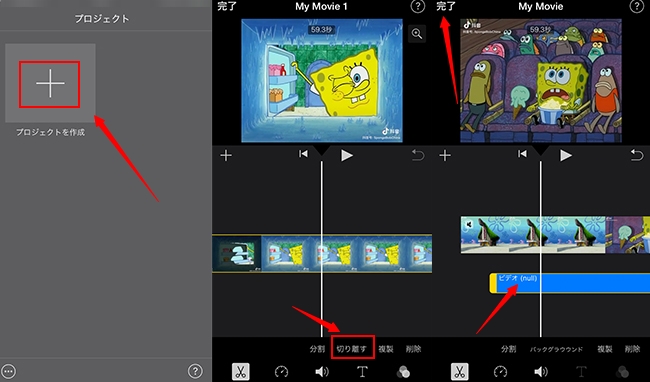
iMovieを使用して動画を編集する際に、エンコード後の音ズレが生じることがあります。この問題を解消するためには、エンコードの設定を適切に設定し、ビデオとオーディオの同期を取る必要があります。この記事では、iMovieで音ズレを防ぐ方法について詳しく説明します。
iMovieは、動画編集ソフトとして広く利用されていますが、エンコード後の音ズレが生じることがあります。これは、ビデオとオーディオの同期が取れていないことや、エンコードの設定が不適切であることが原因です。音ズレを防ぐためには、エンコードの設定を適切に設定し、ビデオとオーディオの同期を取る必要があります。
この記事では、iMovieで音ズレを防ぐ方法について詳しく説明します。具体的には、エンコードの設定方法、ビデオとオーディオの同期方法、音声調整機能や自動修正機能の使用方法について説明します。また、エンコード前の確認や適切な設定を行うことで、音ズレの発生を最小限度に抑える方法についても説明します。
iMovieで音ズレが生じる原因
iMovieで音ズレが生じる原因は、ビデオとオーディオの同期が取れていないことや、エンコードの設定が不適切であることが主な原因です。ビデオとオーディオの同期が取れていない場合、音声と映像が一致しないことになり、音ズレが生じます。また、エンコードの設定が不適切である場合、音声と映像のタイミングがずれることになり、音ズレが生じます。
さらに、フレームレートやビットレートなどの設定も音ズレの原因となることがあります。フレームレートが低い場合、映像がカクつき、音声と映像の同期が取れなくなります。また、ビットレートが低い場合、音声の品質が低下し、音ズレが生じます。
iMovieの自動修正機能を使用することで、音ズレをある程度低減することができますが、根本的な解決にはなりません。音ズレを完全に防ぐには、エンコードの設定を適切に設定し、ビデオとオーディオの同期を取る必要があります。
エンコード設定の重要性
iMovieで音ズレを防ぐためには、エンコード設定が非常に重要です。エンコード設定が不適切な場合、ビデオとオーディオの同期が崩れ、音ズレが生じる可能性があります。特に、フレームレートやビットレートの設定が重要です。フレームレートが低い場合、ビデオがカクカクしたり、音ズレが生じる可能性があります。一方、ビットレートが低い場合、オーディオの品質が低下し、音ズレが生じる可能性があります。
したがって、iMovieでエンコード設定を行う際には、ビデオとオーディオの同期を取るために、フレームレートとビットレートを適切に設定する必要があります。一般的には、フレームレートは24fpsや30fps、ビットレートは128kbpsや256kbpsを設定することが推奨されています。ただし、ビデオとオーディオの内容によっては、異なる設定が必要になる場合もあります。
エンコード設定を行う際には、iMovieのプリセットを使用することもできます。プリセットは、一般的なエンコード設定を事前に設定したもので、ビデオとオーディオの同期を取るために役立ちます。ただし、プリセットを使用する場合でも、ビデオとオーディオの内容に応じて、エンコード設定を調整する必要があります。
ビデオとオーディオの同期方法
iMovieで音ズレを防ぐためには、ビデオとオーディオの同期を取ることが非常に重要です。同期を取るには、タイムライン上でビデオとオーディオの位置を合わせる必要があります。まず、ビデオとオーディオのファイルをiMovieにインポートし、タイムライン上に配置します。次に、ビデオとオーディオの開始位置を合わせ、同期マーカーを使用して同期を取ることができます。
同期マーカーを使用することで、ビデオとオーディオの同期を簡単に取ることができます。同期マーカーは、ビデオとオーディオの特定の位置をマークすることで、同期を取ることができます。例えば、ビデオの開始位置に同期マーカーを設定し、オーディオの開始位置に同期マーカーを設定することで、ビデオとオーディオの同期を取ることができます。
また、iMovieの自動同期機能を使用することで、ビデオとオーディオの同期を自動的に取ることができます。この機能は、ビデオとオーディオのファイルを分析し、同期を取ることができます。ただし、自動同期機能を使用する場合は、ビデオとオーディオのファイルが正しく配置されていることを確認する必要があります。
iMovieの音声調整機能と自動修正機能
iMovieには、音ズレを防ぐための音声調整機能と自動修正機能が備わっています。これらの機能を活用することで、ビデオとオーディオの同期を取ることができます。音声調整機能では、オーディオのタイミングを微調整することができ、自動修正機能では、iMovieが自動的に音ズレを検出して修正します。
音声調整機能を使用するには、iMovieのタイムラインでオーディオファイルを選択し、調整ボタンをクリックします。ここで、オーディオのタイミングを微調整することができます。自動修正機能を使用するには、iMovieのメニューから自動修正を選択し、iMovieが音ズレを検出して修正します。
これらの機能を活用することで、音ズレを低減することができます。また、iMovieのプレビュー機能を使用することで、エンコード前の確認を行うことができます。これにより、音ズレの発生を最小限度に抑えることができます。
エンコード前の確認と設定
エンコード前の確認は、音ズレを防ぐための重要なステップです。iMovieで動画を編集する前に、ビデオとオーディオの同期を確認する必要があります。同期が取れていない場合、エンコード後の音ズレが生じる可能性があります。したがって、編集を開始する前に、ビデオとオーディオの同期を確認し、必要に応じて調整を行う必要があります。
また、エンコードの設定も重要です。iMovieでは、エンコードの設定を変更することで、音ズレを低減することができます。例えば、ビデオのフレームレートやオーディオのサンプリングレートを調整することで、音ズレを最小限度に抑えることができます。さらに、H.264やH.265などのエンコードフォーマットを選択することで、音ズレを低減することができます。
エンコード前の確認と設定を行うことで、音ズレの発生を最小限度に抑えることができます。さらに、iMovieの機能を活用し、音声調整機能や自動修正機能を使用することで、音ズレを低減することができます。
まとめ
iMovieで音ズレを防ぐ方法をまとめると、エンコード設定と同期の2点が重要になります。まず、エンコード設定では、ビットレートやフレームレートを適切に設定する必要があります。ビットレートが低すぎると、音質が劣化し、音ズレが生じる可能性があります。また、フレームレートが安定していないと、ビデオとオーディオの同期が取れず、音ズレが発生します。
同期の面では、ビデオとオーディオのタイミングを正確に合わせる必要があります。iMovieでは、ビデオとオーディオのタイミングを自動的に合わせる機能がありますが、手動で調整することもできます。音ズレを防ぐためには、ビデオとオーディオのタイミングを正確に合わせることが重要です。
さらに、iMovieの音声調整機能や自動修正機能を使用することで、音ズレを低減することができます。これらの機能を活用することで、音ズレの発生を最小限度に抑えることができます。
よくある質問
iMovieで音ズレを防ぐ方法はあるのですか?
iMovieで音ズレを防ぐ方法は、エンコード設定を適切に設定することです。具体的には、iMovieの設定メニューから「ファイル」>「エンコード設定」を選択し、「H.264」や「HEVC」などのコーデックを選択します。また、フレームレートやビットレートも適切に設定する必要があります。例えば、フレームレートは24fpsや30fps、ビットレートは5000kbpsや10000kbpsなどを設定します。さらに、オーディオの設定も重要です。オーディオのコーデックはAACやWAVなどを選択し、サンプリングレートは44.1kHzや48kHzなどを設定します。
iMovieで同期のコツは何ですか?
iMovieで同期のコツは、クリップの同期を適切に設定することです。具体的には、iMovieの編集画面でクリップを選択し、「同期」ボタンをクリックします。次に、同期の設定メニューから「オーディオの同期」や「ビデオの同期」を選択します。また、同期の精度を高めるために、タイムコードやフレーム番号を使用することもできます。さらに、同期の結果を確認するために、プレビュー機能を使用することもできます。
iMovieで音ズレが発生する原因は何ですか?
iMovieで音ズレが発生する原因は、エンコード設定や同期の設定が不適切であることです。具体的には、エンコード設定が不適切な場合、ビデオとオーディオの同期が崩れ、音ズレが発生します。また、同期の設定が不適切な場合、クリップの同期が不完全になり、音ズレが発生します。さらに、ハードウェアの問題やソフトウェアのバグも音ズレの原因となることがあります。
iMovieで音ズレを防ぐためにするべきことは何ですか?
iMovieで音ズレを防ぐためにするべきことは、エンコード設定と同期の設定を適切に設定することです。具体的には、エンコード設定を適切に設定し、同期の設定を適切に設定します。また、ハードウェアのチェックやソフトウェアのアップデートも行う必要があります。さらに、バックアップを定期的に行うことも重要です。音ズレが発生した場合、バックアップから復元することができます。
Deja una respuesta
Lo siento, debes estar conectado para publicar un comentario.
関連ブログ記事