
iOS16のDeveloper Mode:開発者向け機能を解放する方法と注意点

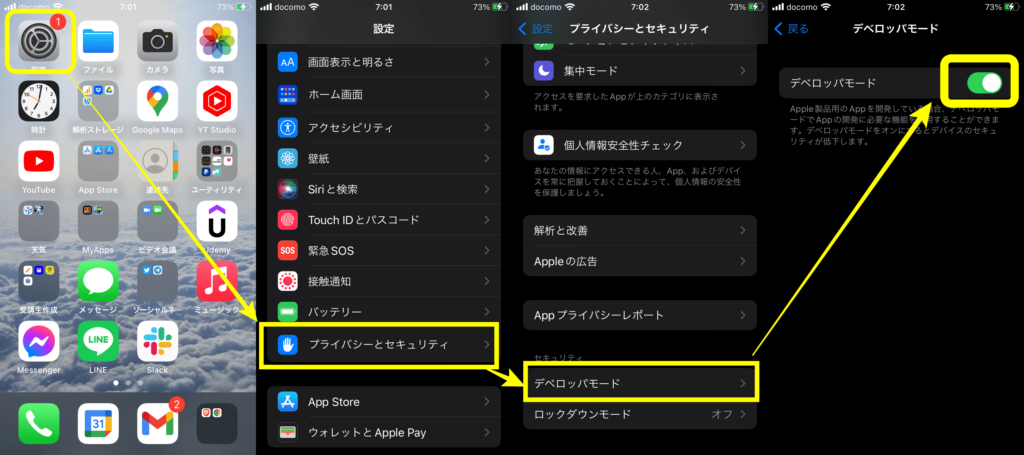
iOS16のDeveloper Modeは、開発者向け機能を解放するためのモードです。このモードを有効化することで、開発者はより自由にアプリケーションの開発やテストを行うことができます。この記事では、Developer Modeを有効化する方法と注意点について詳しく説明します。
Developer Modeを有効化することで、開発者はデバッグの容易さやテストの効率化が期待できます。しかし、セキュリティーの影響やシステムの不安定さに注意する必要があります。この記事では、これらの点について詳しく説明し、Developer Modeを安全に使用する方法について紹介します。
この記事は、iOS16のDeveloper Modeについて詳しく説明することを目的としています。開発者がDeveloper Modeを有効化することで得られるメリットや、注意すべき点について詳しく説明します。
Developer Modeとは
Developer Modeは、iOS16で導入された新しい機能であり、開発者向けの機能を解放するためのモードです。このモードを有効化することで、開発者はより自由にアプリケーションの開発やテストを行うことができます。Developer Modeは、主に開発者向けの機能を提供するため、一般ユーザーには必要ありません。
Developer Modeを有効化することで、開発者はデバッグの容易さやテストの効率化が期待できます。たとえば、Xcodeなどの開発ツールを使用して、アプリケーションのデバッグを行うことができます。また、TestFlightなどのテストツールを使用して、アプリケーションのテストを行うことができます。
ただし、Developer Modeを有効化することで、セキュリティーの影響やシステムの不安定さに注意する必要があります。Developer Modeを有効化すると、セキュリティー設定が緩和されるため、セキュリティーのリスクが増加します。また、Developer Modeを有効化すると、システムの不安定さが生じる可能性があります。
Developer Modeの有効化方法
Developer Modeを有効化するには、SETTINGSアプリを開き、開発者メニューを開く必要があります。開発者メニューは、デフォルトでは非表示になっているため、SETTINGSアプリの「について」セクションに移動し、「ビルド番号」を7回タップすることで表示させることができます。
開発者メニューが表示されたら、「Developer Mode」スイッチをオンにすることで、Developer Modeを有効化することができます。ただし、Developer Modeを有効化する前に、セキュリティーに関する注意点を理解する必要があります。Developer Modeを有効化すると、デバイスのセキュリティーが低下する可能性があるため、開発者は責任を持って利用する必要があります。
Developer Modeを有効化すると、開発者はより自由にアプリケーションの開発やテストを行うことができます。デバッグの容易さやテストの効率化が期待できますが、システムの不安定さに注意する必要があります。
SETTINGSアプリからDeveloper Modeを有効化する手順
SETTINGSアプリからDeveloper Modeを有効化するには、まずSETTINGSアプリを開きます。次に、開発者メニューを開きます。開発者メニューは、デフォルトでは非表示になっているため、「開発者」 を検索する必要があります。検索結果から開発者メニューを開き、Developer Modeスイッチをオンにします。これで、Developer Modeが有効化され、開発者向け機能が解放されます。
Developer Modeを有効化することで、開発者はより自由にアプリケーションの開発やテストを行うことができます。デバッグの容易さやテストの効率化が期待できますが、セキュリティーの影響やシステムの不安定さに注意する必要があります。特に、Developer Modeを有効化すると、セキュリティーに関する警告が表示されます。開発者は、これらの警告を理解し、必要な措置を講じる必要があります。
Developer Modeを有効化した後は、SETTINGSアプリの開発者メニューから、開発者向け機能を設定できます。例えば、USBデバッグを有効化したり、開発者向けログを表示したりすることができます。これらの機能を利用することで、開発者はより効率的にアプリケーションを開発やテストを行うことができます。
Developer Modeの利点と注意点
Developer Modeを有効化することで、開発者はより自由にアプリケーションの開発やテストを行うことができます。主な利点としては、デバッグの容易さやテストの効率化が期待できます。Developer Modeでは、開発者はアプリケーションの内部動作をより詳細に確認することができ、バグの発見や修正が容易になります。また、テストの効率化により、開発者はより迅速にアプリケーションの品質を向上させることができます。
ただし、セキュリティーの影響やシステムの不安定さに注意する必要があります。Developer Modeを有効化すると、セキュリティーに関する制限が緩和されるため、開発者はより注意深くアプリケーションの開発やテストを行う必要があります。また、システムの不安定さにより、デバイスの動作が不安定になる可能性があります。したがって、Developer Modeを有効化する前に、開発者は十分に注意を払う必要があります。
さらに、Developer Modeを有効化すると、デバイスの保証が無効になる可能性があります。したがって、開発者はDeveloper Modeを有効化する前に、デバイスの保証について十分に確認する必要があります。
セキュリティーへの影響とシステムの不安定さ
Developer Modeを有効化すると、セキュリティーへの影響やシステムの不安定さが生じる可能性があります。デバッグの容易さやテストの効率化を実現するために、開発者向け機能が解放されるため、通常のセキュリティー制限が緩和されます。しかし、これにより、マルウェアやウイルスなどの悪意のあるコードがシステムに侵入するリスクが高まります。
さらに、Developer Modeを有効化すると、システムの不安定さも生じる可能性があります。開発者向け機能が解放されるため、通常のシステム制限が緩和され、システムの動作が不安定になる可能性があります。これにより、クラッシュやフリーズなどのシステム障害が発生する可能性があります。
したがって、Developer Modeを有効化する場合は、十分な注意が必要です。セキュリティーとシステムの安定性を確保するために、開発者向け機能を必要最小限に抑え、デバッグとテストを効率的に行う必要があります。
まとめ
iOS16のDeveloper Modeは、開発者向け機能を解放するためのモードです。このモードを有効化することで、開発者はより自由にアプリケーションの開発やテストを行うことができます。ただし、セキュリティーの影響やシステムの不安定さに注意する必要があります。
Developer Modeを有効化するには、SETTINGSアプリを開き、開発者メニューを開き、Developer Modeスイッチをオンにする必要があります。このモードを有効化することで、デバッグの容易さやテストの効率化が期待できます。開発者は、より自由にアプリケーションの開発やテストを行うことができるようになります。
ただし、Developer Modeを有効化することで、システムの不安定さやセキュリティーの影響が生じる可能性があります。したがって、開発者は、このモードを有効化する前に、十分な注意と準備が必要です。
よくある質問
iOS16のDeveloper Modeとは何か?
iOS16のDeveloper Modeとは、開発者向け機能を解放するためのモードです。このモードを有効にすることで、開発者はXcodeなどの開発ツールを使用して、iOSアプリの開発、テスト、デバッグを行うことができます。Developer Modeは、主に開発者向けの機能であり、一般ユーザーには必要ありません。
Developer Modeを有効にする方法は?
Developer Modeを有効にするには、設定アプリを開き、「開発者用」セクションに移動します。次に、「Developer Mode」を有効にします。ただし、Developer Modeを有効にするには、Apple Developerアカウントが必要です。Apple Developerアカウントを持っていない場合は、Developer Modeを有効にすることができません。
Developer Modeを有効にすると、どのような機能が利用できるようになりますか?
Developer Modeを有効にすると、Xcodeなどの開発ツールを使用して、iOSアプリの開発、テスト、デバッグを行うことができます。また、シミュレータを使用して、アプリの動作をテストすることもできます。さらに、デバッグツールを使用して、アプリの問題を解決することができます。
Developer Modeを有効にする際の注意点は?
Developer Modeを有効にする際には、セキュリティリスクに注意する必要があります。Developer Modeを有効にすると、未署名のアプリをインストールすることができるようになりますが、これにはセキュリティリスクが伴います。したがって、Developer Modeを有効にする際には、十分な注意を払う必要があります。
Deja una respuesta
Lo siento, debes estar conectado para publicar un comentario.
関連ブログ記事