
KiCad6.0基板デザインの角丸方法:filletツールとradiusパラメーターの使い方

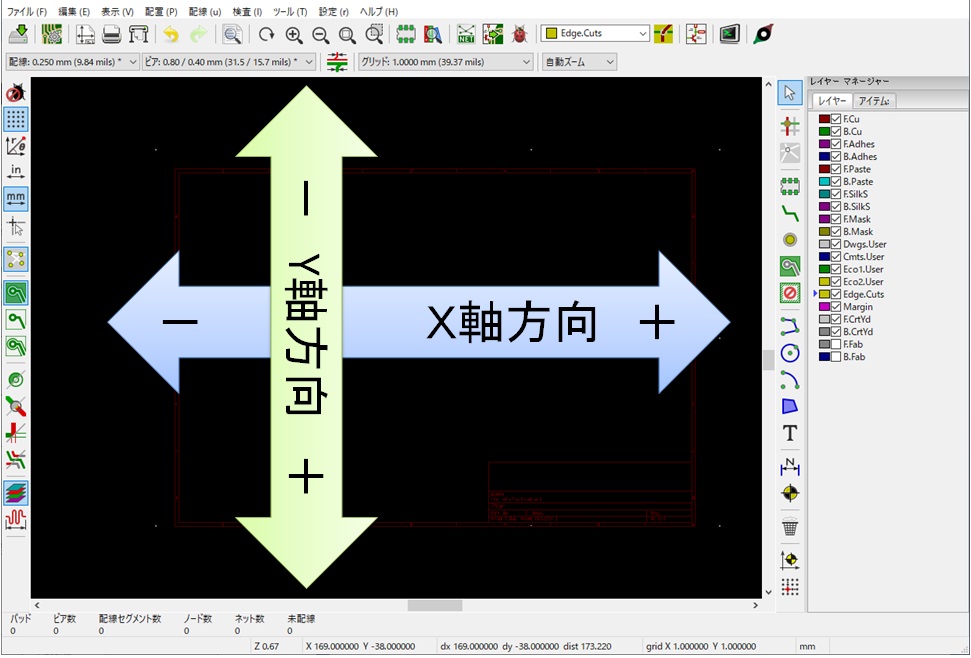
この記事では、KiCad6.0を使用して基板デザインの角を丸くする方法について説明します。基板デザインの角丸は、製品の外観を改善し、安全性や耐久性を向上させることができます。KiCad6.0では、filletツールを使用して基板の角を丸くすることができます。また、radiusパラメーターを設定することで、基板の角の丸さを調整することができます。
基板デザインの角丸は、製品の品質を向上させるために非常に重要です。角が鋭い基板は、取り扱い中に怪我をしたり、基板自体が損傷したりする可能性があります。角を丸くすることで、これらのリスクを軽減することができます。また、基板の外観も改善され、製品の全体的な品質が向上します。
この記事では、KiCad6.0のfilletツールとradiusパラメーターの使い方について詳しく説明します。基板デザインの角丸の重要性と、KiCad6.0を使用して角を丸くする方法について学ぶことができます。
KiCad6.0のfilletツールの使い方
KiCad6.0の基板デザインでは、filletツールを使用して基板の角を丸くすることができます。filletツールは、基板の角を丸くすることで、製品の外観を改善し、安全性や耐久性を向上させることができます。filletツールを使用するには、基板デザインのエディターで、「fillet」メニューを選択し、基板の角を選択して、「fillet」ボタンをクリックします。
これにより、基板の角が丸くされ、radiusパラメーターを設定することで、基板の角の丸さを調整することができます。radiusパラメーターを設定するには、「fillet」メニューの「radius」オプションを選択し、基板の角の丸さを指定する値を入力します。radiusパラメーターの値を大きくすると、基板の角がより丸くされ、値を小さくすると、基板の角がより鋭くなります。
基板デザインの角丸には、安全性、耐久性、美観等、製品の品質を向上させることができます。特に、基板の角が鋭い場合、製品の使用中に怪我を引き起こす可能性があります。したがって、基板デザインの角丸は、製品の安全性を確保するために非常に重要です。
radiusパラメーターの設定方法
radiusパラメーターを設定することで、基板の角の丸さを調整することができます。KiCad6.0では、基板デザインの角丸を実現するために、filletツールとradiusパラメーターを組み合わせて使用します。radiusパラメーターの値を大きくすると、基板の角がより丸くなります。一方、値を小さくすると、基板の角がより鋭くなります。
radiusパラメーターの設定方法は、次のとおりです。基板デザインの角丸を実現したい場所にカーソルを移動し、filletツールを選択します。次に、radiusパラメーターの値を入力し、Enterキーを押します。すると、基板の角が指定した値に応じて丸くなります。
radiusパラメーターの値を調整することで、基板の角の丸さを自由に設定することができます。ただし、基板の角が丸すぎると、基板の強度が低下する可能性があります。したがって、基板の角の丸さを調整する際には、基板の強度と美観のバランスを考慮する必要があります。
基板デザインの角丸の効果
基板デザインの角丸は、製品の外観を改善し、安全性や耐久性を向上させることができます。角丸により、基板の端が丸くなり、人体に接触した際の怪我のリスクが軽減されます。また、角丸は基板の強度を向上させ、基板の破損や割れを防ぐことができます。
さらに、基板デザインの角丸は、製品の美観を向上させることもできます。スタイリッシュなデザインは、製品のブランドイメージを高め、消費者の購買意欲を刺激することができます。基板デザインの角丸は、製品の品質を向上させるための重要な要素です。
KiCad6.0では、filletツールを使用して基板の角を丸くすることができます。また、radiusパラメーターを設定することで、基板の角の丸さを調整することができます。基板デザインの角丸には、安全性、耐久性、美観等、製品の品質を向上させることができます。
基板デザインの角丸の実践例
基板デザインの角丸は、製品の外観を改善し、安全性や耐久性を向上させることができます。KiCad6.0では、filletツールを使用して基板の角を丸くすることができます。また、radiusパラメーターを設定することで、基板の角の丸さを調整することができます。
基板デザインの角丸の実践例として、電子回路基板の設計を考えてみましょう。電子回路基板の角は、通常、直角に設計されますが、このような設計は、基板の端が鋭くなり、安全性に問題を引き起こす可能性があります。そこで、filletツールを使用して基板の角を丸くすることで、安全性を向上させることができます。
また、基板デザインの角丸は、美観にも影響を与えます。丸い角は、基板の外観を改善し、製品の品質を向上させることができます。radiusパラメーターを設定することで、基板の角の丸さを調整することができ、基板の外観をカスタマイズすることができます。
まとめ
KiCad6.0を使用して基板デザインをスタイリッシュにするための角を丸くする方法についての記事をまとめます。基板デザインの角丸は、製品の外観を改善し、安全性や耐久性を向上させることができます。
KiCad6.0では、filletツールを使用して基板の角を丸くすることができます。また、radiusパラメーターを設定することで、基板の角の丸さを調整することができます。基板デザインの角丸には、安全性、耐久性、美観等、製品の品質を向上させることができます。
この記事では、KiCad6.0のfilletツールとradiusパラメーターの使い方について詳しく説明します。基板デザインの角丸方法をマスターすることで、製品の品質を向上させ、ユーザーの満足度を高めることができます。
よくある質問
KiCad6.0で角丸を作成するにはどうすればよいですか?
KiCad6.0で角丸を作成するには、filletツールを使用します。filletツールは、基板デザインの角を丸くするために使用されます。基板デザインの角を選択し、filletツールを適用すると、角が丸く変形されます。filletツールを使用することで、基板デザインの角を滑らかにすることができます。また、filletツールは、基板デザインのエッジを丸くすることもできます。
filletツールのradiusパラメーターの使い方はどうすればよいですか?
filletツールのradiusパラメーターは、角丸の半径を指定するために使用されます。radiusパラメーターを調整することで、角丸の大きさを変更することができます。radiusパラメーターを大きくすると、角丸が大きくなります。radiusパラメーターを小さくすると、角丸が小さくなります。radiusパラメーターを調整することで、基板デザインの角丸をカスタマイズすることができます。
KiCad6.0で角丸を作成する際に注意すべき点は何ですか?
KiCad6.0で角丸を作成する際には、基板デザインの寸法に注意する必要があります。基板デザインの寸法が正確でない場合、角丸が正確に作成されない可能性があります。また、基板デザインのエッジが複雑な場合、filletツールが正常に動作しない可能性があります。基板デザインの寸法とエッジを確認することで、角丸を作成する際のエラーを防ぐことができます。
KiCad6.0のfilletツールはどのような基板デザインに適していますか?
KiCad6.0のfilletツールは、基板デザインの角が鋭い場合に適しています。鋭い角は、基板デザインの強度を低下させる可能性があります。filletツールを使用することで、鋭い角を丸くし、基板デザインの強度を向上させることができます。また、filletツールは、基板デザインのエッジを滑らかにすることもできます。基板デザインの角が鋭い場合、filletツールを使用することで、基板デザインの品質を向上させることができます。
Deja una respuesta
Lo siento, debes estar conectado para publicar un comentario.
関連ブログ記事