
macOSで.exeファイルを実行する方法 | Wine・仮想マシン・Boot Camp

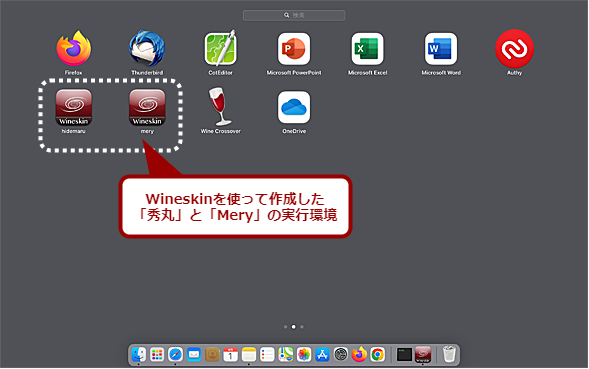
この記事では、macOS 上で .exe ファイル を実行する方法について説明します。Windows 環境で動作するアプリケーションを Mac で実行したい場合、Wine や 仮想マシン などのツールを使用する必要があります。この記事では、これらのツールの使い方と、Boot Camp を使用して Windows 環境を Mac にインストールする方法について説明します。
.exe ファイル は Windows 環境で動作する実行ファイルであり、通常は Mac では実行できません。しかし、Wine などのエミュレータを使用することで、Mac 上で .exe ファイルを実行することができます。Wine は、Windows の API をエミュレートすることで、.exe ファイルを Mac 上で実行することができます。
また、仮想マシン ソフトウェアを使用することで、Windows 環境を Mac 上で仮想的に実行することができます。これにより、.exe ファイルを実行することができます。Boot Camp を使用することで、Windows 環境を Mac にインストールすることもできます。これにより、Mac 上で Windows 環境を実行し、.exe ファイルを実行することができます。
macOSで.exeファイルを実行する方法の概要
macOSで.exeファイルを実行する方法は、いくつかあります。Wineや仮想マシンを使用することで、exeファイルを実行することができます。Wineは、WindowsのAPIをエミュレートすることで、exeファイルをMacで実行することができます。これにより、Windows用のアプリケーションをMacで使用することができます。
仮想マシンソフトウェアを使用することで、Windowsを仮想的に実行し、exeファイルを実行することができます。これにより、Mac上でWindowsの環境を構築し、exeファイルを実行することができます。また、Boot CampやCrossOverを使用することで、exeファイルを実行することもできます。ただし、セキュリティーの問題に注意する必要があります。exeファイルをダウンロードする際には、信頼できるソースからダウンロードする必要があります。
また、Wineや仮想マシンを使用する場合には、システムの要件や互換性に注意する必要があります。特に、古いアプリケーションを実行する場合には、互換性の問題が発生する可能性があります。したがって、実行する前に、システムの要件や互換性を確認する必要があります。
Wineを使用して.exeファイルを実行する方法
Wineは、WindowsのAPIをエミュレートすることで、.exeファイルをMacで実行することができます。Wineを使用することで、Windows用のアプリケーションをMacで実行することができますが、すべてのアプリケーションが正常に動作するわけではありません。Wineの互換性は、アプリケーションによって異なります。
Wineを使用するには、まずWineをインストールする必要があります。Wineの公式ウェブサイトからダウンロードし、インストール手順に従ってインストールします。インストールが完了したら、.exeファイルをWineで実行することができます。Wineのアプリケーションを起動し、.exeファイルを選択して実行します。
Wineの利点は、Windows用のアプリケーションをMacで実行できることです。また、Wineは無料で使用できるため、コストがかかりません。しかし、Wineの互換性はアプリケーションによって異なるため、すべてのアプリケーションが正常に動作するわけではありません。
仮想マシンを使用して.exeファイルを実行する方法
仮想マシンを使用することで、Windowsを仮想的に実行し、.exeファイルを実行することができます。仮想マシンソフトウェアには、VMware FusionやParallels Desktop、VirtualBoxなどがあります。これらのソフトウェアを使用することで、Mac上でWindowsを仮想的に実行し、.exeファイルを実行することができます。
仮想マシンを使用するには、まず仮想マシンソフトウェアをインストールする必要があります。次に、Windowsのインストールメディアを用意し、仮想マシンソフトウェアを使用してWindowsをインストールします。Windowsのインストールが完了したら、.exeファイルを実行することができます。
仮想マシンを使用する利点は、Mac上でWindowsを実行できることです。また、仮想マシンソフトウェアには、スナップショット機能やバックアップ機能などがあります。これらの機能を使用することで、仮想マシンの状態を保存したり、復元したりすることができます。ただし、仮想マシンを使用するには、Windowsのライセンスが必要です。また、仮想マシンソフトウェアの使用には、一定のシステムリソースが必要です。
Boot Campを使用して.exeファイルを実行する方法
Boot Campを使用して.exeファイルを実行するには、MacにWindowsをインストールする必要があります。Boot Campは、MacにWindowsをインストールするためのツールです。Boot Campを使用することで、MacでWindowsをネイティブに実行することができます。Windowsをインストールしたら、.exeファイルを実行することができます。
Boot Campの設定は、Macのシステム環境設定から行うことができます。システム環境設定を開き、Boot Campを選択して、Windowsのインストールを開始します。Windowsのインストールが完了したら、Macを再起動して、Windowsを起動します。Windowsが起動したら、.exeファイルを実行することができます。
ただし、Boot Campを使用するには、MacにWindowsのライセンスが必要です。また、Boot Campは、Macのハードウェアに直接アクセスするため、セキュリティーのリスクがあります。したがって、Boot Campを使用する際には、十分な注意が必要です。
セキュリティーに関する注意点
セキュリティー の観点から、.exe ファイルを実行する際には注意が必要です。.exe ファイルをダウンロードする際には、信頼できるソースからダウンロードする必要があります。インターネット上には、マルウェア や ウイルス などが含まれた .exe ファイルが多数存在し、これらのファイルを実行すると、コンピュータに深刻な損害を与える可能性があります。
また、.exe ファイルを実行するために使用するソフトウェアも、セキュリティー の観点から注意が必要です。Wine や仮想マシンソフトウェアなどの場合、脆弱性 が発見されることがあります。したがって、これらのソフトウェアを使用する際には、常に最新のバージョンを使用し、セキュリティー更新 を定期的に行う必要があります。
さらに、.exe ファイルを実行する際には、管理者権限 を必要とする場合があります。管理者権限を付与する際には、十分な注意が必要です。管理者権限を付与すると、.exe ファイルがコンピュータのシステムファイルや設定にアクセスできるようになります。したがって、管理者権限を付与する際には、.exe ファイルの内容と目的を十分に理解する必要があります。
まとめ
macOS で .exe ファイル を実行する方法は、いくつかあります。Wine や 仮想マシン を使用することで、exe ファイル を実行することができます。Wine は、Windows の API をエミュレートすることで、exe ファイル を Mac で実行することができます。
仮想マシンソフトウェア を使用することで、Windows を仮想的に実行し、exe ファイル を実行することができます。また、Boot Camp や CrossOver を使用することで、exe ファイル を実行することもできます。ただし、セキュリティーの問題 に注意する必要があります。exe ファイル をダウンロードする際には、信頼できるソースからダウンロードする必要があります。
仮想マシン を使用する場合、Windows のライセンス が必要です。また、仮想マシンソフトウェア の設定が必要です。Wine を使用する場合、Windows のライセンス は必要ありませんが、Wine の設定 が必要です。どちらの方法でも、exe ファイル を実行することができますが、セキュリティーの問題 に注意する必要があります。
よくある質問
macOSで.exeファイルを実行する方法はあるのですか?
macOSで.exeファイルを実行する方法はいくつかあります。Wineを使用する方法が最も簡単です。Wineは、Windows用のアプリケーションをmacOS上で実行できるようにするソフトウェアです。ただし、すべての.exeファイルがWineで実行できるわけではありません。Wineの互換性を確認する必要があります。Wineを使用するには、まずWineをインストールし、次に.exeファイルをWineで実行します。Wineの設定や操作方法は、Wineの公式ウェブサイトで確認できます。
仮想マシンを使用する方法はどうですか?
仮想マシンを使用する方法もあります。仮想マシンは、Windowsをインストールした仮想環境を作成し、そこで.exeファイルを実行します。仮想マシンを使用するには、まず仮想マシンソフトウェアをインストールし、次にWindowsをインストールします。Windowsのインストールが完了したら、仮想マシン内で.exeファイルを実行できます。仮想マシンを使用する方法は、Wineよりも複雑ですが、より多くの.exeファイルを実行できる可能性があります。
Boot Campを使用する方法はどうですか?
Boot Campを使用する方法もあります。Boot Campは、macOSとWindowsのデュアルブート環境を作成するソフトウェアです。Boot Campを使用するには、まずBoot Campをインストールし、次にWindowsをインストールします。Windowsのインストールが完了したら、Boot CampでWindowsを起動し、そこで.exeファイルを実行できます。Boot Campを使用する方法は、仮想マシンよりも複雑ですが、より高速に.exeファイルを実行できる可能性があります。
macOSで.exeファイルを実行する方法の選択肢はどれがいいですか?
macOSで.exeファイルを実行する方法の選択肢は、使用する.exeファイルの種類や、必要な機能によって異なります。Wineは、簡単に.exeファイルを実行できる方法ですが、互換性が限られている場合があります。仮想マシンは、より多くの.exeファイルを実行できる可能性がありますが、複雑な設定が必要です。Boot Campは、高速に.exeファイルを実行できる可能性がありますが、デュアルブート環境を作成する必要があります。各方法の特徴を考慮して、最適な方法を選択する必要があります。
Deja una respuesta
Lo siento, debes estar conectado para publicar un comentario.
関連ブログ記事