
MacでF7キー風変換!カタカナ&半角英数変換のショートカット設定方法

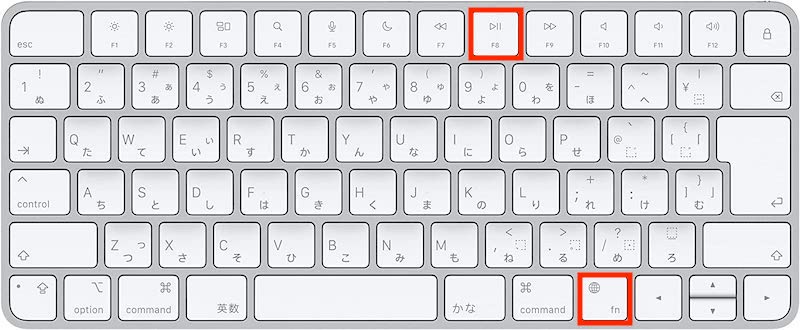
この記事では、MacでのF7キー風変換の方法を紹介します。Macのデフォルト設定では、カタカナ変換のショートカットキーが用意されていませんが、ショートカットキーを設定することで、カタカナ変換や半角英数変換をより簡単に実現することができます。
Macでのカタカナ変換と半角英数変換は、日常の作業でよく使用される機能です。しかし、Macのデフォルト設定では、これらの変換を実行するためのショートカットキーが用意されていません。そこで、この記事では、MacでのF7キー風変換の方法を紹介し、ショートカットキーを設定することで、カタカナ変換や半角英数変換をより簡単に実現する方法を解説します。
この記事では、System PreferencesとKeyboardの設定を使用して、MacでのF7キー風変換を実現する方法を紹介します。また、トラブルシューティングとして、ショートカットキーが反応しない場合やカタカナ変換ができない場合の解消方法も紹介します。
MacでのF7キー風カタカナ変換のメリット
MacでのF7キー風カタカナ変換には、作業効率の向上やキー操作の簡略化などのメリットがあります。F7キー風に変換することで、時間の短縮が実現でき、ユーザーの生産性が向上します。また、ミス入力の減少も期待できます。通常、カタカナ変換には複数のキー操作が必要ですが、ショートカットキーを設定することで、一回のキー操作でカタカナ変換が可能になります。
このように、MacでのF7キー風カタカナ変換は、ユーザーの作業負担を軽減し、生産性の向上に寄与します。さらに、ショートカットキーを設定することで、キー操作の習慣化も促進され、ユーザーの操作性が向上します。したがって、MacでのF7キー風カタカナ変換は、効率的な作業を実現するための有効な手段です。
また、MacでのF7キー風カタカナ変換は、カタカナ入力の頻度が高いユーザーにとって特に有効です。ショートカットキーを設定することで、カタカナ入力の時間を大幅に短縮でき、ユーザーの生産性が向上します。さらに、キー操作の簡略化により、ユーザーのストレスも軽減されます。
ショートカットキーを設定する方法
MacでのF7キー風カタカナ変換と半角英数変換を実現するには、ショートカットキーを設定する必要があります。まず、System Preferencesを開き、Keyboardを選択します。次に、Shortcutsをクリックして、ショートカットキーを設定する画面に移動します。
ここで、カタカナ変換と半角英数変換のショートカットキーを設定します。カタカナ変換の場合、「入力ソース」を選択し、「カタカナ」を選択します。次に、「ショートカットを追加」をクリックして、ショートカットキーを設定します。半角英数変換の場合も同様の手順で設定できます。
ショートカットキーを設定することで、F7キー風にカタカナ変換や半角英数変換を実現することができます。これにより、時間の短縮や作業効率向上が期待できます。また、キー操作の簡略化やミス入力の減少も実現できます。
ショートカットキー設定の手順
System Preferences から Keyboard を選択し、さらに Shortcuts をクリックします。ここで、入力ソース を選択し、カタカナ を選択します。次に、追加 ボタンをクリックし、ショートカットキー を設定します。例えば、Command + K を設定すると、キーボードから Command + K を押すことで、カタカナ変換が可能になります。
同様に、半角英数変換のショートカットキーも設定できます。入力ソース から 英数 を選択し、追加 ボタンをクリックしてショートカットキーを設定します。例えば、Command + E を設定すると、キーボードから Command + E を押すことで、半角英数変換が可能になります。
これらのショートカットキーを設定することで、F7キー風にカタカナ変換や半角英数変換を実現することができます。ショートカットキー を使用することで、時間の短縮や作業効率向上、キー操作の簡略化、ミス入力の減少などが期待できます。
トラブルシューティング
トラブルシューティングでは、ショートカットキーが反応しない場合やカタカナ変換ができない場合の解消方法を紹介します。ショートカットキーが反応しない場合、まずはキーボードの設定を確認する必要があります。System Preferences > Keyboard > Keyboard Tabで、キーボードの種類が正しく設定されているかどうかを確認してください。
また、ショートカットキーが他のアプリケーションと競合している場合も反応しないことがあります。その場合は、ショートカットキーを変更する必要があります。System Preferences > Keyboard > Shortcutsで、ショートカットキーを再設定することができます。
カタカナ変換ができない場合、入力ソースの設定を確認する必要があります。System Preferences > Keyboard > Input Sourcesで、日本語入力ソースが選択されているかどうかを確認してください。また、カタカナ変換の設定も確認する必要があります。System Preferences > Keyboard > Input Sources > 日本語入力ソースの設定で、カタカナ変換が有効になっているかどうかを確認してください。
その他の変換方法
ローマ字変換やひらがな変換も、Macでの文字入力において便利な機能です。ローマ字変換は、キーボードでアルファベットを入力して日本語を入力する方法であり、ひらがな変換は、ひらがな文字を入力して漢字やカタカナに変換する方法です。これらの変換方法は、ショートカットキーを設定することで、より効率的に文字入力を行うことができます。
ローマ字変換の場合、キーボードでアルファベットを入力すると、自動的に日本語に変換されます。例えば、「konnichiha」と入力すると、「こんにちは」に変換されます。この方法は、漢字の入力が苦手な人や、キーボードで日本語を入力するのが難しい人にとって便利です。
ひらがな変換の場合、ひらがな文字を入力して漢字やカタカナに変換することができます。例えば、「」と入力すると、「」や「カタカナ」に変換されます。この方法は、日本語の入力が苦手な人や、漢字の読み方がわからない人にとって便利です。
まとめ
MacでのF7キー風変換を実現するには、ショートカットキーの設定が必要です。デフォルト設定では、カタカナ変換のショートカットキーは用意されていませんが、System Preferences > Keyboard > Shortcutsで設定することができます。
この設定により、カタカナ変換や半角英数変換をより簡単に実現することができます。F7キー風に変換するメリットとして、時間の短縮、作業効率向上、キー操作の簡略化、ミス入力の減少があります。
また、他の変換方法として、Romanaji変換やHiragana変換もあります。これらの変換方法を組み合わせることで、より効率的な入力が可能になります。ただし、ショートカットキーが反応しない場合やカタカナ変換ができない場合には、トラブルシューティングが必要です。
よくある質問
MacでF7キー風変換は可能ですか?
MacでF7キー風変換は可能です。キーボードショートカットを設定することで、Windowsと同様の変換方法を実現できます。まず、システム環境設定を開き、キーボードを選択します。次に、キーボードショートカットを選択し、入力ソースを選択します。ここで、カタカナや半角英数などの変換を設定できます。
カタカナ変換のショートカットキーは設定できますか?
カタカナ変換のショートカットキーは設定できます。キーボードショートカットの設定画面で、入力ソースを選択し、カタカナを選択します。次に、ショートカットキーを追加をクリックし、任意のキーを設定できます。たとえば、Ctrl + Kなどのキーを設定することで、簡単にカタカナ変換を行うことができます。
半角英数変換のショートカットキーは設定できますか?
半角英数変換のショートカットキーは設定できます。キーボードショートカットの設定画面で、入力ソースを選択し、半角英数を選択します。次に、ショートカットキーを追加をクリックし、任意のキーを設定できます。たとえば、Ctrl + Eなどのキーを設定することで、簡単に半角英数変換を行うことができます。
ショートカットキーを設定しても動作しない場合はどうすればいいですか?
ショートカットキーを設定しても動作しない場合は、キーボードショートカットの設定が正しく行われていない可能性があります。まず、システム環境設定を開き、キーボードを選択します。次に、キーボードショートカットを選択し、設定したショートカットキーが正しく登録されているかどうかを確認します。もし、設定が正しく行われていない場合は、再度設定を行ってください。
Deja una respuesta
Lo siento, debes estar conectado para publicar un comentario.
関連ブログ記事