
macOS Chromeの全画面表示とツールバー表示の切り替え方法

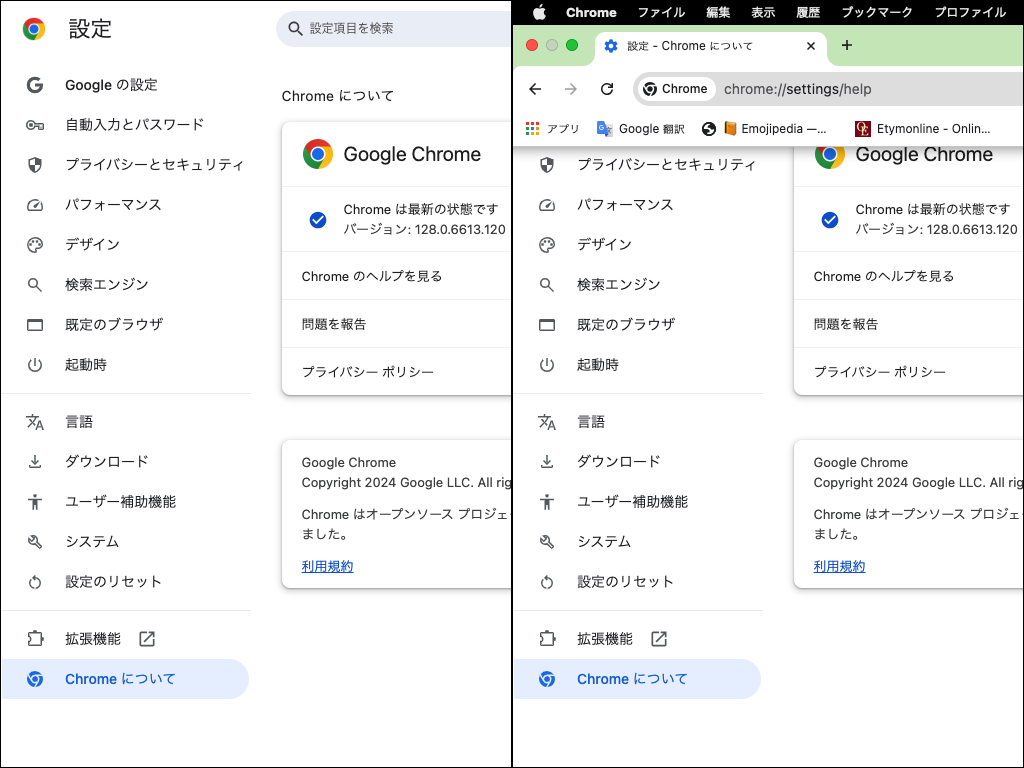
この記事では、macOS 上で Google Chrome を使用する際の、全画面表示 と ツールバー表示 の切り替え方法について説明します。ユーザーの操作性とワークスペースの広がり具合に合わせて、全画面表示やツールバー表示の切り替え方を紹介します。
全画面表示 を使用することで、ブラウザのウィンドウを最大化し、より広いスペースで作業を行うことができます。一方、ツールバー表示 を非表示にすることで、ブラウザのウィンドウ上部のスペースを節約し、より多くのコンテンツを表示することができます。
この記事では、キーボードショートカット と 設定画面 を使用して、全画面表示とツールバー表示の切り替え方法を説明します。また、macOS の画面設定 と Chrome の全画面表示 や ツールバー表示 の関係性についても触れます。
macOS Chromeの全画面表示の切り替え方法
macOS Chromeの全画面表示を切り替えるには、Chromeのウィンドウの上部にある緑色のボタンをクリックするか、キーボードショートカットの⌘ + Shift + Fを押すことができます。この操作により、Chromeのウィンドウが全画面表示に切り替わり、より広いワークスペースを確保することができます。
また、全画面表示をオフにするには、再び緑色のボタンをクリックするか、キーボードショートカットの⌘ + Shift + Fを押すことができます。この操作により、Chromeのウィンドウが元のサイズに戻ります。全画面表示を切り替えることで、ユーザーは自分の操作性とワークスペースの広がり具合に合わせて、Chromeのウィンドウをカスタマイズすることができます。
全画面表示を利用することで、ユーザーはより集中して作業を行うことができます。全画面表示では、Chromeのウィンドウが画面全体を占めるため、他のアプリケーションや通知が表示されず、ユーザーは現在の作業に集中することができます。また、全画面表示では、Chromeのウィンドウが最大化されるため、ユーザーはより広いワークスペースを確保することができます。
macOS Chromeのツールバー表示の切り替え方法
macOS Chromeのツールバー表示の切り替えは、ユーザーの操作性とワークスペースの広がり具合に合わせて行うことができます。Chromeのツールバーを非表示にするには、Chromeの設定画面で「ツールバーを表示しない」を選択するか、キーボードショートカットの ⌘ + Shift + B を押すことができます。これにより、Chromeのウィンドウ上部のツールバーが非表示になり、より広いワークスペースを確保することができます。
また、ツールバーを非表示にした後も、必要に応じてツールバーを表示することができます。キーボードショートカットの ⌘ + Shift + B を再度押すと、ツールバーが再び表示されます。Chromeの設定画面からも、ツールバーの表示/非表示を切り替えることができます。
Chromeのツールバー表示の切り替えは、ユーザーの好みに応じて行うことができます。ワークスペースの広がり具合や操作性を考慮して、ツールバーの表示/非表示を切り替えることで、より効率的なブラウジング体験を実現することができます。
キーボードショートカットを使用した切り替え方法
macOS Chromeの全画面表示とツールバー表示を切り替えるには、キーボードショートカットを使用するのが最も簡単な方法です。全画面表示をオン/オフするには、⌘ + Shift + Fを押すことができます。このショートカットを使用すると、Chromeのウィンドウが全画面表示に切り替わり、逆に全画面表示をオフにすることもできます。
ツールバーを非表示にするには、⌘ + Shift + Bを押すことができます。このショートカットを使用すると、Chromeのツールバーが非表示になり、逆にツールバーを表示することもできます。キーボードショートカットを使用することで、ユーザーは簡単に全画面表示とツールバー表示を切り替えることができます。
また、キーボードショートカットを使用することで、ユーザーはマウスを使用せずに全画面表示とツールバー表示を切り替えることができます。これは、ユーザーの操作性を向上させるだけでなく、ワークスペースの広がり具合も向上させることができます。
macOSの画面設定とChromeの全画面表示やツールバー表示の関係性
macOSの画面設定とChromeの全画面表示やツールバー表示の関係性は、ユーザーの操作性とワークスペースの広がり具合に大きく影響します。macOSのDockやメニューバーの表示設定は、Chromeの全画面表示やツールバー表示の挙動に影響を与えることがあります。たとえば、Dockを自動的に隠す設定にしている場合、Chromeの全画面表示時にDockが表示されないため、ユーザーはより広いワークスペースを利用できます。
一方、Chromeの全画面表示をオンにしている場合、macOSの通知センターやSpotlightのショートカットキーは機能しないことがあります。これは、Chromeの全画面表示がmacOSの標準のショートカットキーを上書きしているためです。したがって、ユーザーはChromeの全画面表示をオフにするか、macOSのショートカットキーを変更する必要があります。
また、Chromeのツールバー表示もmacOSの画面設定と密接に関係しています。たとえば、Chromeのツールバーを非表示にしている場合、macOSのタイトルバーも非表示になります。これは、ChromeのツールバーがmacOSのタイトルバーと統合されているためです。したがって、ユーザーはChromeのツールバー表示を変更することで、macOSのタイトルバーの表示も変更できます。
まとめ
macOS Chromeの全画面表示とツールバー表示の切り替え方法を紹介しました。ユーザーの操作性とワークスペースの広がり具合に合わせて、全画面表示やツールバー表示の切り替え方を理解することで、より効率的なブラウジング体験を実現できます。
全画面表示をオン/オフするには、Chromeのウィンドウの上部にある緑色のボタンをクリックするか、キーボードショートカットの⌘ + Shift + Fを押すことができます。この機能により、ユーザーはブラウザウィンドウを最大化し、より広いワークスペースを確保できます。
また、ツールバー表示を非表示にするには、Chromeの設定画面で「ツールバーを表示しない」を選択するか、キーボードショートカットの⌘ + Shift + Bを押すことができます。この機能により、ユーザーはブラウザウィンドウのスペースをより有効に活用し、よりシンプルなブラウジング体験を実現できます。
macOSの画面設定とChromeの全画面表示やツールバー表示の関係性についても理解することが重要です。macOSの画面設定を変更することで、Chromeの全画面表示やツールバー表示の挙動も変化します。したがって、ユーザーはmacOSの画面設定を理解し、Chromeの全画面表示やツールバー表示の切り替え方を適切に活用する必要があります。
よくある質問
macOS Chromeの全画面表示とツールバー表示の切り替え方法はどうすればいいですか?
macOS Chromeの全画面表示とツールバー表示の切り替え方法は、非常に簡単です。まず、Chromeのウィンドウを選択し、ウィンドウの右上にある緑色のボタンをクリックします。これで、Chromeが全画面表示に切り替わります。全画面表示を終了するには、ウィンドウの右上にある緑色のボタンをもう一度クリックするか、Command + Shift + Fキーを押します。また、ツールバーを表示したい場合は、ウィンドウの上部にあるツールバーの表示/非表示ボタンをクリックするか、Command + Shift + Tキーを押します。
macOS Chromeの全画面表示時にツールバーを表示する方法はありますか?
macOS Chromeの全画面表示時にツールバーを表示する方法はあります。全画面表示中に、ウィンドウの上部にあるツールバーの表示/非表示ボタンをクリックするか、Command + Shift + Tキーを押します。これで、ツールバーが表示されます。また、全画面表示中にツールバーを表示したままにするには、Chromeの設定を開き、「表示」タブを選択し、「ツールバーを表示する」チェックボックスをオンにします。
macOS Chromeの全画面表示時にアドレスバーを表示する方法はありますか?
macOS Chromeの全画面表示時にアドレスバーを表示する方法はあります。全画面表示中に、ウィンドウの上部にあるツールバーの表示/非表示ボタンをクリックするか、Command + Shift + Tキーを押します。これで、アドレスバーが表示されます。また、全画面表示中にアドレスバーを表示したままにするには、Chromeの設定を開き、「表示」タブを選択し、「アドレスバーを表示する」チェックボックスをオンにします。
macOS Chromeの全画面表示時に拡張機能のアイコンを表示する方法はありますか?
macOS Chromeの全画面表示時に拡張機能のアイコンを表示する方法はあります。全画面表示中に、ウィンドウの右上にある拡張機能のアイコンをクリックするか、Command + Shift + Eキーを押します。これで、拡張機能のアイコンが表示されます。また、全画面表示中に拡張機能のアイコンを表示したままにするには、Chromeの設定を開き、「拡張機能」タブを選択し、「拡張機能のアイコンを表示する」チェックボックスをオンにします。
Deja una respuesta
Lo siento, debes estar conectado para publicar un comentario.
関連ブログ記事