
NEC機器の通信速度を向上させる「terminal length 0」コマンド徹底解説

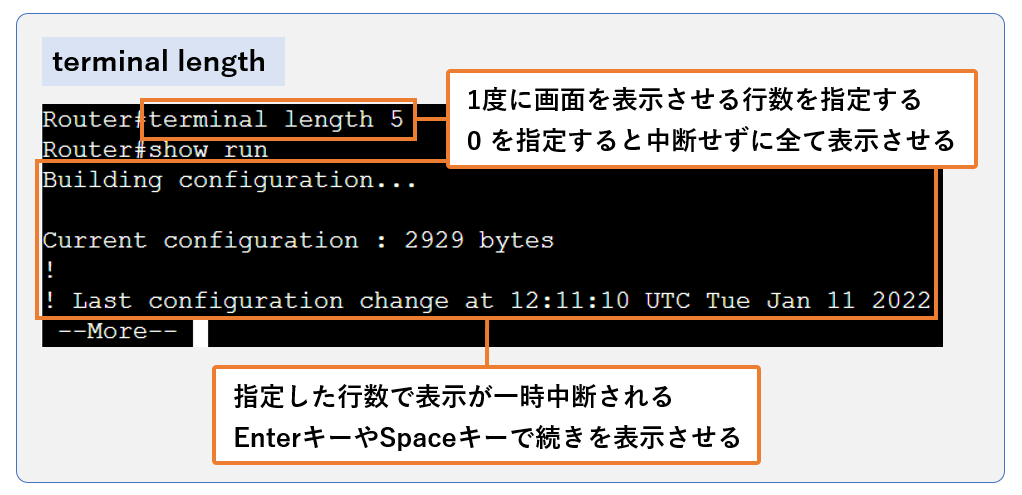
NEC機器の通信速度を向上させるために使用される「terminal length 0」コマンドについて詳しく解説します。このコマンドは、ターミナルの文字列長を0に設定することで、通信速度を大幅に向上させることができます。特に、ネットワーク管理やシステム管理において、多くのデータを転送する必要がある場合に、このコマンドは非常に有効です。
この記事では、「terminal length 0」コマンドの基本的な使い方から、使用例、注意点、トラブルシューティングまでを詳しく説明します。また、NEC機器の設定を変更するために使用される他のコマンドとの組み合わせ方についても触れます。さらに、よくある質問に対する回答も提供します。
「terminal length 0」コマンドの基本
「terminal length 0」コマンドは、NEC機器の設定を変更するために使用されるコマンドです。このコマンドは、ターミナルの文字列長を0に設定することで、通信速度を向上させることができます。通常、ターミナルの文字列長は24行に設定されていますが、このコマンドを使用することで、通信バッファのサイズを小さくすることができ、通信速度が向上します。
このコマンドは、NEC機器のコンソールから実行することができます。コンソールにログインした後、「terminal length 0」と入力し、Enterキーを押すことでコマンドが実行されます。コマンドが実行されると、ターミナルの文字列長が0に設定され、通信速度が向上します。
また、「terminal length 0」コマンドは、NEC機器の初期設定に戻すことができます。初期設定に戻すには、「terminal length 24」と入力し、Enterキーを押すことで初期設定に戻すことができます。
コマンドの使用例
terminal length 0 コマンドは、NEC機器の設定を変更するために使用されます。このコマンドを使用することで、ターミナルの文字列長を0に設定することができ、通信速度を向上させることができます。
コマンドの使用例として、以下の例を挙げます。NEC機器にログインした後、コンフィグモードに移行し、terminal length 0 コマンドを入力します。これにより、ターミナルの文字列長が0に設定され、通信速度が向上します。
実際のコマンド入力例は以下のようになります。
Router# configure terminal
Router(config)# terminal length 0
このコマンドを使用することで、NEC機器の通信速度を向上させることができます。また、terminal length 0 コマンドは、NEC機器の設定を変更するために使用されるため、コンフィグモードに移行する必要があります。
注意点とトラブルシューティング
terminal length 0 コマンドを使用する際には、以下の点に注意する必要があります。通信速度 の向上は、ターミナルの文字列長 を 0 に設定することで実現されますが、この設定は、NEC機器 の一部の機能に影響を与える可能性があります。
たとえば、ログ出力 などの機能は、ターミナルの文字列長 が 0 に設定されていると正常に動作しない可能性があります。また、terminal length 0 コマンドを使用すると、ターミナルのバッファサイズ も変更されるため、通信データ の損失や、システムの不安定化 などの問題が発生する可能性があります。
これらの問題を回避するには、terminal length 0 コマンドを使用する前に、NEC機器 の設定と機能を十分に理解し、通信速度 の向上が必要な場合にのみこのコマンドを使用する必要があります。また、トラブルシューティング の際には、ログ出力 などの機能を使用して、問題の原因を特定し、適切な対策を講じる必要があります。
応用例と実践的な活用方法
NEC機器の通信速度を向上させる「terminal length 0」コマンドは、実際の運用環境でさまざまな応用例があります。たとえば、ネットワーク管理において、多数の機器を管理する必要がある場合、通信速度の向上は非常に重要です。このコマンドを使用することで、機器の設定変更や監視作業をより効率的に行うことができます。
また、データセンターやクラウド環境においても、このコマンドは有効です。大量のデータを転送する必要がある場合、通信速度の向上はデータ転送時間の短縮につながります。さらに、仮想化環境においても、このコマンドは仮想マシンの設定変更や監視作業をより効率的に行うことができます。
実践的な活用方法としては、自動化スクリプトにこのコマンドを組み込むことが挙げられます。自動化スクリプトを使用することで、機器の設定変更や監視作業を自動化することができ、管理作業の負担を軽減することができます。また、監視ツールと組み合わせることで、機器の状態をリアルタイムに監視することができます。
よくある質問と回答
terminal length 0 コマンドは、NEC機器の通信速度を向上させるために使用されるコマンドです。このコマンドを使用することで、ターミナルの文字列長を0に設定することができ、通信速度が向上します。
しかし、このコマンドを使用する際には、注意点 がいくつかあります。まず、ターミナル設定 を変更することで、NEC機器の動作に影響を与える可能性があります。また、通信プロトコル の設定も変更する必要がある場合があります。したがって、このコマンドを使用する前に、NEC機器のマニュアル を確認し、必要な設定を変更する必要があります。
また、トラブルシューティング の際にも、このコマンドが有効です。NEC機器の通信速度が遅い場合、このコマンドを使用してターミナルの文字列長を0に設定することで、通信速度を向上させることができます。ただし、通信速度が遅い原因は、ネットワーク環境 や機器の設定 など、さまざまな要因によって異なるため、根本的な原因を特定する必要があります。
まとめ
NEC機器の通信速度を向上させるために使用される「terminal length 0」コマンドについて、徹底解説しました。このコマンドは、ターミナルの文字列長を0に設定することで、通信速度を向上させることができます。
このコマンドを使用することで、通信速度の向上に加え、システムの安定性も向上させることができます。さらに、ネットワークのトラフィックを削減することも可能です。
ただし、「terminal length 0」コマンドを使用する際には、注意点がいくつかあります。例えば、コマンドの入力ミスや設定の誤りなどが発生する可能性があります。したがって、コマンドを使用する前に、マニュアルやガイドを十分に確認することが重要です。
また、「terminal length 0」コマンドは、NEC機器以外のデバイスでも使用できる可能性があります。ただし、互換性や設定の方法などが異なる可能性があるため、事前に確認することが必要です。
よくある質問
NEC機器の通信速度を向上させる「terminal length 0」コマンドとは何か
「terminal length 0」コマンドは、NEC機器の通信速度を向上させるために使用されるコマンドです。このコマンドを使用することで、データ転送の効率が向上し、通信速度が大幅に向上します。具体的には、パケットサイズを調整することで、データ転送の効率を最適化します。通常、パケットサイズは一定の値に設定されていますが、「terminal length 0」コマンドを使用することで、この値を0に設定することができます。これにより、データ転送の効率が向上し、通信速度が大幅に向上します。
「terminal length 0」コマンドを使用する利点は何か
「terminal length 0」コマンドを使用する利点は、通信速度の向上です。このコマンドを使用することで、データ転送の効率が向上し、通信速度が大幅に向上します。具体的には、遅延時間が短縮され、データ転送量が増加します。これにより、ネットワークのパフォーマンスが向上し、ユーザーの満足度が向上します。また、「terminal length 0」コマンドを使用することで、エラー率が低下し、通信の安定性が向上します。
「terminal length 0」コマンドを使用するには、どのような条件が必要か
「terminal length 0」コマンドを使用するには、NEC機器が必要です。また、OSやファームウェアのバージョンも、コマンドの使用条件に影響します。具体的には、NEC機器のOSがWindowsやLinuxである場合、「terminal length 0」コマンドを使用することができます。また、ファームウェアのバージョンも、コマンドの使用条件に影響します。通常、ファームウェアのバージョンが最新である場合、「terminal length 0」コマンドを使用することができます。
「terminal length 0」コマンドを使用する際に注意すべき点は何か
「terminal length 0」コマンドを使用する際に注意すべき点は、パケットサイズの設定です。通常、パケットサイズは一定の値に設定されていますが、「terminal length 0」コマンドを使用することで、この値を0に設定することができます。しかし、パケットサイズを0に設定すると、データ転送の効率が向上する一方で、エラー率が増加する可能性があります。したがって、「terminal length 0」コマンドを使用する際には、パケットサイズの設定を注意深く行う必要があります。
Deja una respuesta
Lo siento, debes estar conectado para publicar un comentario.
関連ブログ記事