
Notepad++のアウトライン表示機能:コード編集効率を高める使い方

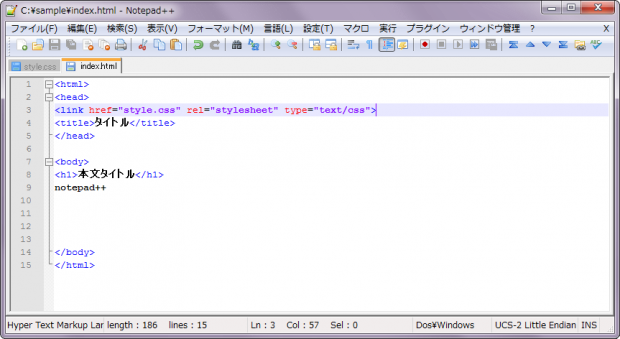
Notepad++ のアウトライン表示機能は、コードの構造を視覚的にわかりやすくする機能です。この機能を使用すると、ソースコードを階層的に表示し、各セクションの関係を明確化することができます。アウトライン表示機能を使用することで、コードの編集効率が向上し、開発者がより効率的に作業できるようになります。
この記事では、Notepad++ のアウトライン表示機能の使い方について詳しく説明します。アウトライン表示機能を有効にする方法、表示形式や折りたたみの設定方法、コード編集効率を高めるためのTipsなどを紹介します。Notepad++ を使用している開発者にとって、アウトライン表示機能は必須の機能です。
Notepad++のアウトライン表示機能とは
Notepad++のアウトライン表示機能は、コードの構造を視覚的にわかりやすくする機能です。この機能を使用すると、ソースコードを階層的に表示し、各セクションの関係を明確化することができます。アウトライン表示機能は、コードの編集効率を高めるために不可欠な機能です。
アウトライン表示機能を有効にするためには、ViewメニューからOutlineを選択するか、ショートカットキーCtrl + Shift + Oを押下します。アウトライン表示機能では、表示形式や折りたたみの設定を行うことができます。また、アウトライン表示機能を使用すると、コードの編集効率が向上し、開発者がより効率的にコードを編集できるようになります。
この機能は、特に大規模なプロジェクトで多くのコードファイルを扱う場合に役立ちます。アウトライン表示機能を使用すると、開発者はコードの構造を簡単に理解し、必要な部分に素早くアクセスできます。
アウトライン表示機能の有効化方法
Notepad++のアウトライン表示機能を有効にするためには、ViewメニューからOutlineを選択するか、ショートカットキーCtrl + Shift + Oを押下します。これにより、ソースコードの構造が視覚的にわかりやすく表示され、各セクションの関係を明確化することができます。
アウトライン表示機能を有効にすると、コードの階層構造が表示されます。折りたたみ機能を使用すると、不要なコードを隠し、必要なコードのみを表示することができます。これにより、コードの編集効率が向上し、開発作業がスムーズに進むことができます。
また、アウトライン表示機能では、表示形式をカスタマイズすることができます。フォント、色、サイズなどを変更することで、コードの表示を好みに合わせることができます。これにより、開発者はコードの編集に集中し、生産性を高めることができます。
アウトライン表示機能の設定とカスタマイズ
Notepad++のアウトライン表示機能を使用するには、まず設定とカスタマイズを行う必要があります。アウトライン表示機能を有効にするためには、ViewメニューからOutlineを選択するか、ショートカットキーCtrl + Shift + Oを押下します。これにより、ソースコードの構造が視覚的にわかりやすく表示されます。
アウトライン表示機能では、表示形式や折りたたみの設定を行うことができます。表示形式の設定では、コードの階層構造を表示する方法を選択できます。たとえば、階層表示やツリー表示などがあります。また、折りたたみの設定では、コードのセクションを折りたたんで表示する方法を選択できます。これにより、コードの編集効率が向上します。
さらに、アウトライン表示機能では、カスタマイズを行うことができます。たとえば、フォントや色を変更することができます。また、ショートカットキーを設定することもできます。これにより、ユーザーがアウトライン表示機能を使用する際に、より快適な操作が可能になります。
アウトライン表示機能を使用したコード編集の利点
Notepad++のアウトライン表示機能を使用すると、コードの構造を視覚的にわかりやすくすることができます。この機能により、ソースコードを階層的に表示し、各セクションの関係を明確化することができます。コードの編集効率を高めるために、アウトライン表示機能を使用することは非常に効果的です。
アウトライン表示機能を使用すると、コードの可読性が向上します。コードの構造が明確になるため、コードを理解する時間が短縮され、編集作業がスムーズに進みます。また、アウトライン表示機能では、コードの折りたたみが可能です。不要なコードを折りたたむことで、必要なコードのみを表示し、編集作業に集中することができます。
さらに、アウトライン表示機能を使用すると、コードのナビゲーションが容易になります。コードの階層構造が明確になるため、必要なコードに素早くアクセスすることができます。これにより、コードの編集効率が大幅に向上します。アウトライン表示機能は、Notepad++の強力な機能の一つであり、コード編集作業を効率化するために非常に役立ちます。
まとめ
Notepad++のアウトライン表示機能は、コードの編集効率を高めるために非常に役立つ機能です。この機能を使用すると、ソースコードの構造を視覚的にわかりやすくすることができます。アウトライン表示機能では、ソースコードを階層的に表示し、各セクションの関係を明確化することができます。
アウトライン表示機能を有効にするためには、ViewメニューからOutlineを選択するか、ショートカットキーCtrl + Shift + Oを押下します。アウトライン表示機能では、表示形式や折りたたみの設定を行うことができます。また、アウトライン表示機能を使用すると、コードの編集効率が向上します。
アウトライン表示機能を使用することで、ソースコードの可読性が向上し、コードの保守性も向上します。また、アウトライン表示機能は、コードのリファクタリングにも役立ちます。コードの構造を視覚的にわかりやすくすることで、コードの最適化にも役立ちます。
よくある質問
Notepad++のアウトライン表示機能とは何ですか?
Notepad++のアウトライン表示機能は、コード編集の効率を高めるために、ソースコードの構造を視覚的に表示する機能です。この機能を使用すると、ソースコードの階層構造がわかりやすく表示され、関数やクラスなどのコードブロックを簡単に特定できます。また、コードの可読性が向上し、デバッグやメンテナンスが容易になります。
アウトライン表示機能を有効にする方法は?
Notepad++のアウトライン表示機能を有効にするには、メニューの「表示」→「アウトライン表示」を選択するか、ショートカットキー「Ctrl + Alt + O」を押します。また、設定の「表示設定」でアウトライン表示のオプションを設定することもできます。アウトライン表示機能を有効にすると、ソースコードの構造が自動的に表示されます。
アウトライン表示機能のカスタマイズは可能ですか?
はい、アウトライン表示機能のカスタマイズは可能です。設定の「表示設定」で、アウトライン表示のオプションを設定できます。たとえば、フォントや色を変更したり、コードブロックの表示方法を設定したりできます。また、プラグインを使用して、アウトライン表示機能をさらにカスタマイズすることもできます。
アウトライン表示機能はどのようなコードに適していますか?
アウトライン表示機能は、プログラミング言語のソースコードに適しています。特に、C++やJavaなどのオブジェクト指向言語のコードに適しています。また、HTMLやXMLなどのマークアップ言語のコードにも適しています。アウトライン表示機能は、コードの構造を視覚的に表示するため、長いコードや複雑なコードに特に役立ちます。
Deja una respuesta
Lo siento, debes estar conectado para publicar un comentario.
関連ブログ記事