
Oracle Cloud Data Guard環境でPDBを追加する方法 | Multiple Standby Database対応

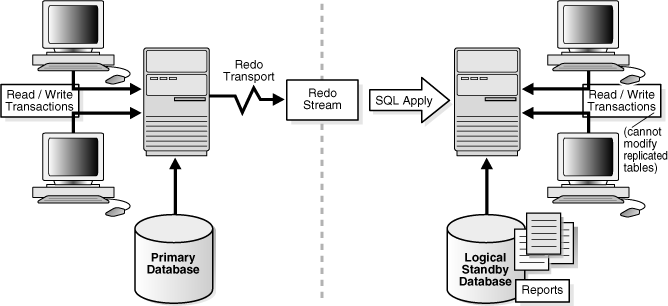
Oracle Cloud Data Guard環境におけるPDB(Pluggable Database)の追加方法について説明します。この記事では、Multiple Standby DatabaseにPDBを追加する手順を紹介します。Oracle Database 19c以上を使用し、Data Guard環境が既に設定されていることが前提条件です。
この記事では、コマンドを使用してPDBを追加する方法について説明します。PDBを追加することで、データベースの可用性と障害耐性を向上させることができます。また、Data Guard Brokerの設定方法についても説明します。
この記事を読むことで、Oracle Cloud Data Guard環境でPDBを簡単に追加することができるようになります。また、PDBの追加に関するエラーや警告を検出するために、Data Guard Brokerのログを確認する方法についても学ぶことができます。
Oracle Cloud Data Guard環境の前提条件
Oracle Cloud Data Guard環境でPDBを追加するには、Oracle Database 19c以上を使用し、Data Guard環境が既に設定されていることが前提条件です。また、PDBを追加するStandby Databaseに必要なディスクスペースがあることも必要です。
Data Guard環境では、Primary DatabaseとStandby Databaseの両方が正常に動作している必要があります。さらに、Data Guard Brokerが設定され、Data Guard Brokerの構成ファイルが正しく設定されていることも必要です。
PDBを追加する前に、Data Guard環境の構成を確認し、必要なディスクスペースがあることを確認する必要があります。また、Data Guard Brokerのログを確認して、エラーや警告がないことを確認することも重要です。
PDBを追加する手順
Oracle Cloud Data Guard 環境で PDB(Pluggable Database) を追加するには、まず CREATE PLUGGABLE DATABASE コマンドを使用して PDB を作成する必要があります。このコマンドでは、PDB の名前、ストレージ パラメータ、テンプレートなどのオプションを指定できます。
PDB を作成したら、ALTER SYSTEM コマンドを使用して PDB を Standby Database に追加する必要があります。このコマンドでは、PDB の名前と Standby Database の名前を指定する必要があります。また、Data Guard Broker の設定も必要です。Data Guard Broker は、Data Guard 環境を管理するためのツールであり、PDB の追加や削除、フェイルオーバーなどの操作を自動化することができます。
PDB を追加した後、RECOVER DATABASE コマンドを使用して PDB を同期する必要があります。このコマンドでは、PDB のデータを Standby Database に同期することができます。同期が完了したら、V$PDBS ビューを使用して PDB の状態を確認することができます。このビューでは、PDB の名前、状態、ストレージ パラメータなどの情報を確認することができます。
PDBの作成とStandby Databaseへの追加
PDBの作成は、CREATE PLUGGABLE DATABASEコマンドを使用して行います。このコマンドでは、PDBの名前、ストレージの場所、テンプレートなどのパラメータを指定する必要があります。たとえば、次のコマンドを使用してPDBを作成します。
CREATE PLUGGABLE DATABASE pdbname ADMIN USER pdbadmin IDENTIFIED BY password STORAGE (MAXSIZE 10G) DEFAULT TABLESPACE pdb_tbs;
PDBを作成したら、Standby Databaseに追加する必要があります。これは、ALTER SYSTEMコマンドを使用して行います。このコマンドでは、PDBの名前とStandby Databaseの名前を指定する必要があります。たとえば、次のコマンドを使用してPDBをStandby Databaseに追加します。
ALTER SYSTEM SET STANDBYPDBSOURCEFILEDIRECTORY='/u01/app/oracle/oradata/pdb_name' SCOPE=SPFILE;
PDBをStandby Databaseに追加したら、Data Guard Brokerの設定を行う必要があります。これは、DGMGRLコマンドラインツールを使用して行います。このツールでは、Data Guard Brokerの設定ファイルを編集し、PDBをStandby Databaseに追加するための設定を行います。
Data Guard Brokerの設定
Data Guard Brokerの設定は、PDBをStandby Databaseに追加するために重要なステップです。Data Guard Brokerは、Data Guard環境の設定と管理を自動化するツールです。Data Guard Brokerを使用することで、PDBの追加や削除、Standby Databaseの設定変更などを簡単に実行できます。
Data Guard Brokerの設定を行うには、まずDGMGRLコマンドラインツールを使用して、Data Guard Brokerに接続する必要があります。次に、CREATE CONFIGURATIONコマンドを使用して、Data Guard Brokerの設定ファイルを作成します。この設定ファイルには、Data Guard環境の構成情報が含まれます。
Data Guard Brokerの設定が完了したら、ENABLE CONFIGURATIONコマンドを使用して、Data Guard Brokerを有効にします。これにより、Data Guard BrokerがData Guard環境を管理し、PDBの追加や削除などの操作を自動化できるようになります。
PDBの同期と確認
PDBの同期を行うために、RECOVER DATABASEコマンドを使用します。このコマンドは、Data Guard Brokerの設定に基づいて、PDBを同期します。同期が完了すると、V$PDBSビューを使用してPDBの状態を確認できます。
PDBの同期が完了すると、Data Guard Brokerのログを確認して、PDBの追加に関するエラーや警告を検出することができます。Data Guard Brokerのログには、PDBの追加に関する詳細情報が記録されています。
PDBの同期が正常に完了したことを確認するために、V$PDBSビューを使用してPDBの状態を確認します。V$PDBSビューには、PDBの名前、状態、同期の状態などが表示されます。PDBの状態が正常であることを確認することで、Data Guard環境でPDBを正常に追加したことを確認できます。
まとめ
Oracle Cloud Data Guard 環境で PDB(Pluggable Database) を追加する方法について説明しました。この方法では、Oracle Database 19c以上 を使用し、Data Guard 環境が既に設定されていることが前提条件です。また、PDB を追加する Standby Database に必要なディスクスペースがあることも必要です。
PDB を追加するには、まず CREATE PLUGGABLE DATABASE コマンドを使用して PDB を作成します。その後、ALTER SYSTEM コマンドを使用して PDB を Standby Database に追加します。次に、Data Guard Broker の設定を行います。最後に、RECOVER DATABASE コマンドを使用して PDB を同期します。
PDB が正常に追加されたことを確認するために、V$PDBS ビューを使用して PDB の状態を確認します。この方法により、Data Guard 環境で PDB を簡単に追加することができます。また、PDB の追加に関するエラーや警告を検出するために、Data Guard Broker のログを確認することができます。
よくある質問
Oracle Cloud Data Guard環境でPDBを追加する方法はどうすればよいですか?
Oracle Cloud Data Guard環境でPDB(Pluggable Database)を追加するには、まずプライマリ・データベースにPDBを作成する必要があります。次に、スタンバイ・データベースにPDBを追加するために、Data Guard Brokerを使用してスタンバイ・データベースを構成する必要があります。Data Guard Brokerは、スタンバイ・データベースの作成と管理を自動化するツールです。PDBを追加するには、SQL*Plusを使用してプライマリ・データベースに接続し、PDBを作成するコマンドを実行します。次に、Data Guard Brokerを使用してスタンバイ・データベースにPDBを追加します。
Oracle Cloud Data Guard環境でMultiple Standby Databaseを構成する方法はどうすればよいですか?
Oracle Cloud Data Guard環境でMultiple Standby Databaseを構成するには、Data Guard Brokerを使用してスタンバイ・データベースを構成する必要があります。Data Guard Brokerは、スタンバイ・データベースの作成と管理を自動化するツールです。Multiple Standby Databaseを構成するには、Data Guard Brokerを使用してスタンバイ・データベースを複数作成し、プライマリ・データベースに接続する必要があります。次に、Data Guard Brokerを使用してスタンバイ・データベースを構成し、プライマリ・データベースとの同期を確立します。
Oracle Cloud Data Guard環境でPDBを追加した場合、スタンバイ・データベースに自動的に反映されるかどうか
Oracle Cloud Data Guard環境でPDBを追加した場合、スタンバイ・データベースに自動的に反映されます。Data Guard Brokerは、スタンバイ・データベースの作成と管理を自動化するツールです。PDBを追加すると、Data Guard Brokerがスタンバイ・データベースにPDBを追加し、プライマリ・データベースとの同期を確立します。ただし、スタンバイ・データベースにPDBを追加するには、Data Guard Brokerを使用してスタンバイ・データベースを構成する必要があります。
Oracle Cloud Data Guard環境でPDBを追加する場合、どのような制限があるか
Oracle Cloud Data Guard環境でPDBを追加する場合、次のような制限があります。プライマリ・データベースとスタンバイ・データベースのバージョンが同じである必要があります。プライマリ・データベースとスタンバイ・データベースのキャラクタセットが同じである必要があります。PDBを追加するには、Data Guard Brokerを使用してスタンバイ・データベースを構成する必要があります。PDBを追加するには、SQL*Plusを使用してプライマリ・データベースに接続する必要があります。
Deja una respuesta
Lo siento, debes estar conectado para publicar un comentario.
関連ブログ記事