
PDFを画像ファイルに変換する方法:オンラインツールとソフトウェアの使い方

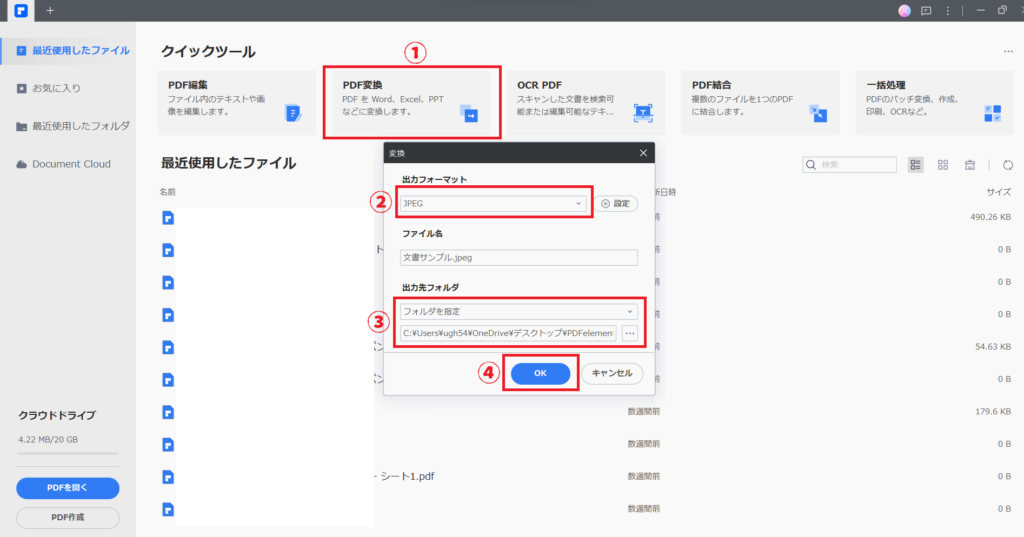
この記事では、PDFファイルを画像ファイルに変換する方法について解説します。PDFファイルを画像ファイルに変換するには、オンラインツールやソフトウェアを使用することができます。オンラインツールやソフトウェアを使用することで、PDFファイルを簡単に画像ファイルに変換することができます。
PDFファイルを画像ファイルに変換する理由は様々です。例えば、ウェブサイトにPDFファイルをアップロードしたいが、PDFファイルがサポートされていない場合や、SNSにPDFファイルを投稿したいが、PDFファイルがサポートされていない場合などです。また、PDFファイルを画像ファイルに変換することで、ファイルサイズを縮小することができます。
この記事では、オンラインツールとソフトウェアを使用してPDFファイルを画像ファイルに変換する方法について詳しく解説します。SmallPDFやAdobe Acrobatなどのオンラインツールやソフトウェアを使用して、PDFファイルを簡単に画像ファイルに変換することができます。
PDFを画像ファイルに変換する理由と注意点
PDFを画像ファイルに変換する理由は、主にファイルの共有や編集の容易さを目的としています。PDFファイルは、テキストや画像、グラフィックなどを含む複雑なレイアウトを保持することができますが、編集や共有には制限があります。一方、画像ファイルは、簡単に共有や編集が可能であり、ウェブサイトやソーシャルメディアなどで広く使用されています。
しかし、PDFを画像ファイルに変換する際には注意点があります。変換する際には、画像の品質や解像度、ファイルサイズなどを十分に注意する必要があります。低品質の画像ファイルは、元のPDFファイルの内容を正確に表現できない可能性があります。また、ファイルサイズが大きすぎると、共有やアップロードに時間がかかったり、ストレージ容量を占有したりする可能性があります。
したがって、適切な変換方法を選択し、変換設定を調整することが重要です。オンラインツールやソフトウェアを使用する際には、変換オプションや設定を確認し、必要に応じて調整する必要があります。また、変換後の画像ファイルを確認し、品質やサイズが適切であることを確認する必要があります。
オンラインツールを使用したPDFの画像ファイルへの変換
オンラインツールを使用したPDFの画像ファイルへの変換は、非常に簡単で便利な方法です。SmallPDFやOnline-Convert.comなどのオンラインツールを使用することで、PDFファイルを画像ファイルに変換することができます。これらのツールは、PDFファイルをアップロードして画像ファイル形式に変換する方法や、PDFファイルを読み込み画像を抽出する方法などを提供しています。
オンラインツールを使用する場合、ファイルサイズや画像の品質、解像度などを十分に注意する必要があります。一般的に、オンラインツールは無料で使用できるものもありますが、ファイルサイズや変換回数に制限がある場合もあります。したがって、使用するオンラインツールを選ぶ際には、自分のニーズに合ったものを選ぶ必要があります。
また、オンラインツールを使用する場合、セキュリティにも注意する必要があります。オンラインツールにPDFファイルをアップロードする際には、ファイルの内容が第三者に漏洩する可能性があるため、機密情報を含むPDFファイルを変換する場合は、十分に注意する必要があります。
ソフトウェアを使用したPDFの画像ファイルへの変換
Adobe AcrobatやGIMPなどのソフトウェアを使用して、PDFファイルを画像ファイルに変換することができます。これらのソフトウェアは、PDFファイルを読み込み、画像を抽出して保存する機能を備えています。
Adobe Acrobatを使用する場合、まずPDFファイルを開き、次に「ファイル」メニューから「画像として保存」を選択します。すると、画像ファイル形式を選択するダイアログボックスが表示されます。ここで、JPEGやPNGなどの画像ファイル形式を選択して保存することができます。
GIMPを使用する場合、まずPDFファイルを開き、次に「ファイル」メニューから「画像として保存」を選択します。すると、画像ファイル形式を選択するダイアログボックスが表示されます。ここで、JPEGやPNGなどの画像ファイル形式を選択して保存することができます。また、GIMPでは画像の編集も可能なので、PDFファイルから抽出した画像を編集して保存することもできます。
コマンドラインツールを使用したPDFの画像ファイルへの変換
コマンドラインツールを使用したPDFの画像ファイルへの変換は、テキストベースのインターフェイスで実行する方法です。この方法は、PDFを画像ファイルに変換する際に、より細かい設定が可能です。ImageMagickやGhostscriptなどのコマンドラインツールを使用することで、PDFファイルを画像ファイルに変換することができます。
コマンドラインツールを使用するには、まずコマンドラインツールをインストールする必要があります。インストール後、コマンドラインでコマンドを入力して、PDFファイルを画像ファイルに変換することができます。たとえば、ImageMagickを使用する場合、convertコマンドを使用してPDFファイルを画像ファイルに変換することができます。
コマンドラインツールを使用したPDFの画像ファイルへの変換は、自動化やバッチ処理に役立ちます。コマンドラインツールを使用することで、複数のPDFファイルを一度に画像ファイルに変換することができます。また、コマンドラインツールを使用することで、PDFファイルを画像ファイルに変換する際の品質や解像度を調整することができます。
画像ファイルへの変換時の注意点
画像ファイルへの変換時には、画像の品質や解像度、ファイルサイズなどを十分に注意する必要があります。変換する際にこれらの要素を考慮しないと、画像ファイルの品質が低下したり、ファイルサイズが大きくなったりする可能性があります。
特に、解像度は画像ファイルの品質に大きく影響します。解像度が低いと、画像がぼやけていたり、細かい部分が見えなかったりする可能性があります。一方、解像度が高いと、画像ファイルのサイズが大きくなり、ウェブサイトやメールでの共有が困難になる可能性があります。
また、ファイル形式も重要な要素です。一般的に、JPEG形式は写真などの画像に適し、PNG形式はグラフィックやロゴなどの画像に適しています。変換する際には、目的の用途に応じて適切なファイル形式を選択する必要があります。
まとめ
PDFを画像ファイルに変換する方法は、オンラインツールやソフトウェアを使用することで実現できます。オンラインツールとしては、SmallPDFやOnline-Convert.comなどが挙げられます。これらのツールは、PDFファイルをアップロードして画像ファイル形式に変換することができます。また、ソフトウェアとしては、Adobe AcrobatやGIMPなどが挙げられます。これらのソフトウェアは、PDFファイルを読み込み画像を抽出することができます。
変換する際には、画像の品質や解像度、ファイルサイズなどを十分に注意する必要があります。特に、画像の品質が低いと、変換後の画像ファイルが不鮮明になる可能性があります。また、ファイルサイズが大きすぎると、変換に時間がかかったり、画像ファイルが大きすぎて扱いにくくなる可能性があります。
オンラインツールやソフトウェアを使用することで、PDFファイルを画像ファイルに変換することができますが、コマンドラインツールを使用することもできます。コマンドラインツールは、PDFファイルを画像ファイルに変換するためのコマンドを実行することで、変換を実行することができます。
よくある質問
PDFを画像ファイルに変換する方法は何ですか?
PDFを画像ファイルに変換する方法は、オンラインツールとソフトウェアの2種類があります。オンラインツールは、PDFをアップロードして、画像ファイルに変換することができます。ソフトウェアは、Adobe AcrobatやPDF-XChange Viewerなどの専用のソフトウェアを使用して、PDFを画像ファイルに変換することができます。どちらの方法も、JPEGやPNGなどの画像ファイル形式に変換することができます。
オンラインツールを使用してPDFを画像ファイルに変換するにはどうすればよいですか?
オンラインツールを使用してPDFを画像ファイルに変換するには、まずオンラインツールのウェブサイトにアクセスし、PDFファイルをアップロードします。次に、変換したい画像ファイル形式を選択し、変換ボタンをクリックします。変換が完了すると、画像ファイルをダウンロードすることができます。オンラインツールは、無料で使用できるものもありますが、有料のものもあります。
ソフトウェアを使用してPDFを画像ファイルに変換するにはどうすればよいですか?
ソフトウェアを使用してPDFを画像ファイルに変換するには、まずソフトウェアをインストールし、PDFファイルを開く必要があります。次に、画像ファイルに変換するオプションを選択し、変換したい画像ファイル形式を選択します。変換が完了すると、画像ファイルを保存することができます。ソフトウェアは、WindowsやMacなどのオペレーティングシステムに対応しています。
PDFを画像ファイルに変換する際に注意すべき点は何ですか?
PDFを画像ファイルに変換する際に注意すべき点は、画像の品質です。変換する際に、画像の品質が劣化する可能性があります。したがって、高品質の画像ファイルを得るには、変換設定を調整する必要があります。また、セキュリティも重要です。PDFファイルに機密情報が含まれている場合は、変換する際に注意する必要があります。
Deja una respuesta
Lo siento, debes estar conectado para publicar un comentario.
関連ブログ記事