
Power BIカスタムビジュアルで積み上げ棒グラフを作る方法

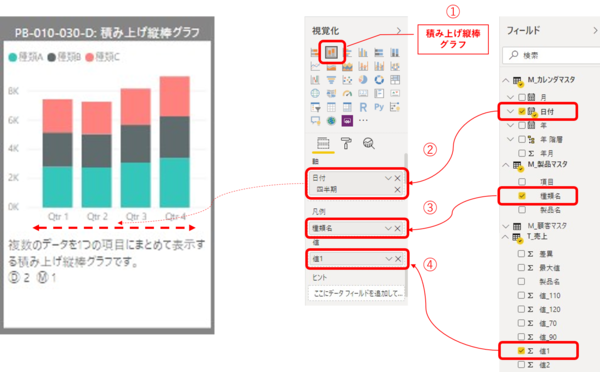
Power BIカスタムビジュアルを使用して、積み上げ棒グラフを自作する方法についての記事です。この記事では、Power BI DesktopとVisual Studio Codeを使用して、独自のビジュアルを開発する手順を紹介しています。積み上げ棒グラフは、複数のカテゴリーやシリーズを比較する際に非常に有効です。
この記事では、カスタムビジュアルの開発に必要なツールとスキルについて説明します。TypeScriptやJavaScriptの知識、D3.jsやその他のビジュアルライブラリの知識が必要です。また、Power BIのカスタムビジュアル機能を使用するメリットや、カスタムビジュアルの種類についても紹介しています。
この記事を読むことで、Power BIカスタムビジュアルを使用して積み上げ棒グラフを自作する方法を学ぶことができます。独自のビジュアルを開発することで、データの分析と可視化をより効果的に行うことができます。
Power BIカスタムビジュアルの概要
Power BIカスタムビジュアルは、Power BI の機能を拡張するために使用されるビジュアルです。カスタムビジュアル を使用すると、独自のビジュアルを開発することができます。積み上げ棒グラフは、複数のカテゴリーやシリーズを比較する際に非常に有効です。D3.js やその他のビジュアルライブラリを使用して、ビジュアルを開発することができます。
Power BIカスタムビジュアルを使用することで、データの視覚化 をより効果的に行うことができます。カスタムビジュアルは、Power BI Desktop または Power BI Service で使用することができます。カスタムビジュアルを開発するには、TypeScript や JavaScript の知識が必要です。また、Visual Studio Code などの開発環境を使用することが推奨されます。
Power BIカスタムビジュアルの開発は、プロジェクトの作成 から始まります。次に、依存関係のインストール と ビジュアルの開発 を行います。最後に、ビジュアルのテスト を行って、ビジュアルが正しく動作することを確認します。
積み上げ棒グラフの作成に必要なツールとスキル
Power BIカスタムビジュアルを使用して積み上げ棒グラフを作成するには、特定のツールとスキルが必要です。まず、Power BI Desktopが必要です。これは、Power BIのデスクトップアプリケーションであり、データの分析とビジュアル化を行うことができます。
さらに、Visual Studio Codeなどのコードエディターが必要です。これは、TypeScriptやJavaScriptなどのプログラミング言語を使用して、カスタムビジュアルのコードを記述するために使用します。また、D3.jsなどのビジュアルライブラリの知識も必要です。これは、データのビジュアル化を行うために使用されるJavaScriptライブラリです。
これらのツールとスキルを使用して、Power BIカスタムビジュアルを作成し、積み上げ棒グラフを実装することができます。カスタムビジュアルの開発には、プロジェクトの作成、依存関係のインストール、ビジュアルの開発、ビジュアルのテストなどのステップが含まれます。
プロジェクトの作成と依存関係のインストール
Power BIカスタムビジュアルを使用して積み上げ棒グラフを作るには、まずVisual Studio Codeを使用して新しいプロジェクトを作成する必要があります。プロジェクトを作成したら、Power BI Visuals Toolsをインストールして、カスタムビジュアルの開発を支援するツールを利用できるようにします。
次に、プロジェクトに必要な依存関係をインストールする必要があります。npmやyarnなどのパッケージマネージャーを使用して、D3.jsやその他のビジュアルライブラリをインストールします。これらのライブラリは、カスタムビジュアルの開発に不可欠です。
プロジェクトの作成と依存関係のインストールが完了したら、TypeScriptやJavaScriptを使用してビジュアルのコードを書き始めることができます。Power BI Visuals Toolsを使用して、ビジュアルのテンプレートを生成し、開発を開始することができます。
ビジュアルの開発とテスト
ビジュアルの開発は、Power BIカスタムビジュアルを使用して積み上げ棒グラフを作る上で最も重要なステップです。まず、Visual Studio Codeを使用して新しいプロジェクトを作成し、必要な依存関係をインストールする必要があります。次に、TypeScriptやJavaScriptを使用してビジュアルのコードを書きます。
このコードでは、D3.jsなどのビジュアルライブラリを使用してグラフを描画します。積み上げ棒グラフを描画するには、データを取得し、SVG要素を使用してグラフを描画する必要があります。また、CSSを使用してグラフのスタイルを設定することもできます。
ビジュアルのテストは、ビジュアルの開発が完了した後に行う必要があります。Power BI Desktopを使用してビジュアルをテストし、正常に動作することを確認します。また、デバッグツールを使用してエラーを修正し、ビジュアルのパフォーマンスを最適化することもできます。
Power BIカスタムビジュアルのメリットと種類
Power BIカスタムビジュアルを使用することで、独自のビジュアルを開発することができます。これにより、標準のビジュアルでは表現できないデータの見方や、特定の業界や業務に特化したビジュアルを作成することができます。また、カスタムビジュアルを使用することで、データの可視化をより効果的に行うことができます。
Power BIカスタムビジュアルには、2Dビジュアルと3Dビジュアルの2種類があります。2Dビジュアルは、標準のビジュアルと同様に2次元でデータを表現します。一方、3Dビジュアルは、データを3次元で表現することができます。これにより、データの関係性や傾向をより直感的に理解することができます。
また、Power BIカスタムビジュアルは、D3.jsやその他のビジュアルライブラリを使用して開発することができます。これにより、開発者は、さまざまなライブラリを使用して、独自のビジュアルを作成することができます。さらに、Power BIカスタムビジュアルは、TypeScriptやJavaScriptを使用して開発することができます。これにより、開発者は、さまざまなプログラミング言語を使用して、独自のビジュアルを作成することができます。
カスタムビジュアルの開発方法とTips
Power BIカスタムビジュアルを使用して積み上げ棒グラフを作るには、まずVisual Studio Codeなどの開発環境を準備する必要があります。次に、TypeScriptやJavaScriptの知識が必要です。また、D3.jsなどのビジュアルライブラリの知識も必要です。
カスタムビジュアルの開発は、Power BI Desktopで行うことができます。まず、プロジェクトを作成し、依存関係をインストールします。次に、ビジュアルの開発を開始します。ビジュアルの開発では、HTML、CSS、JavaScriptなどの技術を使用します。
Power BIカスタムビジュアルの開発では、PBIVIZファイルを作成する必要があります。このファイルには、ビジュアルのメタデータやコードが含まれます。PBIVIZファイルを作成したら、Power BI Desktopでビジュアルをテストできます。テストでは、ビジュアルの表示や動作を確認します。
カスタムビジュアルの開発では、デバッグが重要です。Visual Studio Codeでは、デバッグツールを使用して、コードのエラーを検出できます。また、Power BI Desktopでは、デバッグモードを使用して、ビジュアルの動作を確認できます。
まとめ
Power BIカスタムビジュアルを使用して積み上げ棒グラフを作成する方法について説明しました。この方法を使用することで、D3.jsやその他のビジュアルライブラリを活用して、独自のビジュアルを開発することができます。積み上げ棒グラフは、複数のカテゴリーやシリーズを比較する際に非常に有効です。
カスタムビジュアルの開発には、Power BI Desktop、Visual Studio Code、TypeScriptやJavaScriptの知識が必要です。また、D3.jsやその他のビジュアルライブラリの知識も必要です。ただし、Power BIカスタムビジュアルを使用することで、独自のビジュアルを開発することができます。
この方法を使用することで、Power BIの機能を拡張し、より高度なデータ分析を行うことができます。カスタムビジュアルの開発は、Power BIの機能を最大限に活用するための重要なステップです。
よくある質問
Power BIカスタムビジュアルで積み上げ棒グラフを作る方法は何ですか?
Power BIカスタムビジュアルで積み上げ棒グラフを作るには、まずデータを準備する必要があります。データは、テーブル形式で用意する必要があります。次に、Power BIのカスタムビジュアル機能を使用して、積み上げ棒グラフを作成します。カスタムビジュアルの積み上げ棒グラフテンプレートを選択し、データをドラッグ&ドロップしてグラフを作成します。さらに、グラフの色やレイアウトをカスタマイズすることができます。
積み上げ棒グラフのデータはどのように準備する必要がありますか?
積み上げ棒グラフのデータを準備するには、カテゴリと値の2つの列が必要です。カテゴリ列には、グラフのX軸に表示されるデータが含まれます。値列には、グラフのY軸に表示されるデータが含まれます。データは、テーブル形式で用意する必要があります。さらに、データの集計方法を選択する必要があります。例えば、合計や平均などです。
積み上げ棒グラフのカスタマイズはどのように行うのですか?
積み上げ棒グラフのカスタマイズは、Power BIのカスタムビジュアル機能を使用して行うことができます。グラフの色やレイアウトを変更することができます。さらに、グラフのタイトルやラベルを追加することができます。グラフのインタラクティブ機能も追加することができます。例えば、ホバーやクリックなどのイベントを追加することができます。
積み上げ棒グラフをダッシュボードに追加する方法は何ですか?
積み上げ棒グラフをダッシュボードに追加するには、Power BIのダッシュボード機能を使用して行うことができます。グラフをドラッグ&ドロップしてダッシュボードに追加します。さらに、グラフのサイズやレイアウトを調整することができます。グラフのインタラクティブ機能も追加することができます。例えば、ホバーやクリックなどのイベントを追加することができます。
Deja una respuesta
Lo siento, debes estar conectado para publicar un comentario.
関連ブログ記事