
Power BI Desktop:凡例グラフと系列ラベルで効果的な視覚化を実現

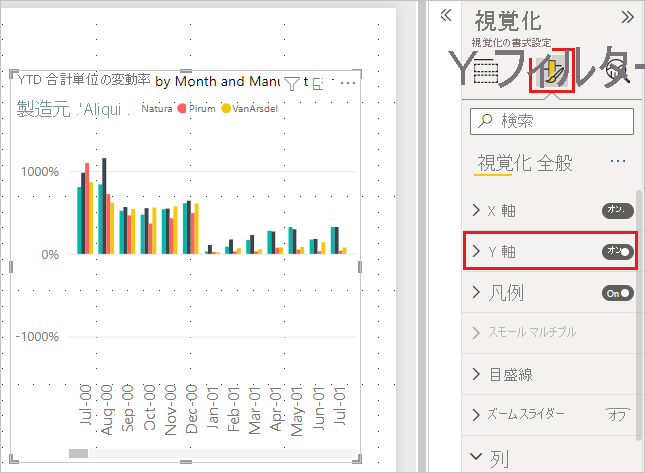
Power BI Desktop は、ビジネスインテリジェンスツールとしての機能や操作性において、人気があります。この記事では、Power BI Desktop の 凡例グラフ と 系列ラベル を活用して、効果的な視覚化を実現する方法について説明します。特に、図表作成機能に強みを持ち、図表の作成やカスタマイズを容易に行うことができる Power BI Desktop の機能を中心に、凡例グラフ と 系列ラベル の使い方を詳しく見ていきます。
凡例グラフ と 系列ラベル は、データの分析結果をよりわかりやすくするために使用される機能です。凡例グラフ は、グラフ上に凡例を追加することで、データの分析結果をよりわかりやすくすることができます。一方、系列ラベル は、グラフ上に系列ラベルを追加することで、データの分析結果をよりわかりやすくすることができます。これらの機能を組み合わせて使用することで、ユーザーはよりわかりやすく、効果的な視覚化を実現することができます。
Power BI Desktopの図表作成機能
Power BI Desktopの図表作成機能は、ビジネスインテリジェンスツールとしての機能や操作性において、非常に強力です。図表作成においては、ユーザーは簡単にデータをグラフ化し、分析結果を視覚化することができます。さらに、Power BI Desktopではカスタマイズも可能であり、ユーザーは自分のニーズに合わせて図表の見た目を調整することができます。
ただ、図表の見た目や表現力不足によって、効果的な情報伝達が妨げられる場合もあります。特に、複雑なデータを扱う場合、図表が複雑になりすぎて、分析結果がわかりにくくなることがあります。この問題を解決するために、Power BI Desktopでは凡例グラフや系列ラベルを効果的に活用することができます。
凡例グラフは、グラフ上に凡例を追加することで、データの分析結果をよりわかりやすくすることができます。系列ラベルは、グラフ上に系列ラベルを追加することで、データの分析結果をよりわかりやすくすることができます。これらの機能を活用することで、ユーザーはよりわかりやすく、効果的な視覚化を実現することができます。
凡例グラフと系列ラベルの活用
凡例グラフと系列ラベルは、Power BI Desktopにおける重要な機能です。これらの機能を活用することで、ユーザーはより効果的な視覚化を実現し、情報伝達を強化することができます。
凡例グラフは、グラフ上に凡例を追加することで、データの分析結果をよりわかりやすくすることができます。たとえば、グラフ上の色や形状を説明することで、ユーザーはデータの意味をより深く理解することができます。また、凡例グラフはグラフの見た目をより美しくすることもできます。
一方、系列ラベルは、グラフ上に系列ラベルを追加することで、データの分析結果をよりわかりやすくすることができます。系列ラベルは、グラフ上のデータポイントにラベルを付けることで、ユーザーはデータの意味をより深く理解することができます。また、系列ラベルはグラフの見た目をより美しくすることもできます。
凡例グラフと系列ラベルを組み合わせて使用することで、ユーザーはより効果的な視覚化を実現することができます。これらの機能を活用することで、ユーザーはよりわかりやすく、効果的な情報伝達を実現することができます。
凡例グラフと系列ラベルのカスタマイズ
凡例グラフ と 系列ラベル は、Power BI Desktop で効果的な視覚化を実現するための重要な要素です。これらの機能をカスタマイズすることで、ユーザーは自分のニーズに合わせて視覚化を調整することができます。
凡例グラフ のカスタマイズでは、グラフ上の凡例の位置、サイズ、色などを変更することができます。たとえば、グラフの右上に凡例を配置することで、データの分析結果をよりわかりやすくすることができます。また、凡例のサイズを調整することで、グラフ上のスペースを有効に活用することができます。
系列ラベル のカスタマイズでは、グラフ上の系列ラベルの位置、サイズ、色などを変更することができます。たとえば、グラフの下部に系列ラベルを配置することで、データの分析結果をよりわかりやすくすることができます。また、系列ラベルのサイズを調整することで、グラフ上のスペースを有効に活用することができます。
これらのカスタマイズを活用することで、ユーザーはより効果的な視覚化を実現し、情報伝達を強化することができます。さらに、Power BI Desktop ではこれらのカスタマイズを容易に行うことができるため、ユーザーは自分のニーズに合わせて視覚化を調整することができます。
効果的な視覚化の実現
Power BI Desktop を使用することで、ビジネスインテリジェンスの分野で効果的な視覚化を実現することができます。視覚化とは、データをグラフやチャートなどの図表で表現することであり、複雑なデータを簡単に理解できるようにすることができます。効果的な視覚化を実現することで、ユーザーはデータの分析結果をよりわかりやすく理解し、情報伝達を強化することができます。
凡例グラフ と 系列ラベル は、Power BI Desktop で効果的な視覚化を実現するための重要な機能です。凡例グラフは、グラフ上に凡例を追加することで、データの分析結果をよりわかりやすくすることができます。系列ラベルは、グラフ上に系列ラベルを追加することで、データの分析結果をよりわかりやすくすることができます。これらの機能を組み合わせて使用することで、ユーザーはよりわかりやすく、効果的な視覚化を実現することができます。
さらに、Power BI Desktop では カスタマイズ も可能であり、ユーザーは自分のニーズに合わせて視覚化を調整することができます。グラフの色、フォント、レイアウトなどを自由に変更することができます。これにより、ユーザーは自分の好みに合わせて視覚化を実現することができます。
まとめ
Power BI Desktop を使用して効果的な視覚化を実現するには、凡例グラフ と 系列ラベル の活用が重要です。これらの機能を組み合わせることで、ユーザーはデータの分析結果をよりわかりやすく、効果的に伝えることができます。
凡例グラフ を使用することで、グラフ上に凡例を追加し、データの分析結果をよりわかりやすくすることができます。また、系列ラベル を使用することで、グラフ上に系列ラベルを追加し、データの分析結果をよりわかりやすくすることができます。これらの機能を活用することで、ユーザーはより効果的なビジネスインテリジェンスを実現し、情報伝達を強化することができます。
さらに、Power BI Desktop では 凡例グラフ や 系列ラベル のカスタマイズも可能であり、ユーザーは自分のニーズに合わせて視覚化を調整することができます。これにより、ユーザーはより効果的な視覚化を実現し、ビジネスインテリジェンスを強化することができます。
よくある質問
Power BI Desktopで凡例グラフと系列ラベルを使用する方法は?
Power BI Desktopで凡例グラフと系列ラベルを使用するには、まずデータを読み込み、グラフを作成します。次に、グラフの種類を選択し、凡例グラフと系列ラベルを追加します。凡例グラフは、グラフのデータを説明するために使用され、系列ラベルは、グラフの系列を識別するために使用されます。グラフの種類によっては、凡例グラフと系列ラベルを自動的に追加することもできます。
凡例グラフと系列ラベルを使用する利点は?
凡例グラフと系列ラベルを使用する利点は、グラフのデータを明確に説明し、視覚化を効果的に実現できることです。データの明確化により、グラフの読み手がデータを理解しやすくなります。また、視覚化の効果により、グラフのデータをより効果的に伝えることができます。さらに、凡例グラフと系列ラベルを使用することで、グラフのデザインをより洗練されたものにすることができます。
凡例グラフと系列ラベルをカスタマイズする方法は?
凡例グラフと系列ラベルをカスタマイズするには、Power BI Desktopのグラフの設定を変更します。グラフの設定では、凡例グラフと系列ラベルの位置、サイズ、色などを変更できます。また、データの書式を変更することで、グラフのデータをより効果的に表示することができます。さらに、グラフの種類を変更することで、グラフのデザインをより洗練されたものにすることができます。
凡例グラフと系列ラベルを使用する際の注意点は?
凡例グラフと系列ラベルを使用する際の注意点は、グラフのデータを明確に説明することです。データの明確化が不十分な場合、グラフの読み手がデータを理解しにくくなります。また、グラフのデザインが不適切な場合、グラフの視覚化が効果的に実現されません。さらに、データの書式が不適切な場合、グラフのデータを正確に表示できません。
Deja una respuesta
Lo siento, debes estar conectado para publicar un comentario.
関連ブログ記事