
PythonでExcel操作:openpyxlの基礎と実践的な使い方まとめ

PythonとExcelの連携は、業務効率化やデータ解析の自動化に非常に役立ちます。この記事では、openpyxlというPythonライブラリを使用してExcelファイルを操作する方法について解説します。openpyxlは、Excelファイルの読み書き、式の計算、グラフの作成など、様々な機能を実現することができます。
この記事では、openpyxlの基礎知識から始めて、実践的な使い方までを紹介します。ワークブックの作成、シートの操作、セルの操作、ファイルの保存など、openpyxlの基本的な機能について解説します。また、チャートの作成やエラーハンドリングについても触れます。
この記事を読むことで、openpyxlを使用してExcelファイルを操作する方法を学び、業務効率化やデータ解析の自動化に役立てることができます。
openpyxlの基礎知識
openpyxlは、PythonでExcelファイルを操作するための人気のライブラリです。openpyxlを使用することで、Excelファイルの読み書き、式の計算、グラフの作成など、様々な機能を実現することができます。openpyxlの基礎知識として、ワークブックの作成、シートの操作、セルの操作、ファイルの保存などがあります。
ワークブックの作成にはWorkbookクラスを使用し、シートの操作にはシートの追加や削除、シート名の変更などを実現できます。セルの操作にはセルの値の読み取りや書き込み、セルのスタイルの変更などを実現できます。ファイルの保存にはsaveメソッドを使用します。openpyxlでは、セルの値の型も指定することができ、数値や文字列、日付などを扱うことができます。
また、openpyxlではチャートを作成することができ、エラーハンドリングも非常に重要です。try-except文を使用することで、エラーをキャッチすることができます。openpyxlの基礎知識を理解することで、業務効率化やデータ解析の自動化を図ることができます。
ワークブックの作成と操作
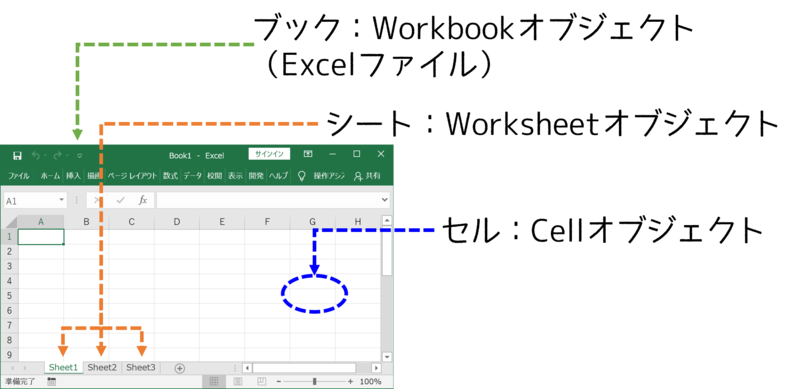
openpyxlを使用する際の第一歩は、ワークブックの作成です。ワークブックは、Excelファイルの最上位の構造であり、複数のシートを含むことができます。openpyxlでは、Workbookクラスを使用してワークブックを作成します。
ワークブックを作成するには、Workbook()関数を呼び出すだけです。この関数は、空のワークブックを作成し、デフォルトのシートを追加します。ワークブックの作成後、シートを追加または削除することができます。シートの追加は、create_sheet()メソッドを使用して行います。シートの削除は、remove()メソッドを使用して行います。
ワークブックの操作には、save()メソッドを使用してファイルを保存することが含まれます。このメソッドは、ワークブックの内容を指定されたファイルに保存します。ファイルの保存先を指定するには、ファイルパスを引数として渡します。
シートの操作
openpyxlを使用することで、Excelファイルのシートを操作することができます。シートの操作には、シートの追加や削除、シート名の変更などがあります。シートの追加には、Workbook クラスの create_sheet メソッドを使用します。このメソッドを使用することで、新しいシートをワークブックに追加することができます。
シートの削除には、Workbook クラスの remove メソッドを使用します。このメソッドを使用することで、指定したシートをワークブックから削除することができます。シート名の変更には、Worksheet クラスの title 属性を使用します。この属性を使用することで、シートの名前を変更することができます。
シートの操作は、Excelファイルの構造を変更する上で非常に重要です。シートを追加や削除することで、データを整理したり、不要なデータを削除したりすることができます。また、シート名の変更により、データの内容を明確に表現することができます。
セルの操作
セルの操作は、openpyxlを使用する上で非常に重要な機能です。セルの値を読み取ったり、書き込んだり、セルのスタイルを変更したりすることができます。セルの値を読み取るには、cell.value属性を使用します。例えば、cell = ws['A1']とすると、cell.valueでA1セルの値を読み取ることができます。
セルの値を書き込むには、cell.value属性に値を代入します。例えば、ws['A1'] = 'Hello, World!'とすると、A1セルに「Hello, World!」という文字列を書き込むことができます。また、セルのスタイルを変更するには、FontクラスやAlignmentクラスを使用します。例えば、from openpyxl.styles import Fontとすると、font = Font(bold=True)で太字のフォントを定義し、cell.font = fontでセルのフォントを変更することができます。
セルの操作は、データの読み書きや加工に非常に役立ちます。例えば、データを読み取って加工し、別のセルに書き込むことができます。また、セルのスタイルを変更することで、データを視覚的に表現することができます。
ファイルの保存
openpyxlを使用してExcelファイルを操作した後、ファイルを保存する必要があります。ファイルの保存には、saveメソッドを使用します。このメソッドは、Workbookクラスのインスタンスに対して呼び出すことができます。
ファイルの保存は、ファイル名を指定して行うことができます。例えば、wb.save("example.xlsx")というコードを実行すると、"example.xlsx"という名前のファイルが保存されます。ファイル名を指定しない場合、元のファイル名で保存されます。
また、ファイルの保存時に、ファイル形式を指定することもできます。openpyxlでは、デフォルトで.xlsx形式で保存されますが、.xlsmや.xltxなどの形式もサポートされています。ファイル形式を指定するには、saveメソッドの引数にas_template=Trueやread_only=Trueなどのオプションを追加します。
チャートの作成
チャートの作成は、openpyxlを使用することで実現できます。Chart クラスを使用することで、様々なタイプのチャートを作成することができます。例えば、BarChart、LineChart、PieChart などです。チャートを作成するには、まず Chart クラスのインスタンスを作成し、次にチャートのデータを設定します。
チャートのデータは、Reference クラスを使用して設定します。Reference クラスは、セルの範囲を指定するために使用されます。例えば、A1セルからB2セルまでの範囲を指定するには、Reference('A1:B2') とします。チャートのデータを設定したら、Chart クラスの add_data メソッドを使用してチャートにデータを追加します。
最後に、チャートをシートに追加するには、Worksheet クラスの add_chart メソッドを使用します。このメソッドは、チャートをシートに追加し、チャートの位置を指定することができます。チャートの位置は、Anchor クラスを使用して指定します。Anchor クラスは、チャートの左上隅の位置を指定するために使用されます。
エラーハンドリング
openpyxlを使用する際には、エラーハンドリングは非常に重要です。Excelファイルの操作は、ファイルの読み書き、式の計算、グラフの作成など、様々な機能を実現するため、エラーが発生する可能性があります。エラーが発生した場合、プログラムが停止してしまうため、適切なエラーハンドリングが必要です。
openpyxlでは、try-except文を使用することで、エラーをキャッチすることができます。tryブロック内でエラーが発生した場合、exceptブロック内でエラーを処理することができます。例えば、ファイルの読み込みに失敗した場合、エラーをキャッチして、エラーメッセージを表示することができます。
また、openpyxlでは、エラーの種類も重要です。例えば、ファイルの読み込みに失敗した場合、FileNotFoundErrorが発生します。式の計算に失敗した場合、ValueErrorが発生します。エラーの種類を把握することで、適切なエラーハンドリングを実現することができます。
実践的な使い方
openpyxlを使用することで、Excelファイルの自動化が可能になります。例えば、データの抽出やデータの書き込み、グラフの作成など、様々なタスクを自動化することができます。
まず、openpyxlを使用するには、Workbookクラスを使用してワークブックを作成する必要があります。次に、シートの追加やシートの削除、シート名の変更などを実現することができます。さらに、セルの値の読み取りやセルの値の書き込み、セルのスタイルの変更などを実現することができます。
また、openpyxlではチャートの作成も可能です。例えば、折れ線グラフや棒グラフ、円グラフなど、様々なタイプのチャートを作成することができます。チャートを作成するには、Chartクラスを使用する必要があります。さらに、エラーハンドリングも非常に重要です。try-except文を使用することで、エラーをキャッチすることができます。
業務効率化とデータ解析の自動化
openpyxl を使用することで、Excel ファイルの操作 を自動化することができます。これにより、業務効率化やデータ解析の自動化を図ることができます。例えば、データの抽出 や データの集計 などの作業を自動化することで、業務の効率化を実現することができます。また、グラフの作成 や レポートの生成 などの作業も自動化することができます。
openpyxl では、ワークブックの作成 や シートの操作 などの基本的な機能を提供しています。また、セルの操作 や ファイルの保存 などの機能も提供しています。これらの機能を使用することで、Excel ファイルの操作 を自動化することができます。
さらに、openpyxl では チャートの作成 や エラーハンドリング などの機能も提供しています。チャートの作成 により、データを視覚的に表現することができます。また、エラーハンドリング により、エラーをキャッチして処理することができます。これらの機能を使用することで、Excel ファイルの操作 をより安全かつ効率的に行うことができます。
まとめ
openpyxlは、PythonでExcelファイルを操作するためのライブラリです。このライブラリを使用することで、Excelファイルの読み書き、式の計算、グラフの作成など、様々な機能を実現することができます。
openpyxlの基礎知識として、ワークブックの作成、シートの操作、セルの操作、ファイルの保存などがあります。ワークブックの作成にはWorkbookクラスを使用し、シートの操作にはシートの追加や削除、シート名の変更などを実現できます。セルの操作にはセルの値の読み取りや書き込み、セルのスタイルの変更などを実現できます。ファイルの保存にはsaveメソッドを使用します。
また、openpyxlではチャートを作成することができ、エラーハンドリングも非常に重要です。try-except文を使用することで、エラーをキャッチすることができます。このライブラリを使用することで、業務効率化やデータ解析の自動化を図ることができます。
よくある質問
openpyxlとは何か?
openpyxlは、PythonでExcelファイルを操作するためのライブラリです。Excel 2010以降のファイル形式(.xlsx、.xlsm、.xltx、.xltm)をサポートしており、Excelファイルの読み書き、編集、作成が可能です。openpyxlは、Excelファイルの操作を簡単に実現するための多くの機能を提供しており、セル操作、シート操作、フォーマット設定、グラフ作成などが可能です。
openpyxlをインストールする方法は?
openpyxlをインストールするには、pipコマンドを使用します。pipは、Pythonのパッケージ管理システムであり、openpyxlを簡単にインストールできます。コマンドプロンプトまたはターミナルで、pip install openpyxlと入力して実行すると、openpyxlがインストールされます。また、PythonのIDE(Integrated Development Environment)を使用している場合は、IDEのパッケージ管理機能を使用してopenpyxlをインストールすることもできます。
openpyxlでExcelファイルを読み込む方法は?
openpyxlでExcelファイルを読み込むには、loadworkbook()関数を使用します。この関数は、Excelファイルのパスを引数として受け取り、Workbookオブジェクトを返します。Workbookオブジェクトは、Excelファイルの内容を表し、シート、セル、フォーマットなどの情報を取得できます。loadworkbook()関数は、Excelファイルの読み込みに失敗した場合、FileNotFoundErrorやOSErrorなどの例外を発生させることがあります。
openpyxlでExcelファイルを保存する方法は?
openpyxlでExcelファイルを保存するには、save()メソッドを使用します。このメソッドは、Workbookオブジェクトのsave()メソッドであり、Excelファイルの内容を保存します。save()メソッドは、ファイルパスを引数として受け取り、指定されたファイルにExcelファイルの内容を保存します。save()メソッドは、Excelファイルの保存に失敗した場合、PermissionErrorやOSErrorなどの例外を発生させることがあります。
Deja una respuesta
Lo siento, debes estar conectado para publicar un comentario.
関連ブログ記事