
【Android】ボタンデザインのカスタマイズ方法:色、形、画像を自由に変更する

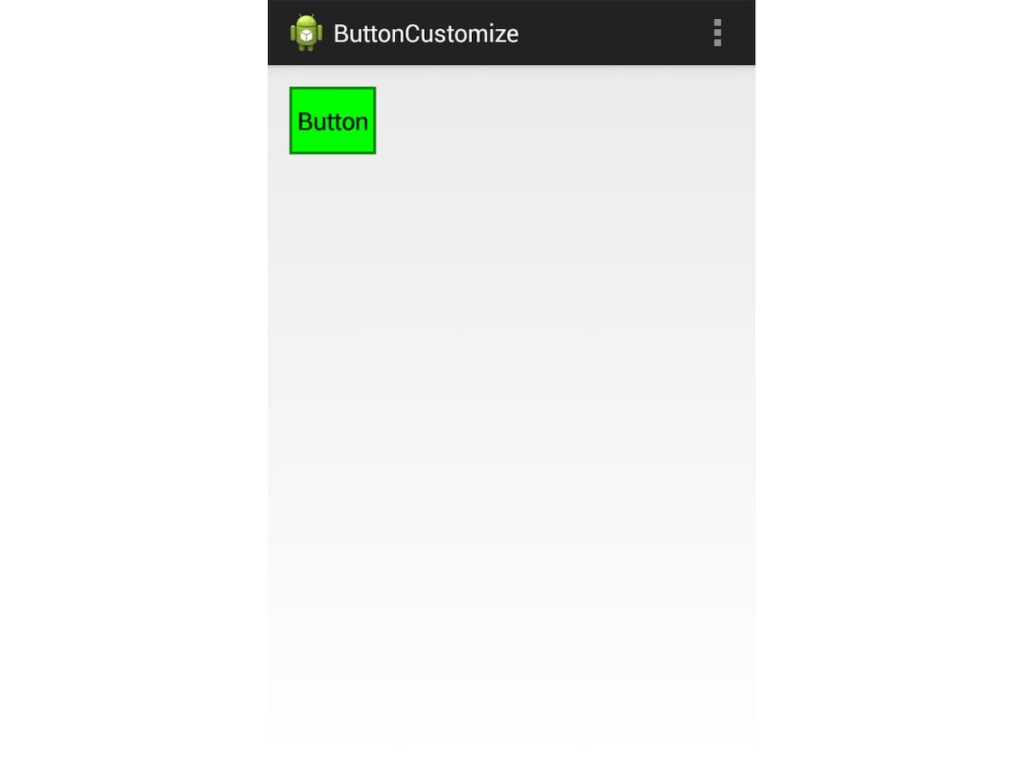
この記事では、Androidアプリケーションでのボタンデザインを自由自在にする方法を紹介します。ボタンのデザインは、アプリケーションのユーザーインターフェイスを構成する重要な要素であり、ユーザーの操作性や視覚的な印象を大きく左右します。したがって、ボタンのデザインをカスタマイズすることで、アプリケーションの独自性やブランドイメージを強化することができます。
ボタンデザインのカスタマイズには、ShapeDrawableを使用してボタンの形を変更したり、ColorStateListを使用してボタンの色を変更したり、Selectorを使用してボタンの背景画像を変更したりする方法があります。また、ボタンデザインを再描画するために、invalidate()メソッドを使用する必要があります。これらの方法を組み合わせることで、ボタンのデザインを自由自在にカスタマイズすることができます。
この記事では、ボタンデザインの基本的なスタイルを決めることから始め、ボタンに画像を追加する方法、ボタンのサイズを動的に変更する方法、ボタンの色を動的に変更する方法などを紹介していきます。また、Androidのテーマカラーを変更する方法についても触れていきます。
ボタンデザインのカスタマイズ方法の概要
ボタンデザインのカスタマイズは、Androidアプリケーションの開発において非常に重要な要素です。ボタンのデザインを自由に変更することで、アプリケーションのユーザーインターフェイスをより魅力的にすることができます。ボタンデザインのカスタマイズには、ShapeDrawable、ColorStateList、Selectorなどの要素を使用します。
まず、ボタンの形を変更する方法について説明します。ShapeDrawableを使用することで、ボタンの形を円形、四角形、楕円形などに変更することができます。また、ColorStateListを使用することで、ボタンの色を状態に応じて変更することができます。たとえば、ボタンが押されたときに色を変更することができます。
ボタンの背景画像を変更する方法についても説明します。Selectorを使用することで、ボタンの背景画像を状態に応じて変更することができます。たとえば、ボタンが押されたときに背景画像を変更することができます。また、invalidate()メソッドを使用することで、ボタンデザインを再描画することができます。
ボタンデザインのカスタマイズには、XMLでボタンデザインを定義する方法もあります。XMLでボタンデザインを定義することで、ボタンのスタイルをより簡単に管理することができます。また、Androidのテーマカラーを変更する方法もあります。styleTypeの変更や、カスタムテーマの作成、ThemeEditorの使用などが可能です。
ShapeDrawableを使用したボタンの形の変更
ShapeDrawableを使用することで、ボタンの形を自由に変更することができます。ShapeDrawableは、XMLファイルで定義された図形を描画するためのクラスです。ボタンの形を変更するには、ShapeDrawableのインスタンスを作成し、ボタンの背景に設定する必要があります。
ボタンの形を変更するには、まずshapeタグを使用して図形を定義する必要があります。shapeタグには、rectangle、oval、line、ringなどの属性があります。これらの属性を使用して、ボタンの形を自由に変更することができます。たとえば、rectangle属性を使用して、ボタンを長方形に変更することができます。
また、ShapeDrawableを使用して、ボタンの角を丸くしたり、ボタンの枠線を追加したりすることもできます。これらの効果を実現するには、cornersタグやstrokeタグを使用する必要があります。cornersタグを使用して、ボタンの角を丸くすることができます。strokeタグを使用して、ボタンの枠線を追加することができます。
ColorStateListを使用したボタンの色の変更
ColorStateListを使用することで、ボタンの色を状態に応じて変更することができます。たとえば、ボタンが押されたときに色を変える、フォーカスが当たったときに色を変える、といったことが可能です。ColorStateListは、XMLファイルで定義することができます。
ColorStateListを定義するには、res/colorディレクトリにXMLファイルを作成し、<selector>要素を使用して状態と色を指定します。たとえば、以下のコードは、ボタンが押されたときに赤色に変えるColorStateListを定義しています。
xml

<?xml version="1.0" encoding="utf-8"?>

<selector xmlns_android="http://schemas.android.com/apk/res/android">

<item android_state_pressed="true" android_color="#FF0000"/>

<item android_color="#000000"/>

</selector>
このColorStateListをボタンに適用するには、ボタンのandroid:textColor属性にColorStateListのリソースIDを指定します。たとえば、以下のコードは、ボタンに先ほど定義したColorStateListを適用しています。
xml

<Button

android_layout_width="wrap_content"

android_layout_height="wrap_content"

android_text="ボタン"

android_textColor="@color/button_color"/>
このように、ColorStateListを使用することで、ボタンの色を状態に応じて変更することができます。
Selectorを使用したボタンの背景画像の変更
ボタンの背景画像を変更するには、Selectorを使用することができます。Selectorは、ボタンの状態に応じて異なる画像を表示することができます。たとえば、ボタンが押されたときに画像を変更したい場合、Selectorを使用して実現することができます。
Selectorを使用するには、まず画像ファイルを用意する必要があります。画像ファイルは、プロジェクトのdrawableフォルダに配置する必要があります。次に、selector.xmlファイルを作成し、ボタンの状態に応じて画像を指定する必要があります。selector.xmlファイルは、プロジェクトのdrawableフォルダに配置する必要があります。
Selectorをボタンに適用するには、ボタンのbackground属性にselector.xmlファイルを指定する必要があります。たとえば、ボタンのレイアウトファイルで、android:background="@drawable/selector"と指定することで、ボタンの背景画像をSelectorで制御することができます。
invalidate()メソッドを使用したボタンデザインの再描画
ボタンデザインを変更した後、変更を反映させるために再描画する必要があります。このとき、invalidate() メソッドを使用します。このメソッドは、ビューの再描画を要求します。ボタンのデザインを変更した後、このメソッドを呼び出すことで、変更を即座に反映させることができます。
ただし、invalidate() メソッドを使用する際には注意が必要です。再描画は、ビューの状態が変更されたときに自動的に行われるため、必要のない再描画を避けるために、invalidate() メソッドの呼び出しを最小限に抑えることが重要です。必要のない再描画は、パフォーマンスの低下につながる可能性があります。
また、invalidate() メソッドは、ビューの再描画を要求するだけです。実際の再描画は、システムによって行われます。したがって、invalidate() メソッドを呼び出した後、即座に再描画が行われるとは限りません。再描画は、システムの負荷や他の要因によって遅延される可能性があります。
XMLでボタンデザインを定義する方法
XMLでボタンデザインを定義する方法は、Androidアプリケーション開発において非常に重要です。XMLファイルを使用してボタンのデザインを定義することで、コードを簡潔にし、デザインの変更を容易にすることができます。
まず、drawableフォルダに新しいXMLファイルを作成します。このファイルには、ボタンの背景色、形状、画像などを定義することができます。たとえば、ボタンの背景色を赤色に設定するには、shapeタグを使用して次のように記述します。
xml

<?xml version="1.0" encoding="utf-8"?>

<shape xmlns_android="http://schemas.android.com/apk/res/android"

android_shape="rectangle">

<solid android_color="#FF0000" />

</shape>
次に、Buttonウィジェットのbackground属性に、このXMLファイルを指定します。これにより、ボタンの背景色が赤色に設定されます。ボタンの形状や画像を変更する場合も、同様にXMLファイルを修正することで実現できます。
Androidのテーマカラーの変更方法
Androidのテーマカラーを変更するには、styleTypeの変更が必要です。styleTypeは、Androidのテーマを定義するためのXMLファイルで、テーマの色やフォントなどのスタイルを指定します。テーマカラーを変更するには、styleTypeファイルを編集し、colorPrimary、colorPrimaryDark、colorAccentなどの属性を変更する必要があります。
また、カスタムテーマを作成することもできます。カスタムテーマを作成するには、ThemeEditorを使用します。ThemeEditorは、Android Studioに搭載されているテーマエディターで、テーマの色やフォントなどのスタイルを簡単に変更できます。カスタムテーマを作成することで、独自のテーマカラーを定義し、アプリケーションに適用することができます。
テーマカラーを変更することで、アプリケーションの全体的なデザインを一新することができます。ただし、テーマカラーを変更する際には、アプリケーションのブランドイメージに合致する色を選択する必要があります。アプリケーションのブランドイメージに合致しない色を選択すると、アプリケーションの全体的なデザインが崩れてしまう可能性があります。
ボタンの基本的なスタイルを決める
ボタンの基本的なスタイルを決めるには、ShapeDrawable を使用してボタンの形を変更することができます。ShapeDrawable は、XML で定義された図形を描画するためのクラスです。ボタンの形を変更するには、ShapeDrawable の corners 属性を使用して角の丸みを指定したり、solid 属性を使用してボタンの背景色を指定したりすることができます。
また、ボタンの色を変更するには、ColorStateList を使用することができます。ColorStateList は、ボタンの状態に応じて色を変更するためのリソースです。ボタンの状態には、pressed、focused、normal などがあります。ColorStateList を使用して、これらの状態に応じてボタンの色を変更することができます。
ボタンの背景画像を変更するには、Selector を使用することができます。Selector は、ボタンの状態に応じて背景画像を変更するためのリソースです。Selector を使用して、ボタンの状態に応じて背景画像を変更することができます。
ボタンに画像を追加する方法
ボタンに画像を追加する方法は、ImageButton または Button の drawable 属性を使用することで実現できます。ImageButton を使用する場合、画像をボタンの背景として設定することができます。一方、Button の drawable 属性を使用する場合、画像をボタンの左側、右側、上側、下側に配置することができます。
たとえば、ボタンの左側に画像を追加する場合、Button の drawableLeft 属性を使用します。以下のコードは、ボタンの左側に画像を追加する例です。
xml

<Button

android_layout_width="wrap_content"

android_layout_height="wrap_content"

android_text="ボタン"

android_drawableLeft="@drawable/image"

/>
このコードでは、drawableLeft 属性を使用して、ボタンの左側に画像を追加しています。画像は、@drawable/image で指定されたリソースから読み込まれます。
また、ボタンの画像を動的に変更することもできます。Button の setCompoundDrawables メソッドを使用することで、ボタンの画像を変更することができます。以下のコードは、ボタンの画像を動的に変更する例です。
java

Button button = (Button) findViewById(R.id.button);

button.setCompoundDrawables(getResources().getDrawable(R.drawable.image), null, null, null);
このコードでは、setCompoundDrawables メソッドを使用して、ボタンの画像を変更しています。画像は、getResources().getDrawable(R.drawable.image) で指定されたリソースから読み込まれます。
ボタンのサイズを動的に変更する方法
ボタンのサイズを動的に変更するには、LayoutParamsを使用する必要があります。LayoutParamsは、ビューのサイズと位置を指定するためのクラスです。ボタンのサイズを変更するには、setWidthメソッドとsetHeightメソッドを使用します。
例えば、ボタンの幅を300dpに、高さを100dpに変更するには、以下のコードを使用します。
java

Button button = (Button) findViewById(R.id.button);

LayoutParams layoutParams = button.getLayoutParams();

layoutParams.width = 300;

layoutParams.height = 100;

button.setLayoutParams(layoutParams);
また、dp単位ではなく、px単位でサイズを指定することもできます。ただし、px単位は画面密度に依存するため、dp単位を使用することを推奨します。
ボタンのサイズを動的に変更するには、onMeasureメソッドをオーバーライドすることもできます。onMeasureメソッドは、ビューのサイズを測定するためのメソッドです。ボタンのサイズを変更するには、setMeasuredDimensionメソッドを使用します。
ボタンの色を動的に変更する方法
ボタンの色を動的に変更するには、ColorStateListを使用する必要があります。ColorStateListは、ボタンの状態に応じて色を変更することができる機能です。たとえば、ボタンが押されたときに色を変更したい場合、ColorStateListを使用して実現できます。
ColorStateListを使用するには、XMLファイルで定義する必要があります。XMLファイルでは、selector要素を使用して、ボタンの状態に応じて色を指定します。たとえば、ボタンが押されたときに赤色に変更したい場合、次のようにXMLファイルを定義します。
ボタンの色を動的に変更するには、invalidate()メソッドを使用する必要があります。このメソッドは、ボタンの再描画を実行するため、色の変更を反映することができます。ただし、invalidate()メソッドを使用するには、Viewクラスのインスタンスを取得する必要があります。ボタンのインスタンスを取得したら、invalidate()メソッドを呼び出すことで、ボタンの色を動的に変更することができます。
まとめ
ボタンデザインのカスタマイズは、アプリケーションのユーザーインターフェイスを個性化する上で非常に重要な要素です。Androidでは、ShapeDrawable、ColorStateList、Selectorなどのクラスを使用してボタンの形、色、背景画像を自由に変更することができます。
ボタンの形を変更するには、ShapeDrawableクラスを使用します。このクラスを使用して、ボタンの形を円形、四角形、楕円形などに変更することができます。また、ColorStateListクラスを使用してボタンの色を変更することもできます。このクラスを使用して、ボタンの色を通常状態、押下状態、フォーカス状態などに応じて変更することができます。
ボタンの背景画像を変更するには、Selectorクラスを使用します。このクラスを使用して、ボタンの背景画像を通常状態、押下状態、フォーカス状態などに応じて変更することができます。また、invalidate()メソッドを使用してボタンデザインを再描画することもできます。このメソッドを使用して、ボタンのデザインを動的に変更することができます。
ボタンデザインを定義するには、XMLファイルを使用します。このファイルを使用して、ボタンの形、色、背景画像などを定義することができます。また、styleTypeを変更することで、Androidのテーマカラーを変更することもできます。カスタムテーマを作成することで、アプリケーションのユーザーインターフェイスをさらに個性化することができます。
よくある質問
Androidアプリでボタンのデザインをカスタマイズするにはどうすればいいですか?
Androidアプリでボタンのデザインをカスタマイズするには、XMLファイルやJavaコードを使用します。まず、ボタンのレイアウトを定義するXMLファイルを作成し、そこでボタンの色、形、画像などの属性を指定します。次に、Javaコードでボタンのインスタンスを取得し、そこでボタンのデザインをカスタマイズするためのメソッドを呼び出します。たとえば、ボタンの背景色を変更するには、setBackgroundResource()メソッドを使用します。また、ボタンの形を変更するには、setCornerRadius()メソッドを使用します。
ボタンの色を自由に変更するにはどうすればいいですか?
ボタンの色を自由に変更するには、色リソースを使用します。色リソースは、XMLファイルで定義された色の値です。たとえば、colors.xmlファイルで色リソースを定義し、そこでボタンの背景色を指定します。次に、Javaコードでボタンのインスタンスを取得し、そこで色リソースを使用してボタンの背景色を変更します。また、グラデーション効果を使用して、ボタンの色をグラデーション状に変更することもできます。
ボタンの形を自由に変更するにはどうすればいいですか?
ボタンの形を自由に変更するには、シェイプを使用します。シェイプは、XMLファイルで定義された形状です。たとえば、shape.xmlファイルでシェイプを定義し、そこでボタンの形状を指定します。次に、Javaコードでボタンのインスタンスを取得し、そこでシェイプを使用してボタンの形状を変更します。また、コーナー半径を使用して、ボタンのコーナーを丸くすることもできます。
ボタンの画像を自由に変更するにはどうすればいいですか?
ボタンの画像を自由に変更するには、画像リソースを使用します。画像リソースは、XMLファイルで定義された画像の値です。たとえば、drawable.xmlファイルで画像リソースを定義し、そこでボタンの画像を指定します。次に、Javaコードでボタンのインスタンスを取得し、そこで画像リソースを使用してボタンの画像を変更します。また、スケール効果を使用して、ボタンの画像をスケール状に変更することもできます。
Deja una respuesta
Lo siento, debes estar conectado para publicar un comentario.
関連ブログ記事