
VirtualBoxでHaikuをインストールする方法:オープンソースOSの設定と使い方

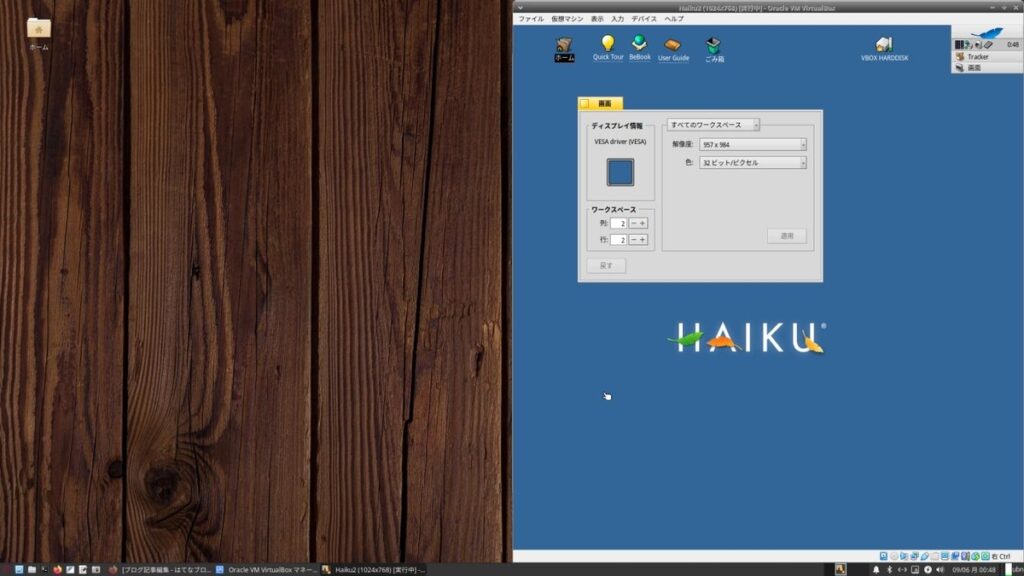
VirtualBoxを使用して、Haikuというオープンソースのオペレーティングシステムをインストールする方法について説明します。Haikuは、BeOSを基に開発されたオペレーティングシステムで、軽量で高速な動作が特徴です。この記事では、VirtualBoxでHaikuをインストールする手順と、Haikuの基本的な設定と使い方について紹介します。
Haikuをインストールすることで、オープンソースのオペレーティングシステムを体験することができます。Haikuは、デスクトップ環境や各種のソフトウェアを備えており、日常の作業に使用することができます。また、Haikuは開発者向けにも機能を備えており、ソフトウェアの開発やテストに使用することができます。
この記事では、VirtualBoxでHaikuをインストールする手順を詳しく説明します。Haikuのインストールイメージの取得から、ネットワーク設定まで、必要な手順をすべて紹介します。さらに、Haikuの基本的な使い方についても説明します。
Haikuとは何か
Haikuは、BeOSを基にしたオープンソースのオペレーティングシステムです。Haikuは、BeOSの後継として開発され、BeOSの特徴である高速性、安定性、ユーザーフレンドリーなインターフェイスを継承しています。Haikuは、主にデスクトップ環境向けに設計されており、BeOSのファンや、オープンソースのオペレーティングシステムに興味があるユーザーに人気があります。
Haikuの開発は、Haiku Projectによって行われており、Haikuのソースコードは、GitHubで公開されています。Haikuは、x86とx86-64のアーキテクチャをサポートしており、VirtualBoxやVMwareなどの仮想化ソフトウェア上で実行することができます。
Haikuの特徴として、BeOSの伝統的なデスクトップ環境を継承していることが挙げられます。Haikuのデスクトップ環境は、Trackerと呼ばれるファイルマネージャーと、Deskbarと呼ばれるタスクバーで構成されています。Haikuは、BeOSのアプリケーションを実行することができ、BeOSのファンにとっては、懐かしい環境を再現することができます。
インストールの前提条件
VirtualBox を使用して Haiku をインストールする前に、以下の条件を満たしている必要があります。まず、VirtualBox をインストールしておく必要があります。VirtualBox は、Windows、macOS、Linux などのプラットフォームで動作する仮想化ソフトウェアです。VirtualBox をインストールすることで、さまざまなオペレーティングシステムを仮想マシン上で実行することができます。
また、Haiku の インストールイメージ を取得していることも必要です。Haiku の インストールイメージ は、公式サイトからダウンロードすることができます。Haiku の公式サイトでは、さまざまなアーキテクチャ向けの インストールイメージ が提供されています。自分のコンピュータのアーキテクチャに合った インストールイメージ をダウンロードする必要があります。
これらの条件を満たしている場合、VirtualBox で Haiku をインストールする準備が整っています。次のステップでは、VirtualBox で新しい仮想マシンを作成し、Haiku をインストールする方法について説明します。
VirtualBoxでHaikuをインストールする手順
VirtualBoxでHaikuをインストールするには、まずVirtualBoxを起動し、新しい仮想マシンを作成する必要があります。仮想マシンの設定を行う際には、Haikuに適した設定を行う必要があります。具体的には、CPU、メモリ、ストレージなどの設定を調整する必要があります。
次に、Haikuのインストールイメージを選択し、インストールを開始します。インストールイメージは、公式サイトからダウンロードすることができます。インストールが完了したら、ネットワーク設定を行う必要があります。ネットワーク設定を行うことで、Haikuからインターネットに接続することができます。
Haikuを起動し、ログインすると、Haikuのデスクトップ環境を使用することができます。デスクトップ環境では、各種のソフトウェアをインストールして使用することができます。Haikuのデスクトップ環境は、直感的で使いやすいインターフェイスを提供しています。
仮想マシンの設定とHaikuのインストール
VirtualBoxを起動し、新しい仮想マシンを作成します。仮想マシンの名前とタイプを選択し、Haikuをインストールするための適切な設定を行います。仮想マシンのメモリとプロセッサの設定は、Haikuのシステム要件に応じて行う必要があります。
仮想マシンの設定が完了したら、Haikuのインストールイメージを選択し、インストールを開始します。インストールイメージは、Haikuの公式サイトからダウンロードすることができます。インストールの過程で、Haikuのパーティション設定やユーザー設定を行う必要があります。
インストールが完了したら、Haikuを起動し、ログインします。Haikuのデスクトップ環境を使用することができ、各種のソフトウェアをインストールして使用することができます。Haikuのネットワーク設定も行う必要がありますが、これは後述します。
ネットワーク設定とログイン
Haikuのインストールが完了したら、ネットワーク設定を行う必要があります。VirtualBoxの設定で、ネットワークアダプターを有効にし、NATモードを選択します。これにより、Haikuがインターネットに接続できるようになります。
ネットワーク設定が完了したら、Haikuを起動し、ログインします。デフォルトのユーザー名とパスワードを入力してログインします。ログインが成功したら、Haikuのデスクトップ環境が表示されます。
Haikuのデスクトップ環境では、Trackerと呼ばれるファイルマネージャーが使用できます。Trackerを使用して、ファイルやフォルダを管理することができます。また、Deskbarと呼ばれるタスクバーが表示され、起動中のアプリケーションを管理することができます。
Haikuの基本的な使い方
Haikuの基本的な使い方を理解することで、オープンソースOSの機能を最大限に活用することができます。Haikuのデスクトップ環境は、BeOSを基に設計されており、直感的で使いやすいインターフェイスを提供しています。
Haikuを起動すると、デスクトップが表示されます。デスクトップ上には、アプリケーションメニューが表示されており、各種のソフトウェアを起動することができます。また、ファイルマネージャーを使用して、ファイルやフォルダを管理することができます。
Haikuのネットワーク設定も簡単に行うことができます。ネットワーク設定ツールを使用して、Wi-Fiやイーサネット接続を設定することができます。また、ブラウザを使用して、インターネットにアクセスすることができます。Haikuの基本的な使い方を理解することで、オープンソースOSの機能を最大限に活用することができます。
まとめ
VirtualBox を使用して Haiku をインストールすることで、様々なプラットフォーム上で Haiku を実行することができます。Haiku は、BeOS を基にしたオープンソースのオペレーティングシステムです。VirtualBox を使用することで、Haiku を簡単にインストールし、実行することができます。
Haiku のインストールイメージは、公式サイトからダウンロードすることができます。インストールの前提条件として、VirtualBox をインストールしてあり、Haiku のインストールイメージを取得していることが必要です。インストールの手順は、VirtualBox を起動し、新しい仮想マシンを作成することから始まります。
インストールが完了したら、Haiku を自由に使用することができます。Haiku のデスクトップ環境を使用することができ、各種のソフトウェアをインストールして使用することができます。Haiku は、オープンソースのオペレーティングシステムであるため、自由にカスタマイズすることができます。
まとめ
この記事では、VirtualBox で Haiku をインストールする方法について説明しました。Haiku は、オープンソースのオペレーティングシステムであり、VirtualBox を使用して簡単にインストールし、実行することができます。Haiku を使用することで、様々なプラットフォーム上でオープンソースのオペレーティングシステムを実行することができます。
よくある質問
VirtualBoxでHaikuをインストールするにはどうすればいいですか?
VirtualBoxでHaikuをインストールするには、まずVirtualBoxをダウンロードしてインストールする必要があります。次に、HaikuのISOファイルをダウンロードして、VirtualBoxの仮想マシンを作成します。仮想マシンの設定では、CPU、メモリ、ストレージなどのリソースを割り当てる必要があります。HaikuのISOファイルを仮想マシンのストレージに割り当てて、仮想マシンを起動します。Haikuのインストール画面が表示されたら、インストールを選択して、Haikuをインストールします。
Haikuの仮想マシンの設定はどうすればいいですか?
Haikuの仮想マシンの設定では、ネットワーク、サウンド、グラフィックなどの設定を変更する必要があります。ネットワーク設定では、NATまたはブリッジなどのネットワークモードを選択できます。サウンド設定では、オーディオの有効化や無効化ができます。グラフィック設定では、解像度や色深度を変更できます。Haikuの仮想マシンの設定を変更することで、Haikuのパフォーマンスや機能を向上させることができます。
Haikuで使えるアプリケーションは何がありますか?
Haikuでは、WebPositiveなどのウェブブラウザ、StyledEditなどのテキストエディタ、Peなどの画像編集ソフトなど、さまざまなアプリケーションが利用できます。また、HaikuDepotなどのパッケージマネージャを使用して、追加のアプリケーションをインストールすることもできます。Haikuのアプリケーションは、オープンソースで開発されているため、無料で利用できます。
Haikuのセキュリティはどうですか?
Haikuのセキュリティは、オープンソースの開発モデルによって強化されています。Haikuのソースコードは、誰でも閲覧・変更できるため、セキュリティの脆弱性が見つかりやすくなります。また、Haikuには、ファイアウォールやアンチウイルスソフトなどのセキュリティ機能が組み込まれています。Haikuのセキュリティ設定を適切に変更することで、Haikuのセキュリティを向上させることができます。
Deja una respuesta
Lo siento, debes estar conectado para publicar un comentario.
関連ブログ記事