
VMware FusionでmacOS Sierraをインストールする方法:ステップバイステップガイド

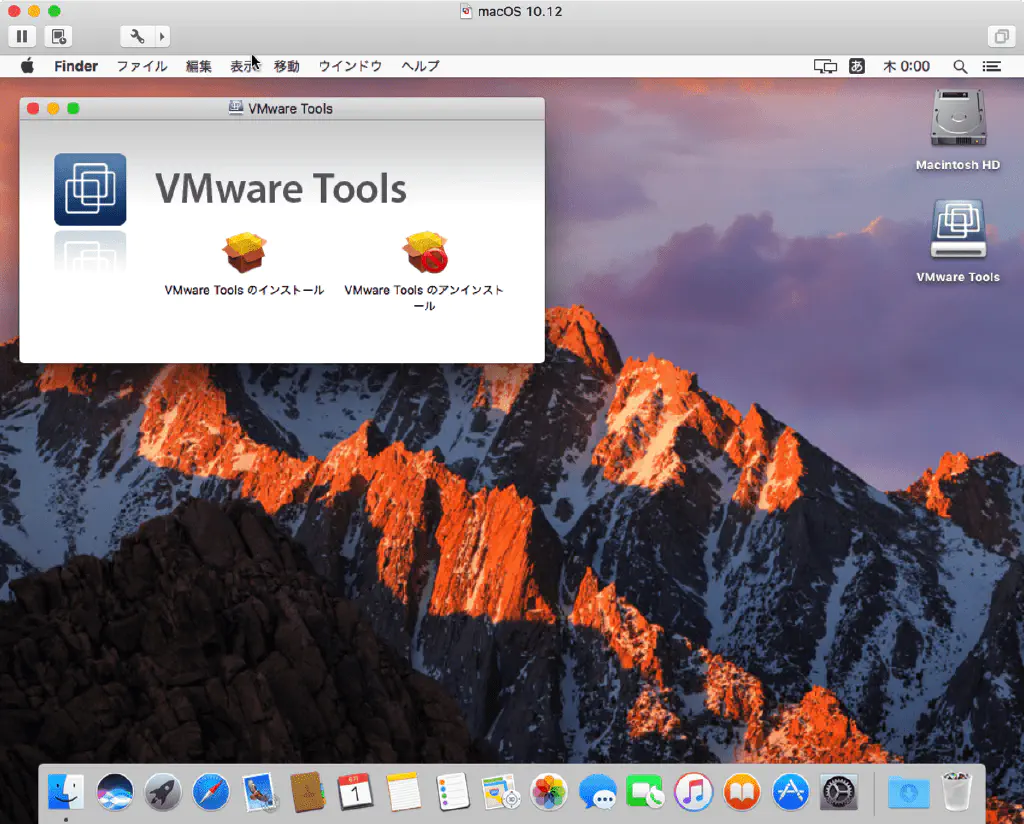
VMware Fusionを使用してmacOS Sierraを仮想マシンにインストールする方法についてのガイドです。この記事では、VMware Fusionの基本的な機能と、macOS Sierraをインストールするための手順をステップバイステップで説明します。VMware Fusionは、macOSを含む様々なオペレーティングシステムを仮想マシン化するためのソフトウェアです。
この記事では、VMware Fusionを使用してmacOS Sierraをインストールするための準備と手順について説明します。システム要件としては、Intel Core 2 Duo以上のプロセッサー、4GB以上のメモリー、100GB以上の空き容量が必要です。また、macOS High Sierra以上のバージョンが必要です。
VMware Fusionを使用してmacOS Sierraをインストールするには、VMware Fusion、macOS Sierraのインストールイメージ、VMware Toolsが必要です。macOS Sierraのインストールイメージを作成するには、DiskMaker Xを使用してインストールイメージを作成し、保存します。
VMware FusionとmacOS Sierraのシステム要件
VMware Fusionを使用してmacOS Sierraを仮想マシンにインストールするには、特定のシステム要件を満たす必要があります。macOS High Sierra以上のバージョンが必要であり、Intel Core 2 Duo以上のプロセッサー、4GB以上のメモリー、および100GB以上の空き容量が必要です。これらの要件を満たすことで、VMware Fusionを使用してmacOS Sierraをスムーズにインストールできます。
また、VMware Fusion自体にもシステム要件があります。macOS 10.15以上を搭載したマシン、Intel Core 2 Duo以上のプロセッサー、および4GB以上のメモリーが必要です。これらの要件を満たすことで、VMware Fusionを使用してmacOS Sierraを仮想マシンにインストールできます。
VMware Fusion 13は、macOS High Sierra以降のバージョンに対応しており、Windows 10、Windows 8.1、Windows 7、Linux、およびmacOSなどのゲストOSをサポートしています。システム要件としては、4GB以上のメモリー、Intel Core 2 Duo以上のプロセッサー、および550MB以上の空き容量が必要です。
必要なソフトウェアとハードウェアの準備
VMware Fusionを使用してmacOS Sierraを仮想マシンにインストールするには、必要なソフトウェアやハードウェアの準備が必要です。システム要件としては、Intel Core 2 Duo以上のプロセッサー、4GB以上のメモリー、100GB以上の空き容量が必要です。また、macOS High Sierra以上のバージョンが必要です。
インストールのためのソフトウェアとしては、VMware Fusion、macOS Sierraのインストールイメージ、VMware Toolsが必要です。macOS Sierraのインストールイメージを作成するには、DiskMaker Xを使用してインストールイメージを作成し、保存します。
また、VMware Fusionをインストールするには、インストールファイルをダウンロードし、インストールを開始します。ライセンスキーを入力し、インストールを完了します。VMware FusionはmacOSに対応しており、macOS上で仮想マシンを実行するためのプラットフォームです。
VMware Fusionのインストール方法
VMware Fusionを使用してmacOS Sierraを仮想マシンにインストールするには、まずVMware Fusion自体をインストールする必要があります。VMware Fusionは、macOSを含む様々なオペレーティングシステムを仮想マシン化するためのソフトウェアです。インストールのための準備として、必要なソフトウェアやハードウェアの準備が必要です。
システム要件としては、Intel Core 2 Duo以上のプロセッサー、4GB以上のメモリー、100GB以上の空き容量が必要です。また、macOS High Sierra以上のバージョンが必要です。インストールのためのソフトウェアとしては、VMware Fusion、macOS Sierraのインストールイメージ、VMware Toolsが必要です。
VMware Fusionをインストールするには、インストールファイルをダウンロードし、インストールを開始します。ライセンスキーを入力し、インストールを完了します。インストールが完了すると、VMware Fusionを起動し、macOS Sierraのインストールイメージを選択してインストールを開始できます。
macOS Sierraのインストールイメージの作成方法
macOS Sierraのインストールイメージを作成するには、DiskMaker Xを使用する必要があります。まず、DiskMaker Xをダウンロードし、インストールします。次に、DiskMaker Xを起動し、macOS Sierraのインストールイメージを作成するオプションを選択します。
ここで、macOS Sierraのインストールファイルを選択し、インストールイメージを作成するためのプロセスを開始します。インストールイメージの作成には数分かかる場合があります。インストールイメージの作成が完了したら、保存場所を選択し、インストールイメージを保存します。
macOS Sierraのインストールイメージを作成したら、VMware Fusionで使用する準備が整いました。次のステップでは、VMware FusionでmacOS Sierraをインストールする方法について説明します。
VMware FusionでmacOS Sierraをインストールする方法
VMware Fusionを使用してmacOS Sierraを仮想マシンにインストールするには、まず必要なソフトウェアやハードウェアの準備が必要です。システム要件としては、Intel Core 2 Duo以上のプロセッサー、4GB以上のメモリー、100GB以上の空き容量が必要です。また、macOS High Sierra以上のバージョンが必要です。
インストールのためのソフトウェアとしては、VMware Fusion、macOS Sierraのインストールイメージ、VMware Toolsが必要です。macOS Sierraのインストールイメージを作成するには、DiskMaker Xを使用してインストールイメージを作成し、保存します。VMware Fusionをインストールするには、インストールファイルをダウンロードし、インストールを開始します。ライセンスキーを入力し、インストールを完了します。
VMware FusionでmacOS Sierraをインストールするには、VMware Fusionを起動し、macOS Sierraのインストールイメージを選択します。インストールを開始し、インストールが完了するまで待機します。VMware FusionはmacOSに対応しており、macOS上で仮想マシンを実行するためのプラットフォームです。システム要件としては、macOS 10.15以上を搭載したマシン、Intel Core 2 Duo以上のプロセッサー、4GB以上のメモリーが必要です。
VMware Fusionの機能とライセンス
VMware Fusionは、macOSを含む様々なオペレーティングシステムを仮想マシン化するためのソフトウェアです。VMware Fusionは、Unityモード、Snapshot、VMware vSphereとの統合などの機能があります。これらの機能により、ユーザーは仮想マシンを簡単に管理し、効率的に作業することができます。
VMware Fusionのライセンスとしては、Personalライセンス、Proライセンス、Academicライセンスがあります。Personalライセンスは、個人用途のユーザー向けに設計されており、基本的な機能を提供します。Proライセンスは、ビジネスユーザー向けに設計されており、より高度な機能を提供します。Academicライセンスは、教育機関向けに設計されており、教育用途に適した機能を提供します。
VMware Fusion 13は、macOS High Sierra以降のバージョンに対応しており、Windows 10、Windows 8.1、Windows 7、Linux、macOSなどのゲストOSをサポートしています。システム要件としては、4GB以上のメモリー、Intel Core 2 Duo以上のプロセッサー、550MB以上の空き容量が必要です。
まとめ
VMware Fusionを使用してmacOS Sierraを仮想マシンにインストールする方法についてのガイドをまとめました。VMware Fusionは、macOSを含む様々なオペレーティングシステムを仮想マシン化するためのソフトウェアです。このガイドでは、macOS Sierraをインストールするための手順をステップバイステップで説明しました。
インストールのための準備として、必要なソフトウェアやハードウェアの準備が必要です。システム要件としては、Intel Core 2 Duo以上のプロセッサー、4GB以上のメモリー、100GB以上の空き容量が必要です。また、macOS High Sierra以上のバージョンが必要です。
VMware Fusionを使用してmacOS Sierraをインストールすることで、仮想マシン上でmacOS Sierraを実行することができます。これにより、macOSの新しいバージョンをテストしたり、WindowsやLinuxなどの他のオペレーティングシステムと共存させたりすることができます。
よくある質問
VMware FusionでmacOS Sierraをインストールするには、どのようなハードウェア要件がありますか?
VMware FusionでmacOS Sierraをインストールするには、IntelベースのMacが必要です。また、8GB以上のRAMと20GB以上の空きディスク容量が推奨されます。さらに、VMware Fusion 8.5以降のバージョンが必要です。macOS Sierraをインストールする前に、これらの要件を満たしていることを確認してください。
VMware FusionでmacOS Sierraをインストールするには、どのようなソフトウェア要件がありますか?
VMware FusionでmacOS Sierraをインストールするには、macOS Sierraのインストールイメージが必要です。これは、Appleの公式サイトからダウンロードできます。また、VMware Fusionのライセンスキーも必要です。ライセンスキーを入手するには、VMwareの公式サイトにアクセスしてください。
VMware FusionでmacOS Sierraをインストールする方法は、Windowsのインストール方法と同じですか?
いいえ、VMware FusionでmacOS Sierraをインストールする方法は、Windowsのインストール方法とは異なります。macOS Sierraをインストールするには、VMware Fusionのウィザードを使用して、インストールプロセスを実行する必要があります。このウィザードでは、インストールイメージの選択、仮想マシンの設定、インストールの実行など、各ステップをガイドします。
VMware FusionでmacOS Sierraをインストールした後、Windowsとの互換性はどうなりますか?
VMware FusionでmacOS Sierraをインストールした後、Windowsとの互換性は維持されます。VMware Fusionでは、仮想マシンを使用して、macOS SierraとWindowsを同時に実行できます。これにより、両方のオペレーティングシステムを切り替えることなく、各アプリケーションを実行できます。ただし、互換性の問題が発生する可能性があるため、各アプリケーションの互換性を確認する必要があります。
Deja una respuesta
Lo siento, debes estar conectado para publicar un comentario.
関連ブログ記事