
Blender背景変更方法:初心者でも簡単にできる2つのテクニック

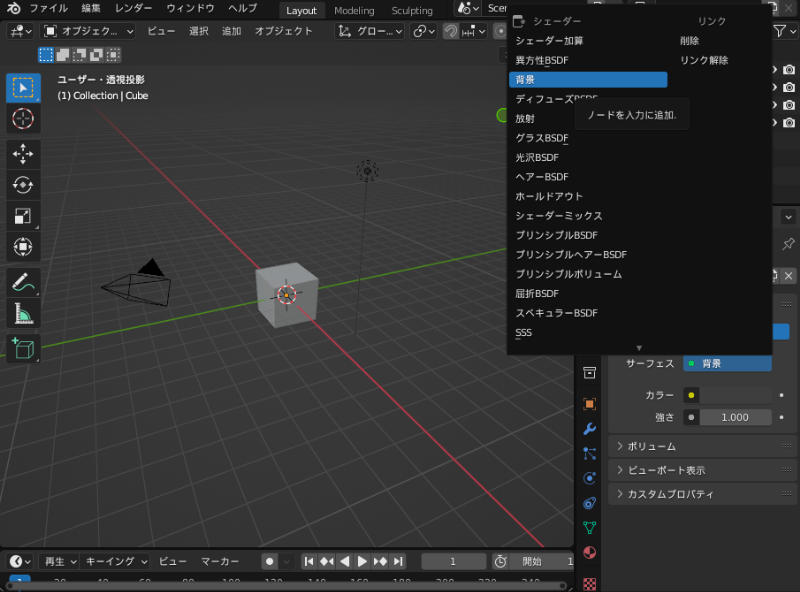
Blender を使用して背景を変更する方法を探している初心者にとって、この記事は役に立つでしょう。背景変更は、3D モデリング や アニメーション の制作において重要なステップです。背景を変更することで、作品の雰囲気やイメージを大きく変えることができます。この記事では、Blender を使用して背景を変更する 2 つの簡単な方法を紹介します。
背景変更は、Blender の基本的な機能の 1 つですが、初心者にとってはちょっとしたチャレンジかもしれません。しかし、実際には非常に簡単に実現できます。この記事では、背景画像 を追加する方法と solid 色 を使用して背景を変更する方法を紹介します。どちらの方法も、簡単に背景を変更することができます。
背景変更の際には、作品全体の バランス や イメージ を考慮する必要があります。背景を変更することで、作品の雰囲気や印象を大きく変えることができます。したがって、背景変更は作品の制作において重要なステップです。この記事では、Blender を使用して背景を変更する方法を詳しく紹介します。
背景変更の重要性
背景変更は、Blenderを使用して3Dモデルやアニメーションを作成する際に非常に重要なステップです。背景は、作品全体の雰囲気やイメージを決定する重要な要素です。適切な背景を選択することで、作品のリアリティや説得力を高めることができます。一方、不適切な背景を選択すると、作品の印象が損なわれる可能性があります。
したがって、背景変更は初心者にとってはちょっとしたチャレンジですが、実際には非常に簡単に実現できます。背景変更の際には、作品全体のバランスや色彩を考慮する必要があります。例えば、明るい色の背景を使用すると、作品の明るさや軽快さを強調することができます。一方、暗い色の背景を使用すると、作品の重厚さや深みを強調することができます。
背景変更の重要性を理解することで、Blenderを使用してより効果的な作品を作成することができます。背景変更は、作品の完成度を高める重要なステップです。
方法1:背景画像を追加する
背景画像を追加することで、Blenderの背景を変更することができます。この方法は、シーンにリアルな雰囲気を与えるために役立ちます。まず、Blenderのインターフェイスを開き、3Dビューを選択します。次に、オブジェクトモードに切り替え、背景画像を追加するための空オブジェクトを作成します。
ここで、テクスチャパネルを開き、画像テクスチャを選択します。次に、画像ファイルを選択し、開くボタンをクリックします。選択した画像が背景画像として表示されます。背景画像のサイズや位置を調整するには、オブジェクトモードでスケールやローテーションツールを使用します。
背景画像を追加することで、シーンにリアルな雰囲気を与えることができますが、レンダリングの際には、背景画像の解像度やサイズが最終的な結果に影響を与えることを考慮する必要があります。
方法2:solid色を使用する
solid色を使用して背景を変更する方法は、非常にシンプルで直感的です。Blenderの3Dビューで、ワールドタブを開きます。ここで、ワールドの表面セクションを見つけてください。表面セクションでは、色を選択することができます。色を選択すると、背景色が変更されます。
この方法は、背景に単一の色を使用したい場合に便利です。例えば、白や黒などの単色を使用して、作品のコントラストを強調することができます。また、色を選択することで、作品の雰囲気を変えることもできます。
ただし、solid色を使用する方法には、限界があります。例えば、背景にグラデーションやパターンを使用したい場合、この方法では実現できません。その場合は、背景画像を追加する方法を使用する必要があります。
背景変更の際の注意点
背景変更の際には、作品全体のバランスやイメージを考慮する必要があります。背景が作品の雰囲気を大きく左右するため、背景の変更は作品全体の印象を変える可能性があります。したがって、背景変更を行う前に、作品のコンセプトやテーマを再確認することが重要です。
また、背景変更の際には、色彩やテクスチャの調和にも注意する必要があります。背景の色やテクスチャが、作品の他の要素と調和していない場合、作品全体のバランスが崩れてしまう可能性があります。背景変更を行う際には、作品の他の要素との調和を考慮し、背景を効果的に使用することが重要です。
背景変更は、作品の表現力を高めるための重要な要素です。背景を効果的に使用することで、作品の世界観や雰囲気をより深く表現することができます。背景変更の際には、作品の表現力を高めるための重要な要素として、背景を効果的に使用することが重要です。
まとめ
Blender を使用して背景を変更する方法は、初心者でも簡単に実現できます。背景変更は、作品全体のバランスやイメージを考慮する必要があります。背景を変更することで、作品に新たな雰囲気を与えることができます。
背景画像 を追加することで背景を変更する方法は、非常に簡単です。画像を読み込んで、3Dビュー に追加するだけです。ただし、画像のサイズや解像度を考慮する必要があります。画像が大きすぎると、レンダリング 時間が長くなったり、作品のパフォーマンスが低下する可能性があります。
一方、solid色 を使用して背景を変更する方法もあります。この方法は、非常にシンプルで、色 を選択するだけです。ただし、色を選択する際には、作品全体のバランスやイメージを考慮する必要があります。色が作品の雰囲気に合わない場合、作品の全体的な印象が変わってしまう可能性があります。
よくある質問
Blenderの背景を変更する方法は複数あるのですか?
Blenderの背景を変更する方法は複数ありますが、初心者でも簡単にできる2つのテクニックを紹介します。まず、ワールド設定を使用して背景を変更する方法があります。この方法では、シーンのワールド設定を変更することで背景を変更できます。もう一つの方法は、テクスチャを使用して背景を変更する方法です。この方法では、テクスチャをシーンに追加して背景を変更できます。
Blenderの背景を変更するために必要なソフトウェアは何ですか?
Blenderの背景を変更するために必要なソフトウェアは、Blender本体と画像編集ソフトウェアです。画像編集ソフトウェアは、背景用の画像を作成するために必要です。Blender本体は、背景を変更するために必要な機能を提供します。
Blenderの背景を変更するために必要なスキルは何ですか?
Blenderの背景を変更するために必要なスキルは、Blenderの基本操作と画像編集の基本知識です。Blenderの基本操作は、シーンの作成やオブジェクトの操作など、Blenderを使用するために必要な基本的なスキルです。画像編集の基本知識は、背景用の画像を作成するために必要です。
Blenderの背景を変更するのにかかる時間はどれくらいですか?
Blenderの背景を変更するのにかかる時間は、背景の複雑さと使用者のスキルレベルによって異なります。シンプルな背景であれば、数分で変更できますが、複雑な背景の場合は、数時間かかる場合もあります。使用者のスキルレベルも、背景を変更するのにかかる時間に影響します。
Deja una respuesta
Lo siento, debes estar conectado para publicar un comentario.
関連ブログ記事