
【Excel】VLOOKUPとジャンプ機能で複数項目の一致検索を効率化する方法

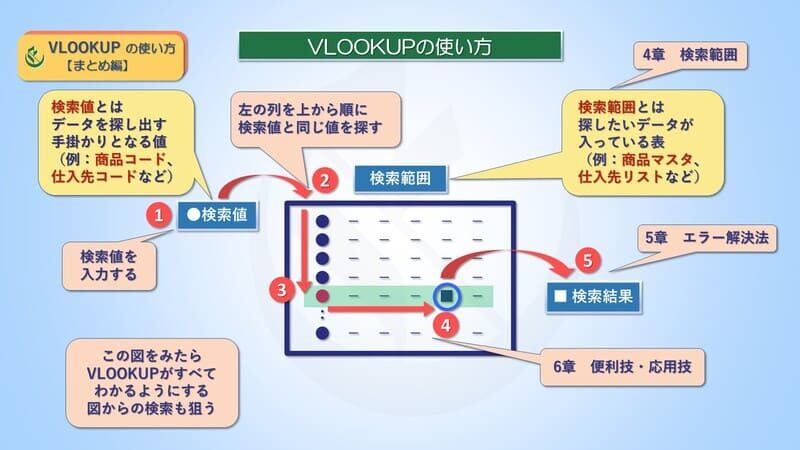
この記事では、Excel の VLOOKUP関数 と ジャンプ機能 を組み合わせて、複数項目の一致検索を効率化する方法を紹介します。VLOOKUP関数 は、検索値と照合する値を指定し、一致する値を返す関数です。ジャンプ機能 は、指定されたセルに移動する機能です。両方の機能を組み合わせることで、複数項目の一致検索を簡単に実現できます。
この方法により、時間的コストを削減し、仕事の効率化を実現できます。VLOOKUP関数 は、データの検索と抽出に役立ちますが、複数項目の一致検索には限界があります。そこで、ジャンプ機能 を組み合わせることで、複数項目の一致検索を効率的に行うことができます。
この記事では、VLOOKUP関数 と ジャンプ機能 の使い方を詳しく解説し、複数項目の一致検索を効率化する方法を紹介します。また、VLOOKUP関数 と XLOOKUP関数 の使い分けや、複数該当する値を取得する方法なども紹介します。
VLOOKUP関数とジャンプ機能の概要
VLOOKUP関数は、Excelでよく使用される関数の一つで、検索値と照合する値を指定し、一致する値を返す機能を提供します。VLOOKUP関数は、テーブル内のデータを検索し、指定された条件に一致する値を返すことができます。例えば、従業員のリストから特定の従業員の部門を検索する場合、VLOOKUP関数を使用して、従業員の名前を検索値として指定し、部門を返すことができます。
一方、ジャンプ機能は、Excelで指定されたセルに移動する機能を提供します。ジャンプ機能を使用することで、指定されたセルに瞬時に移動することができ、データの検索や編集を効率化することができます。ジャンプ機能は、VLOOKUP関数と組み合わせることで、複数項目の一致検索を簡単に実現できます。
VLOOKUP関数とジャンプ機能を組み合わせることで、複数項目の一致検索を効率化することができます。例えば、従業員のリストから特定の従業員の部門と役職を検索する場合、VLOOKUP関数を使用して従業員の名前を検索値として指定し、部門と役職を返すことができます。さらに、ジャンプ機能を使用して、指定されたセルに移動することで、関連するデータを瞬時に確認することができます。
複数項目の一致検索の問題点と解決策
VLOOKUP関数とジャンプ機能を使用して、Excelで複数項目の一致検索を効率化する方法を紹介します。複数項目の一致検索は、データベースや表計算ソフトウェアでよく使用される機能ですが、検索条件が複数の場合、通常の検索方法では時間がかかり、作業効率が低下します。
この問題を解決するために、VLOOKUP関数を使用して、検索値と照合する値を指定し、一致する値を返すことができます。しかし、VLOOKUP関数だけでは、複数項目の一致検索を実現することが難しい場合があります。そこで、ジャンプ機能を組み合わせて使用することで、複数項目の一致検索を簡単に実現できます。
ジャンプ機能は、指定されたセルに移動する機能です。VLOOKUP関数と組み合わせて使用することで、検索条件に一致するセルに移動し、関連するデータを取得することができます。この方法により、複数項目の一致検索を効率化し、時間的コストを削減することができます。
VLOOKUP関数とジャンプ機能の組み合わせ方法
VLOOKUP関数は、検索値と照合する値を指定し、一致する値を返す関数です。ただし、VLOOKUP関数だけでは、複数項目の一致検索が困難です。そこで、ジャンプ機能を組み合わせることで、複数項目の一致検索を簡単に実現できます。
まず、VLOOKUP関数を使用して、最初の項目を検索します。次に、ジャンプ機能を使用して、検索結果のセルに移動します。移動したセルから、次の項目を検索することができます。この方法により、複数項目の一致検索を効率的に行うことができます。
また、VLOOKUP関数とXLOOKUP関数の使い分けも重要です。VLOOKUP関数は、検索値を左から右に検索するのに対し、XLOOKUP関数は、検索値を右から左に検索します。検索値の位置に応じて、適切な関数を選択する必要があります。
複数項目の一致検索の実践例
VLOOKUP関数とジャンプ機能を組み合わせて複数項目の一致検索を実行する方法を紹介します。まず、検索値と照合する値を指定し、一致する値を返すVLOOKUP関数の基本的な使い方を理解する必要があります。次に、指定されたセルに移動するジャンプ機能を使用して、検索結果を素早く確認できます。
たとえば、顧客情報を管理するテーブルで、顧客名と住所を指定して一致する顧客情報を検索する場合、VLOOKUP関数を使用して顧客名と住所を検索値として指定し、一致する顧客情報を返すことができます。さらに、ジャンプ機能を使用して検索結果のセルに移動することで、顧客情報を素早く確認できます。
この方法により、複数項目の一致検索を簡単に実現できます。また、XLOOKUP関数を使用することで、検索値と照合する値を指定し、一致する値を返すことができます。ただし、VLOOKUP関数とXLOOKUP関数の使い分けは、検索値の位置や検索結果の扱い方などによって異なります。
VLOOKUP関数とXLOOKUP関数の使い分け
VLOOKUP関数とXLOOKUP関数は、どちらもExcelでデータを検索するために使用される関数です。しかし、両者の使い方と機能には違いがあります。VLOOKUP関数は、検索値と照合する値を指定し、一致する値を返す関数です。ただし、検索値が複数ある場合、VLOOKUP関数は最初の一致する値のみを返します。
一方、XLOOKUP関数は、検索値と照合する値を指定し、一致する値を返す関数です。XLOOKUP関数は、検索値が複数ある場合、すべての一致する値を返すことができます。また、XLOOKUP関数は、検索値が見つからない場合、エラー値を返すのではなく、指定された値を返すことができます。
このように、VLOOKUP関数とXLOOKUP関数には、それぞれの特徴があります。VLOOKUP関数は、単純な検索に適していますが、XLOOKUP関数は、複雑な検索に適しています。したがって、使用する関数を選択する際には、検索の目的とデータの構造を考慮する必要があります。
複数該当する値を取得する方法
VLOOKUP関数を使用して複数該当する値を取得する場合、検索値と照合する値を指定し、一致する値を返すことができます。しかし、VLOOKUP関数は一致する値が複数ある場合、最初に一致した値のみを返します。複数該当する値を取得するには、FILTER関数やINDEX/MATCH関数を使用する必要があります。
FILTER関数は、指定された条件に基づいてデータをフィルタリングし、一致する値を返す関数です。FILTER関数を使用して複数該当する値を取得するには、検索値と照合する値を指定し、条件を設定する必要があります。条件に一致する値が複数ある場合、FILTER関数はすべての一致する値を返します。
一方、INDEX/MATCH関数は、検索値と照合する値を指定し、一致する値の位置を返す関数です。INDEX/MATCH関数を使用して複数該当する値を取得するには、検索値と照合する値を指定し、位置を取得する必要があります。位置に基づいて、対応する値を取得することができます。
まとめ
VLOOKUP関数とジャンプ機能を組み合わせることで、Excelで複数項目の一致検索を効率化する方法を紹介しました。この方法により、時間的コストを削減し、仕事の効率化を実現できます。
VLOOKUP関数は、検索値と照合する値を指定し、一致する値を返す関数です。ただし、VLOOKUP関数は検索値が複数該当する場合、最初に一致した値のみを返します。したがって、XLOOKUP関数やINDEX関数とMATCH関数の組み合わせなど、他の関数を使用する必要があります。
ジャンプ機能は、指定されたセルに移動する機能です。この機能を使用することで、検索結果のセルにすぐに移動できます。ジャンプ機能は、VLOOKUP関数と組み合わせることで、複数項目の一致検索を簡単に実現できます。
よくある質問
VLOOKUPとジャンプ機能を組み合わせて複数項目の一致検索を行う方法はありますか。
VLOOKUPとジャンプ機能を組み合わせて複数項目の一致検索を行うには、まずVLOOKUP関数を使用して、検索したい値を含むセル範囲を指定します。次に、ジャンプ機能を使用して、検索結果のセルにジャンプします。ジャンプ先のセルには、検索した値に一致するデータが表示されます。さらに、IFERROR関数を使用して、検索結果が見つからない場合にエラーを表示しないようにすることもできます。たとえば、=VLOOKUP(A2, B:C, 2, FALSE)という式を使用して、セルA2の値を検索し、検索結果をセルC2に表示します。ジャンプ機能を使用して、検索結果のセルにジャンプするには、セルC2を選択し、「ホーム」タブの「編集」グループの「検索と選択」ボタンをクリックします。
複数項目の一致検索を行う場合、検索条件を指定する方法はありますか。
複数項目の一致検索を行う場合、検索条件を指定するには、AND関数やOR関数を使用します。たとえば、=VLOOKUP(A2, B:C, 2, FALSE)という式を使用して、セルA2の値を検索し、検索結果をセルC2に表示します。さらに、AND(A2>10, A2<20)という条件を追加して、セルA2の値が10より大きく20より小さい場合のみ検索結果を表示します。同様に、OR(A2="東京都", A2="大阪府")という条件を追加して、セルA2の値が「東京都」または「大阪府」の場合のみ検索結果を表示します。
VLOOKUP関数を使用して複数項目の一致検索を行う場合、検索速度を向上させる方法はありますか。
VLOOKUP関数を使用して複数項目の一致検索を行う場合、検索速度を向上させるには、インデックスを作成することが効果的です。インデックスを作成するには、「データ」タブの「データツール」グループの「テーブル」ボタンをクリックし、「インデックスを作成」を選択します。インデックスを作成すると、検索速度が大幅に向上します。さらに、「計算オプション」を「自動」に設定することで、検索結果が自動的に更新されます。
ジャンプ機能を使用して複数項目の一致検索を行う場合、ジャンプ先のセルを指定する方法はありますか。
ジャンプ機能を使用して複数項目の一致検索を行う場合、ジャンプ先のセルを指定するには、「セルを選択」する必要があります。ジャンプ先のセルを選択するには、「ホーム」タブの「編集」グループの「検索と選択」ボタンをクリックし、「セルを選択」を選択します。次に、ジャンプ先のセルを選択し、「OK」ボタンをクリックします。ジャンプ先のセルには、検索した値に一致するデータが表示されます。さらに、「ジャンプ先のセルに移動」を選択することで、ジャンプ先のセルに自動的に移動できます。
Deja una respuesta
Lo siento, debes estar conectado para publicar un comentario.
関連ブログ記事