
【Hackintosh】ASRock DeskMini 110にmacOS Mojaveを簡単インストールする方法

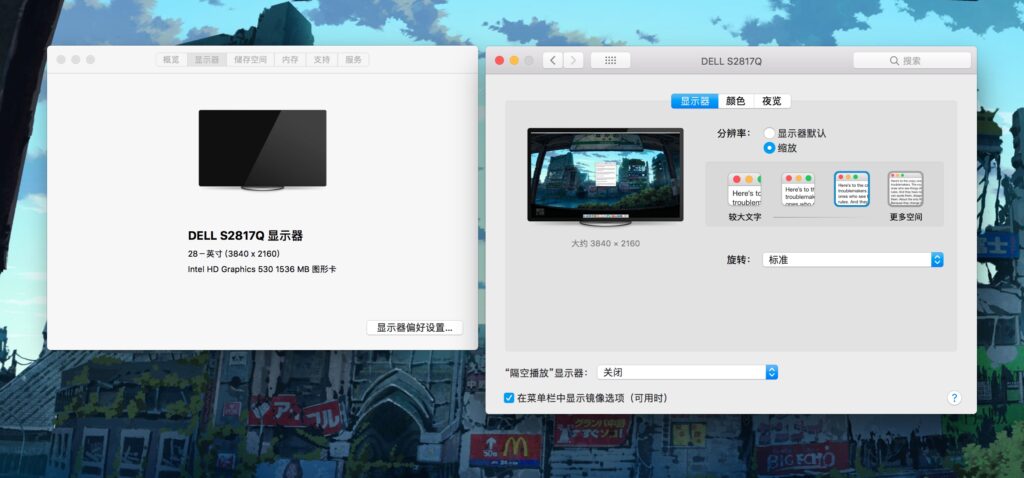
この記事では、ASRock DeskMini 110にmacOS Mojaveをインストールする方法を紹介します。Hackintosh環境を構築するためのハードウェア要件や、インストールの手順、初期設定方法などを詳しく解説します。DeskMini 110は、小型ながら高い性能を誇り、Hackintosh環境に最適なマシンです。
macOS Mojaveは、Appleが2018年にリリースしたmacOSのバージョンで、多くの新機能や改善が行われました。Hackintosh環境でmacOS Mojaveをインストールすることで、Macと同等の機能を利用できるようになります。
この記事では、ASRock DeskMini 110にmacOS Mojaveをインストールするための手順を詳しく解説します。Bootable USBの作成方法、macOS Mojaveのインストール方法、初期設定方法などをわかりやすく説明します。
ハードウェア要件と準備
ASRock DeskMini 110にmacOS Mojaveをインストールするには、特定のハードウェア要件を満たす必要があります。Intel Core i5-8400T以上のCPU、8GB以上のメモリー、および256GB以上のSSDが必要です。また、Intel UHD Graphics 630が搭載されていることも確認してください。これらの要件を満たすことで、macOS Mojaveのインストールと動作がスムーズに行われます。
また、インストールに必要なソフトウェアとファイルを準備する必要があります。Bootable USBを作成するために、macOS Mojaveのインストールイメージと、USBブート用のソフトウェアが必要です。これらのファイルをダウンロードし、USBドライブに書き込むことで、インストール用のBootable USBを作成できます。
インストール前に、DeskMini 110のBIOS設定を確認する必要があります。BIOS設定で、UEFIモードが有効になっていることを確認し、Secure Bootが無効になっていることを確認してください。これらの設定を確認することで、インストールがスムーズに行われます。
Bootable USBの作成方法
Bootable USB の作成は、Hackintosh環境を構築する上で非常に重要なステップです。まず、macOS Mojave のインストールイメージをダウンロードする必要があります。これは、Appleの公式サイトからダウンロードできます。ただし、ダウンロードにはApple IDが必要です。
ダウンロードしたイメージを使用して、Bootable USB を作成します。まず、8GB以上の容量のUSBメモリーを用意します。次に、Disk Utility というツールを使用して、USBメモリーをフォーマットします。フォーマットが完了したら、createinstallmedia コマンドを使用して、USBメモリーにインストールイメージを書き込みます。このコマンドは、ターミナルから実行します。
createinstallmedia コマンドの実行が完了したら、Bootable USB が作成されます。このUSBメモリーを使用して、ASRock DeskMini 110にmacOS Mojaveをインストールすることができます。次のステップでは、Bootable USB を使用して、macOS Mojaveをインストールする方法を説明します。
macOS Mojaveのインストール手順
ASRock DeskMini 110にmacOS Mojaveをインストールするには、まずBootable USBを作成する必要があります。まず、別のMacからmacOS Mojaveのインストーラーをダウンロードし、USBメモリーにインストーラーを書き込む必要があります。これには、16GB以上のUSBメモリーが必要です。
次に、DeskMini 110のBIOS設定を変更する必要があります。BIOS設定で、UEFIモードを有効にし、Secure Bootを無効にします。これにより、macOS Mojaveのインストールが可能になります。
Bootable USBを作成し、BIOS設定を変更したら、DeskMini 110にUSBメモリーを挿入し、電源を入れて、macOS Mojaveのインストーラーを起動します。インストーラーが起動したら、macOS Mojaveのインストールを開始します。インストールには、約30分かかります。
初期設定と環境構築
初期設定を行う前に、macOS Mojaveのインストールが正常に完了していることを確認してください。インストールが完了したら、Bootable USBを取り除き、DeskMini 110を再起動します。
再起動後、macOS Mojaveの初期設定ウィザードが表示されます。ウィザードに従って、言語、国や地域、キーボードレイアウトなどを選択します。次に、Wi-Fiネットワークに接続し、Apple IDを入力してください。
環境構築のために、XcodeやHomebrewなどの開発ツールをインストールする必要があります。ターミナルを開き、Homebrewのインストールコマンドを実行してください。インストールが完了したら、Xcodeをインストールし、開発環境を構築します。
トラブルシューティングのtips
トラブルシューティング は、Hackintosh環境を構築する際に最も重要なステップの1つです。インストールや設定の過程で問題が発生した場合、適切な対処が必要です。ここでは、ASRock DeskMini 110にmacOS Mojaveをインストールする際に発生する可能性のあるトラブルとその解決方法を紹介します。
インストールの際に Bootable USB の作成に失敗する場合があります。この場合、USBメモリーのフォーマットが正しくないか、macOS Mojaveのイメージファイルが破損している可能性があります。USBメモリーを再フォーマットし、イメージファイルを再ダウンロードしてみてください。
また、インストール後、グラフィックドライバー の問題により画面が正常に表示されない場合があります。この場合、Intel UHD Graphics 630のドライバーを更新する必要があります。ドライバーを更新するには、macOS Mojaveのシステム設定からグラフィックドライバーを更新することができます。
最後に、Wi-Fi接続 の問題が発生する場合があります。この場合、Wi-Fiアダプターのドライバーを更新する必要があります。ドライバーを更新するには、macOS Mojaveのシステム設定からWi-Fiアダプターのドライバーを更新することができます。
まとめ
Hackintosh環境を構築するには、適切なハードウェアとソフトウェアの選択が重要です。ASRock DeskMini 110は、小型ながら高い性能を誇り、macOS Mojaveをインストールするのに最適なマシンです。この記事では、DeskMini 110にmacOS Mojaveを簡単にインストールする方法を紹介しました。
インストールの手順は、Bootable USBの作成から始まります。macOS Mojaveのインストールイメージをダウンロードし、USBメモリーに書き込みます。次に、DeskMini 110を起動し、BIOSの設定を変更してUSBメモリーから起動します。macOS Mojaveのインストールが完了したら、初期設定を行います。
Hackintosh環境を構築する際には、トラブルシューティングが重要です。この記事では、macOS Mojaveのインストール時に発生する可能性のある問題とその解決方法を紹介しました。Hackintosh環境を安定的に運用するには、定期的なソフトウェアアップデートとトラブルシューティングが必要です。
よくある質問
Hackintoshとは何か
Hackintoshとは、非公式にmacOSをインストールしたPCのことです。Appleのライセンス契約では、macOSをApple製品以外のPCにインストールすることは禁止されていますが、技術的には可能です。ただし、Hackintoshの作成には高度な技術知識が必要であり、また、Appleのサポートを受けることができません。
ASRock DeskMini 110にmacOS Mojaveをインストールするにはどうすればよいか
ASRock DeskMini 110にmacOS Mojaveをインストールするには、Bootloaderとカーネルパッチが必要です。まず、ASRock DeskMini 110のBIOSをアップデートし、次にCloverなどのBootloaderをインストールします。その後、macOS Mojaveのインストールメディアを作成し、Bootloaderからインストールを開始します。インストール中には、カーネルパッチを適用する必要があります。
macOS Mojaveのインストールに必要なハードウェア要件は何か
macOS Mojaveのインストールに必要なハードウェア要件は、Intel Core iシリーズのCPU、8GB以上のRAM、および128GB以上のSSDです。ASRock DeskMini 110は、これらの要件を満たしていますが、グラフィックカードは内蔵のIntel HD Graphicsのみをサポートしています。
macOS Mojaveのインストール後に発生する可能性のある問題は何か
macOS Mojaveのインストール後に発生する可能性のある問題には、Wi-Fiの接続不良、サウンドの不具合、およびグラフィックの不具合があります。これらの問題は、ドライバーの不具合やカーネルパッチの不具合によって発生することがあります。解決するには、ドライバーのアップデートやカーネルパッチの再適用が必要です。
Deja una respuesta
Lo siento, debes estar conectado para publicar un comentario.
関連ブログ記事