
MacにTeXを導入する方法:brewとVSCodeでLaTeX環境構築のステップバイステップガイド

Macユーザーにとって、TeXの環境構築は一つの大きなハードルです。TeXは学会誌や研究論文の作成に欠かせないツールですが、その環境構築には多くの手順が必要です。しかし、HomebrewとVSCodeを組み合わせることで、TeX環境を簡単に構築することができます。この記事では、brewとVSCodeを使用してMacにTeXを導入する手順をステップバイステップで解説します。
この記事では、LaTeX環境構築の際に必要な知識や、brewとVSCodeの設定方法についても触れています。さらに、VSCodeでTeXを使用するメリットや、TeX環境構築に伴うエラーメッセージの対処方法についても説明しています。MacユーザーがTeX環境を構築するための参考にしていただければ幸いです。
TeX環境構築の準備:Mac OS X 10.15以降、brew、VSCodeのインストール
Mac OS X 10.15以降を使用している場合、TeX環境構築の準備として、まずHomebrew(brew)とVSCodeをインストールする必要があります。brewは、Macでソフトウェアを簡単にインストールできるパッケージマネージャーです。VSCodeは、軽量で高機能なコードエディターであり、TeXファイルの編集に最適です。
brewをインストールするには、ターミナルを開いて、次のコマンドを実行します。インストールが完了すると、brewのバージョンが表示されます。次に、VSCodeをインストールします。VSCodeの公式サイトからダウンロードし、インストール手順に従ってください。VSCodeのインストールが完了すると、TeX環境構築の準備は完了です。
ここで、TeXをインストールする準備が整いました。brewを使用してTeXをインストールする方法については、次のセクションで説明します。
brewを使用したTeXのインストール
brew を使用して TeX をインストールするには、まずターミナルを開き、以下のコマンドを入力します。brew install --cask mactex です。このコマンドを実行すると、MacTeX がインストールされます。MacTeX は、TeX Live の Mac 版であり、TeX の主要なディストリビューションです。
インストールが完了すると、TeX の環境変数を設定する必要があります。ターミナルで echo $PATH と入力して、現在のパスを確認します。次に、export PATH=$PATH:/usr/local/texlive/2022/bin/x86_64-darwin と入力して、TeX の実行ファイルのパスを追加します。
ここで、TeX のインストールが完了しました。ただし、VSCode で TeX を使用するには、さらに拡張機能をインストールする必要があります。次のセクションでは、VSCode で TeX を使用するための設定方法について説明します。
VSCodeにTeXを統合するための拡張機能のインストール
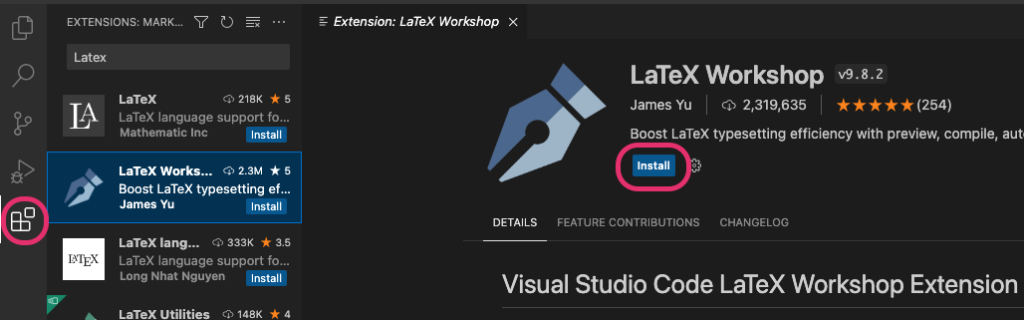
VSCodeにTeXを統合するためには、LaTeX Workshopという拡張機能をインストールする必要があります。この拡張機能は、VSCodeでTeXファイルを作成、編集、コンパイルするための便利なツールを提供します。まず、VSCodeの左側のメニューから拡張機能を選択し、検索バーにLaTeX Workshopと入力して検索します。検索結果からLaTeX Workshopを選択し、インストールボタンをクリックしてインストールを開始します。
インストールが完了したら、VSCodeを再起動して拡張機能を有効化します。次に、TeXファイルを作成してLaTeX Workshopの機能を確認します。新しいファイルを作成し、拡張子を.texに設定します。ファイルを作成したら、LaTeX Workshopの機能を使用してTeXファイルを編集、コンパイルできます。
LaTeX Workshopの機能には、シンタックスハイライト、オートコンプリート、コンパイルなどが含まれます。これらの機能を使用して、TeXファイルを作成、編集、コンパイルすることができます。また、LaTeX Workshopは、TeXファイルのデバッグもサポートしています。
TeXファイルの作成とコンパイル方法
TeXファイルの作成とコンパイル方法について説明します。TeXファイルを作成するには、VSCodeの拡張機能であるLaTeX Workshopを使用します。この拡張機能は、TeXファイルの作成、コンパイル、プレビューなどをサポートしています。
まず、VSCodeで新しいファイルを作成し、拡張子を.texに設定します。次に、LaTeX Workshopの機能を使用してTeXファイルのテンプレートを作成します。テンプレートには、documentclass、title、author、dateなどの基本的な情報が含まれています。
TeXファイルを作成したら、LaTeX Workshopのコンパイル機能を使用してコンパイルします。コンパイルには、pdfLaTeX、XeLaTeX、LuaLaTeXなどのコンパイラを使用できます。コンパイルが完了すると、PDFファイルが生成されます。VSCodeでPDFファイルをプレビューすることができます。
このように、VSCodeとLaTeX Workshopを使用してTeXファイルを作成し、コンパイルすることができます。LaTeX Workshopの機能を使用することで、TeXファイルの作成とコンパイルを効率的に行うことができます。
TeX環境構築の際に起こるエラーメッセージの対処
TeX環境構築の際に起こるエラーメッセージの対処は、TeX初心者にとって非常に重要なステップです。TeXのインストールや設定が不十分な場合、エラーメッセージが表示されることがあります。brewを使用してTeXをインストールした後、VSCodeにTeXを統合するために拡張機能をインストールする際に、エラーメッセージが表示されることがあります。
このようなエラーメッセージの対処には、TeX Liveのバージョンを確認することが重要です。TeX Liveのバージョンが古い場合、エラーメッセージが表示されることがあります。brewを使用してTeX Liveを更新することで、このようなエラーメッセージを解決することができます。また、VSCodeの設定を確認することも重要です。VSCodeの設定が不十分な場合、TeXファイルのコンパイルに失敗することがあります。
エラーメッセージの対処には、TeXコミュニティのリソースを活用することも重要です。TeXコミュニティには、TeX初心者がエラーメッセージを解決するための多くのリソースが用意されています。TeX Stack ExchangeやTeX Wikiなどのウェブサイトでは、TeX初心者がエラーメッセージを解決するための多くの情報が提供されています。
brewとVSCodeの設定方法とTeX環境構築のTips
brew と VSCode を使用して TeX 環境を構築する場合、設定方法と Tips について理解することが重要です。まず、brew を使用して TeX をインストールするには、ターミナルで brew install --cask mactex コマンドを実行します。このコマンドにより、MacTeX がインストールされます。
次に、VSCode に TeX を統合するために、LaTeX Workshop という拡張機能をインストールする必要があります。この拡張機能は、VSCode の拡張機能マーケットプレイスからインストールできます。インストール後、VSCode を再起動すると、TeX ファイルの編集とコンパイルが可能になります。
VSCode で TeX を使用する場合、settings.json ファイルを編集して TeX の設定をカスタマイズすることができます。たとえば、TeX のコンパイルコマンドや、出力ファイルの保存先を指定できます。また、LaTeX Workshop の設定も settings.json ファイルで行うことができます。
まとめ
Mac に TeX を導入する方法についての記事を読んでいただきありがとうございます。この記事では、Homebrew と VSCode を使用して LaTeX 環境を構築する手順をステップバイステップで解説しました。
TeX 環境構築は、学会誌や研究論文の作成に欠かせないツールですが、Mac ユーザーは環境構築に手間取りがちです。しかし、brew と VSCode を組み合わせることで、簡単に TeX 環境を構築することができます。
この記事では、brew と VSCode の設定方法や、TeX 環境構築の際に起こるエラーメッセージの対処についても説明しました。さらに、VSCode で TeX を使用するメリットや、TeX 環境構築に必要な知識についても触れました。
よくある質問
MacにTeXを導入する方法は複数あるのですか?
MacにTeXを導入する方法は複数あります。Homebrewを使用する方法や、MacTeXを使用する方法などがありますが、このガイドではbrewとVSCodeを使用してLaTeX環境を構築する方法を紹介します。この方法は、brewのパッケージ管理機能を活用して、TeXのインストールと管理を簡単に行うことができます。また、VSCodeを使用することで、LaTeXの編集とコンパイルを効率的に行うことができます。
LaTeX環境構築に必要なソフトウェアは何ですか?
LaTeX環境構築に必要なソフトウェアは、TeX、LaTeX、VSCode、およびbrewです。TeXは、ドキュメントのレイアウトと組版を制御するシステムであり、LaTeXはTeXを拡張したマークアップ言語です。VSCodeは、コードエディタであり、LaTeXの編集とコンパイルを効率的に行うことができます。brewは、パッケージ管理ツールであり、TeXとLaTeXのインストールと管理を簡単に行うことができます。
VSCodeでLaTeXを使用するには、どのような拡張機能が必要ですか?
VSCodeでLaTeXを使用するには、LaTeX Workshop拡張機能が必要です。この拡張機能は、LaTeXの編集とコンパイルを効率的に行うことができる機能を提供します。LaTeX Workshopは、LaTeXの文法チェック、自動補完、コンパイルなどの機能を提供し、LaTeXの編集とコンパイルを簡単に行うことができます。
brewでTeXをインストールするには、どのようなコマンドを使用しますか?
brewでTeXをインストールするには、brew install --cask mactexコマンドを使用します。このコマンドは、MacTeXをインストールします。MacTeXは、TeXとLaTeXを含む、TeXディストリビューションです。また、brew install texliveコマンドを使用して、TeX Liveをインストールすることもできます。TeX Liveは、TeXとLaTeXを含む、TeXディストリビューションです。
Deja una respuesta
Lo siento, debes estar conectado para publicar un comentario.
関連ブログ記事