
【PowerPoint】論文用画像の出力方法比較:解像度・形式・色彩空間の最適設定

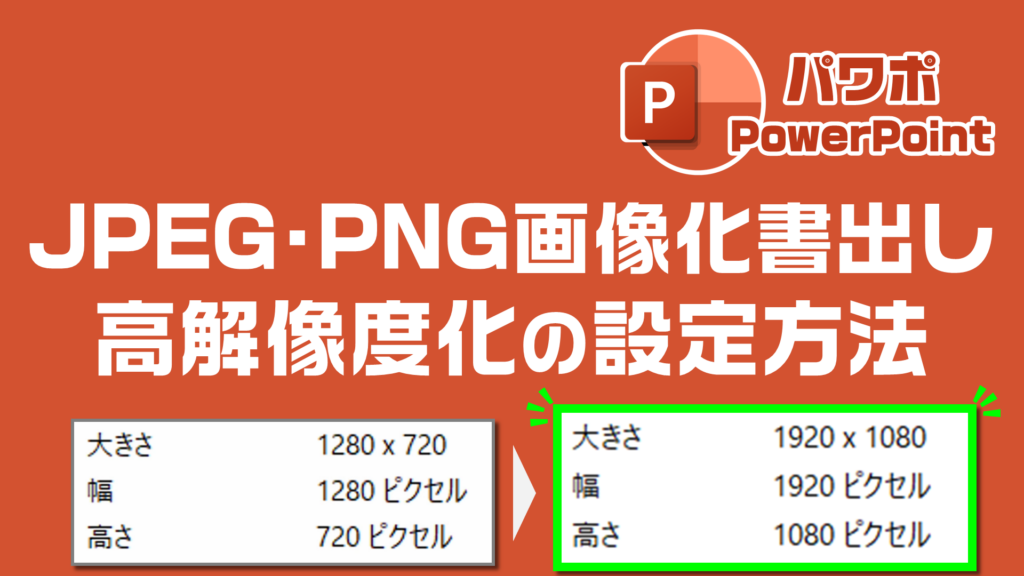
この記事では、PowerPointで論文用画像を出力する際の最適な方法について紹介します。論文用画像の出力には、解像度、形式、色彩空間、サイズ、圧縮などの設定が重要です。適切な設定を行うことで、論文に使用する画像の品質を向上させることができます。
論文用画像の出力方法を比較することで、最適な方法を選択することができます。例えば、印刷物には300dpi以上の解像度を設定することが推奨されます。一方、ウェブ用途には72dpi以上の解像度で十分です。画像の形式も重要で、JPEG、PNG、GIFなどがあり、それぞれの形式には長所と短所があります。
また、色彩空間も重要で、sRGBとCMYKがあり、それぞれの色彩空間に適した用途があります。画像のサイズも考慮する必要があり、A4やLetterなどのサイズがあり、それぞれのサイズに対応した出力方法があります。画像の圧縮も重要で、ファイルサイズを小さくすることができますが、画像の品質が低下する可能性もあります。
論文用画像の出力方法の重要性
論文用画像の出力方法は、論文の全体的な品質に大きく影響します。画像の解像度、形式、色彩空間、サイズ、圧縮などの設定が適切でない場合、画像の品質が低下し、論文の印象が悪くなる可能性があります。特に、論文は印刷物としてもウェブ上でも公開されることが多いため、画像の出力方法を慎重に選択する必要があります。
論文用画像の出力方法を比較する際には、解像度が重要な要素です。印刷物には300dpi以上、ウェブ用途には72dpi以上を設定することが推奨されます。画像の形式も重要で、JPEG、PNG、GIFなどがあり、それぞれの形式には長所と短所があります。例えば、JPEGは写真などの連続色の画像に適し、PNGはグラフィックやロゴなどの透過画像に適しています。
また、色彩空間も重要で、sRGBとCMYKがあり、それぞれの色彩空間に適した用途があります。sRGBはウェブ用途に適し、CMYKは印刷物に適しています。画像のサイズも重要で、A4やLetterなどのサイズがあり、それぞれのサイズに対応した出力方法があります。画像の圧縮は、ファイルサイズを小さくすることができますが、画像の品質が低下する可能性もあります。
画像の解像度と設定
論文用画像を出力する際、解像度は非常に重要な要素です。印刷物には300dpi以上、ウェブ用途には72dpi以上を設定することが推奨されます。低解像度の画像は、印刷物ではぼやけ、ウェブではピクセル化してしまう可能性があります。したがって、画像の解像度を適切に設定することで、論文の印刷物やウェブでの表示をより鮮明にすることができます。
また、PowerPointで画像を出力する際には、画像サイズも考慮する必要があります。A4やLetterなどのサイズがあり、それぞれのサイズに対応した出力方法があります。画像サイズを適切に設定することで、論文のレイアウトをより整然とさせることができます。
さらに、画像圧縮も重要な要素です。ファイルサイズを小さくすることができますが、画像の品質が低下する可能性もあります。したがって、画像圧縮の設定を適切に調整することで、ファイルサイズを小さくしながらも画像の品質を維持することができます。
画像の形式と特徴
論文用画像を出力する際、画像の形式は非常に重要です。一般的に、JPEG、PNG、GIFなどの形式が使用されます。JPEG形式は、写真やグラフィックを含む画像に適しています。圧縮率が高く、ファイルサイズを小さくすることができますが、画像の品質が低下する可能性もあります。
一方、PNG形式は、図やグラフ、テキストを含む画像に適しています。透過性とアニメーションをサポートし、画像の品質を保持することができます。しかし、ファイルサイズが大きくなる可能性があります。GIF形式は、アニメーション画像に適しています。画像の品質は低いですが、ファイルサイズを小さくすることができます。
論文用画像を出力する際は、画像の内容と用途に応じて、適切な形式を選択する必要があります。たとえば、写真を含む画像の場合、JPEG形式が適していますが、図やグラフを含む画像の場合、PNG形式が適しています。
色彩空間と適した用途
色彩空間は、画像の色を表現するために使用される色の範囲を指します。一般的に、sRGBとCMYKの2つの色彩空間が使用されます。sRGBは、ディスプレイやウェブ用途に適した色彩空間であり、CMYKは、印刷物に適した色彩空間です。
sRGBは、ディスプレイやウェブ用途に適した色彩空間です。ディスプレイやウェブでは、sRGBの色彩空間が使用されるため、sRGBで作成された画像は、ディスプレイやウェブで正確に表示されます。ただし、sRGBは、印刷物には不適切です。印刷物では、CMYKの色彩空間が使用されるため、sRGBで作成された画像は、印刷物で正確に表示されません。
CMYKは、印刷物に適した色彩空間です。印刷物では、CMYKの色彩空間が使用されるため、CMYKで作成された画像は、印刷物で正確に表示されます。ただし、CMYKは、ディスプレイやウェブ用途には不適切です。ディスプレイやウェブでは、sRGBの色彩空間が使用されるため、CMYKで作成された画像は、ディスプレイやウェブで正確に表示されません。
画像のサイズと出力方法
論文用画像のサイズは、印刷物やウェブ用途によって異なります。一般的に、印刷物にはA4やLetterサイズが使用されますが、ウェブ用途には任意のサイズを設定することができます。画像のサイズを設定する際には、解像度とピクセル数の関係を理解することが重要です。たとえば、A4サイズの画像を300dpiで出力する場合、2480×3508ピクセルの画像サイズが必要になります。
画像の出力方法としては、PowerPointの「ファイル」メニューから「画像として保存」または「印刷」機能を使用することができます。「画像として保存」機能を使用する場合、JPEGやPNGなどの画像形式を選択することができます。一方、「印刷」機能を使用する場合、プリンタードライバーを使用して画像を出力することができます。
また、画像のサイズを変更する際には、アスペクト比を維持することが重要です。アスペクト比を維持しないと、画像が歪んでしまう可能性があります。PowerPointでは、画像のサイズを変更する際にアスペクト比を自動的に維持する機能があります。
画像の圧縮と品質の影響
画像の圧縮は、ファイルサイズを小さくすることができますが、画像の品質が低下する可能性もあります。JPEG形式の画像は、圧縮率を高くすると、画像の品質が低下します。特に、細かい線や文字が含まれる画像は、圧縮率を高くすると、ぼやけやノイズが発生する可能性があります。一方、PNG形式の画像は、圧縮率を高くしても、画像の品質が低下しないことが多いです。
ただし、PNG形式の画像は、ファイルサイズが大きくなることが多いため、ウェブ用途ではJPEG形式の画像がよく使用されます。論文用画像の場合、印刷物の品質を考慮して、JPEG形式の画像は避けることが推奨されます。代わりに、PNG形式やTIFF形式の画像を使用することができます。
画像の圧縮率を調整することで、ファイルサイズと画像の品質のバランスを取ることができます。PowerPointでは、画像の圧縮率を調整する機能が備わっています。画像の圧縮率を調整することで、論文用画像の品質を維持しながら、ファイルサイズを小さくすることができます。
最適な画像出力方法の組み合わせ
論文用画像の出力方法を最適化するには、解像度、形式、色彩空間、サイズ、圧縮などの設定を組み合わせる必要があります。まず、解像度は印刷物には300dpi以上、ウェブ用途には72dpi以上を設定することが推奨されます。これは、印刷物では高解像度が必要なのに対し、ウェブ用途ではファイルサイズを小さくするために低解像度で十分だからです。
次に、形式はJPEG、PNG、GIFなどがあります。JPEGは写真などの連続色の画像に適し、PNGはグラフや図などの線画に適しています。GIFはアニメーション画像に適しています。色彩空間はsRGBとCMYKがあります。sRGBはウェブ用途に適し、CMYKは印刷物に適しています。
また、サイズはA4やLetterなどのサイズがあり、それぞれのサイズに対応した出力方法があります。圧縮はファイルサイズを小さくすることができますが、画像の品質が低下する可能性もあります。したがって、最適な画像出力方法を選択するには、用途や画像の特性に応じてこれらの設定を組み合わせる必要があります。
まとめ
論文用画像の出力方法を比較する際、解像度、形式、色彩空間、サイズ、圧縮などの設定が重要です。画像の解像度は、印刷物には300dpi以上、ウェブ用途には72dpi以上を設定することが推奨されます。高解像度の画像は、印刷物では鮮明な画像を提供しますが、ファイルサイズが大きくなるため、ウェブ用途では適していない可能性があります。
画像の形式は、JPEG、PNG、GIFなどがあり、それぞれの形式には長所と短所があります。JPEGは、写真などの連続色の画像に適していますが、テキストやロゴなどの細かい画像には適していません。PNGは、透過性のある画像やテキストなどの細かい画像に適していますが、ファイルサイズが大きくなる可能性があります。
色彩空間は、sRGBとCMYKがあり、それぞれの色彩空間に適した用途があります。sRGBは、ウェブ用途やモニターでの表示に適していますが、印刷物では色がずれる可能性があります。CMYKは、印刷物に適していますが、ウェブ用途では色が暗くなる可能性があります。画像のサイズは、A4やLetterなどのサイズがあり、それぞれのサイズに対応した出力方法があります。画像の圧縮は、ファイルサイズを小さくすることができますが、画像の品質が低下する可能性もあります。
よくある質問
PowerPointで論文用画像を出力する際に、どのファイル形式が最適ですか?
PowerPointで論文用画像を出力する際に、ファイル形式の選択は非常に重要です。一般的に、TIFFやPNGなどの非圧縮形式が推奨されます。これらの形式は、画像の品質を損なうことなく、解像度を維持することができます。一方、JPEGなどの圧縮形式は、画像の品質を劣化させる可能性があるため、論文用画像の出力には不向きです。ただし、JPEG形式は、写真などの複雑な画像を圧縮するのに適しています。したがって、画像の種類と用途に応じて、適切なファイル形式を選択する必要があります。
画像の解像度をどのように設定すればよいですか?
PowerPointで論文用画像を出力する際に、解像度の設定は非常に重要です。一般的に、300dpi以上の解像度が推奨されます。これは、印刷物の解像度に合わせた設定です。ただし、ウェブ用途の場合は、72dpiや96dpiなどの低解像度で十分です。解像度を高く設定すると、画像の品質は向上しますが、ファイルサイズも大きくなります。したがって、用途に応じて、適切な解像度を設定する必要があります。
色彩空間の設定はどうすればよいですか?
PowerPointで論文用画像を出力する際に、色彩空間の設定は非常に重要です。一般的に、CMYK色彩空間が推奨されます。これは、印刷物の色彩空間に合わせた設定です。ただし、ウェブ用途の場合は、RGB色彩空間で十分です。色彩空間を正しく設定すると、画像の色彩が正確に再現されます。色彩空間の設定を間違えると、画像の色彩が変化する可能性があります。したがって、用途に応じて、適切な色彩空間を設定する必要があります。
画像のサイズを変更する際に、どのような点に注意すればよいですか?
PowerPointで論文用画像を出力する際に、画像のサイズを変更する場合、注意すべき点がいくつかあります。まず、アスペクト比を維持する必要があります。アスペクト比を変更すると、画像が歪んでしまう可能性があります。次に、画像の解像度に注意する必要があります。画像のサイズを拡大すると、解像度が低下する可能性があります。最後に、画像のファイルサイズに注意する必要があります。画像のサイズを変更すると、ファイルサイズも変更される可能性があります。したがって、画像のサイズを変更する際には、注意を払う必要があります。
Deja una respuesta
Lo siento, debes estar conectado para publicar un comentario.
関連ブログ記事