
M5Stack LCD表示で自由な色指定!RGB変換の基礎と実践方法

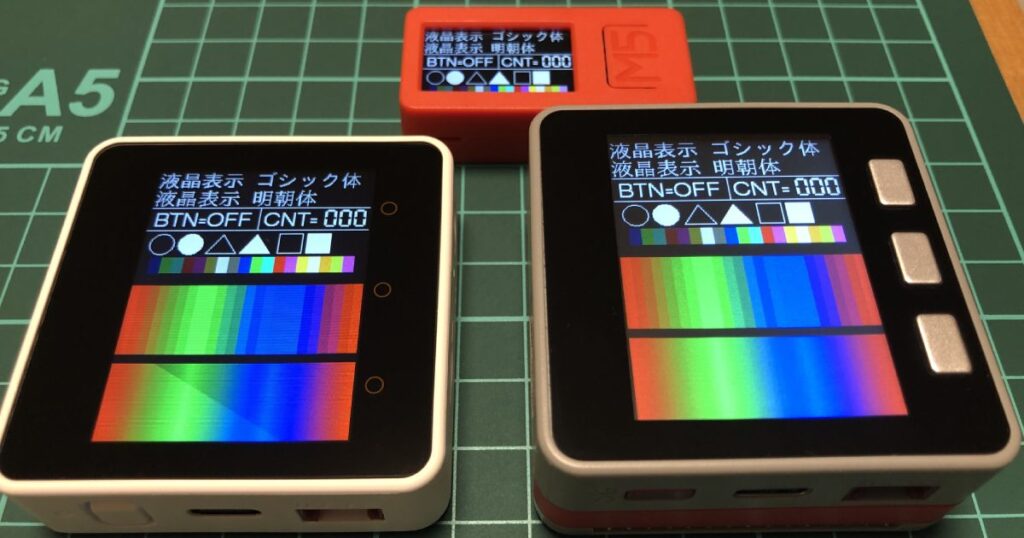
M5StackのLCD表示で色を自由に指定するには、RGB変換の知識が必要です。RGB変換とは、Red、Green、Blueの3要素を組み合わせて、様々な色を生成する技術です。この技術をマスターすることで、M5StackのLCDisplayに自らのイメージドカラーを実現することができます。
この記事では、M5StackのLCD表示で色を自由に指定する方法を紹介します。具体的には、setBgColor()やsetTextColor()関数を使用して色を指定する方法、HEX表記やRGB値を使用して色を指定する方法について解説します。また、RGB変換の基礎知識も合わせて紹介します。
RGB変換を理解することで、色の指定の自由度が高まる、画像処理の効率化、色の再現性の向上などが期待できます。この記事を通じて、M5StackのLCD表示で色を自由に指定する方法をマスターし、自らのプロジェクトに役立ててください。
RGB変換の基礎
RGB変換は、Red、Green、Blueの3要素を組み合わせて、様々な色を生成する技術です。この技術をマスターすることで、M5StackのLCD表示に自らのイメージドカラーを実現することができます。RGB変換では、各要素の強度を0から255までの範囲で指定することで、合計で約1677万色を表現することができます。
RGB変換の基礎を理解するには、カラーモデルの概念を知る必要があります。カラーモデルとは、色を数値で表現する方法のことです。RGBカラーモデルは、Red、Green、Blueの3要素を使用して色を表現します。各要素の強度を調整することで、様々な色を生成することができます。
RGB値は、Red、Green、Blueの3要素の強度を表す数値です。例えば、RGB値(255, 0, 0)は、Redの強度が最大、GreenとBlueの強度が0の状態を表します。このRGB値は、赤色を表現します。同様に、RGB値(0, 255, 0)は緑色、RGB値(0, 0, 255)は青色を表現します。
RGB値とHEX表記の理解
RGB値とHEX表記は、色を指定するための2つの異なる方法です。RGB値は、Red、Green、Blueの3要素を組み合わせて色を生成する方法であり、各要素の値は0から255までの範囲で指定されます。たとえば、RGB値(255, 0, 0)は赤色を表します。
一方、HEX表記は、16進数で色を表す方法です。HEX表記では、RGB値を16進数に変換して、6桁のコードを生成します。たとえば、RGB値(255, 0, 0)はHEX表記では#FF0000となります。HEX表記は、Webデザインやプログラミングで広く使用されています。
M5StackのLCD表示で色を指定するには、setBgColor()やsetTextColor()関数を使用して、RGB値またはHEX表記で色を指定することができます。RGB値とHEX表記の理解は、色の指定の自由度を高めるために不可欠です。また、RGB値とHEX表記を相互に変換することができるため、色の指定の柔軟性が向上します。
M5Stack LCD表示での色指定方法
M5StackのLCD表示で色を自由に指定するには、RGB変換の知識が必要です。RGB変換とは、Red、Green、Blueの3要素を組み合わせて、様々な色を生成する技術です。この技術をマスターすることで、M5StackのLCDisplayに自らのイメージドカラーを実現することができます。
M5StackのLCD表示で色を指定する方法としては、setBgColor()やsetTextColor()関数を使用して色を指定することができます。これらの関数を使用することで、背景色や文字色を自由に設定することができます。また、HEX表記やRGB値を使用して色を指定することもできます。たとえば、赤色を指定する場合、HEX表記では「#FF0000」、RGB値では「(255, 0, 0)」と表記します。
RGB変換を理解することで、色の指定の自由度が高まる、画像処理の効率化、色の再現性の向上などが期待できます。さらに、RGB変換の知識を応用することで、M5StackのLCD表示でグラフィックやアニメーションを実現することもできます。
setBgColor()とsetTextColor()関数の使用
M5StackのLCD表示で色を自由に指定するには、setBgColor() と setTextColor() 関数を使用することができます。これらの関数は、背景色と文字色を指定するために使用されます。例えば、背景色を赤色に設定したい場合は、setBgColor(255, 0, 0) と記述します。同様に、文字色を青色に設定したい場合は、setTextColor(0, 0, 255) と記述します。
これらの関数を使用することで、M5StackのLCD表示で色を自由に指定することができます。また、RGB値 を使用して色を指定することもできます。RGB値は、Red、Green、Blueの3要素を組み合わせて、様々な色を生成する技術です。例えば、RGB値 (255, 255, 0) は黄色を表します。
HEX表記 を使用して色を指定することもできます。HEX表記は、16進数で色を表す方法です。例えば、HEX表記 #FF0000 は赤色を表します。HEX表記を使用することで、色を簡単に指定することができます。
実践例:RGB変換を使用した色指定
M5StackのLCD表示でRGB変換を使用した色指定を行うには、RGB値を使用して色を指定することができます。RGB値は、Red、Green、Blueの3要素を組み合わせて、様々な色を生成することができます。たとえば、赤色を指定するには、RGB値を(255, 0, 0)と設定します。同様に、緑色を指定するには、RGB値を(0, 255, 0)と設定します。
また、HEX表記を使用して色を指定することもできます。HEX表記は、RGB値を16進数で表したものです。たとえば、赤色を指定するには、HEX表記を#FF0000と設定します。同様に、緑色を指定するには、HEX表記を#00FF00と設定します。
M5StackのLCD表示でRGB変換を使用した色指定を行うには、setBgColor()やsetTextColor()関数を使用して色を指定することができます。これらの関数を使用することで、M5StackのLCD表示に自らのイメージドカラーを実現することができます。
RGB変換の応用とメリット
RGB変換を理解することで、M5StackのLCD表示で色を自由に指定することができます。色の指定の自由度が高まることで、画像処理の効率化や色の再現性の向上などが期待できます。たとえば、HEX表記やRGB値を使用して色を指定することができます。これにより、デザインの自由度が高まり、ユーザーインターフェースのカスタマイズが容易になります。
また、RGB変換をマスターすることで、色の再現性が向上します。色の再現性が向上することで、画像やグラフィックの表示がより鮮明になり、ユーザーの視覚体験が向上します。さらに、RGB変換を理解することで、色の指定の自由度が高まることで、画像処理の効率化も期待できます。画像処理の効率化により、プログラムの実行速度が向上し、ユーザーの待ち時間が短縮されます。
RGB変換の応用は、M5StackのLCD表示に限らず、様々な分野で活用できます。たとえば、ウェブデザインやグラフィックデザインなどで、RGB変換を理解することで、色の指定の自由度が高まり、デザインの自由度が高まります。したがって、RGB変換を理解することは、プログラミングやデザインのスキルを向上させるために非常に重要です。
まとめ
M5StackのLCD表示で自由な色指定を行うには、RGB変換の基礎を理解する必要があります。RGB変換とは、Red、Green、Blueの3要素を組み合わせて、様々な色を生成する技術です。この技術をマスターすることで、M5StackのLCD表示に自らのイメージドカラーを実現することができます。
M5StackのLCD表示で色を指定する方法としては、setBgColor()やsetTextColor()関数を使用して色を指定することができます。また、HEX表記やRGB値を使用して色を指定することもできます。たとえば、赤色を指定する場合、HEX表記では「#FF0000」、RGB値では「(255, 0, 0)」と表記します。
RGB変換を理解することで、色の指定の自由度が高まる、画像処理の効率化、色の再現性の向上などが期待できます。さらに、M5StackのLCD表示で自由な色指定を行うことで、ユーザーインターフェースのカスタマイズや、画像処理の高度化などが可能になります。
よくある質問
M5Stack LCD表示で自由な色指定は可能ですか?
M5Stack LCD表示で自由な色指定を行うには、RGB変換の基礎を理解する必要があります。RGB変換とは、赤、緑、青の3つの色の組み合わせで任意の色を表現する方法です。M5StackのLCD表示では、16ビットカラーを使用しており、赤、緑、青の各色を5ビット、6ビット、5ビットで表現します。したがって、各色の値を0から31、0から63、0から31の範囲で指定することができます。自由な色指定を行うには、RGB変換の式を使用して、任意の色を16ビットカラーに変換する必要があります。
RGB変換の式はどうすればいいですか?
RGB変換の式は、次のようになります。R、G、Bは、赤、緑、青の各色の値を表します。M5StackのLCD表示では、次の式を使用して、RGB値を16ビットカラーに変換します: color = (R << 11) | (G << 5) | B。ここで、R、G、Bは、0から31、0から63、0から31の範囲で指定する必要があります。この式を使用して、任意のRGB値を16ビットカラーに変換することができます。
M5Stack LCD表示で色を指定する方法は?
M5Stack LCD表示で色を指定するには、M5.LcdクラスのsetColor関数を使用します。この関数は、RGB値を16ビットカラーに変換して、LCD表示に設定します。次の例のように、RGB値を指定して色を設定することができます: M5.Lcd.setColor(R, G, B)。ここで、R、G、Bは、0から31、0から63、0から31の範囲で指定する必要があります。
RGB変換の実践方法は?
RGB変換の実践方法としては、次のステップを実行します。1. 任意の色のRGB値を決定します。2. RGB値を16ビットカラーに変換します。3. M5Stack LCD表示に色を設定します。次の例のように、RGB値を指定して色を設定することができます: M5.Lcd.setColor(R, G, B)。ここで、R、G、Bは、0から31、0から63、0から31の範囲で指定する必要があります。
Deja una respuesta
Lo siento, debes estar conectado para publicar un comentario.
関連ブログ記事