
【QGIS】CSVデータの読み込み:文字列と数値の違いを正しく把握する方法

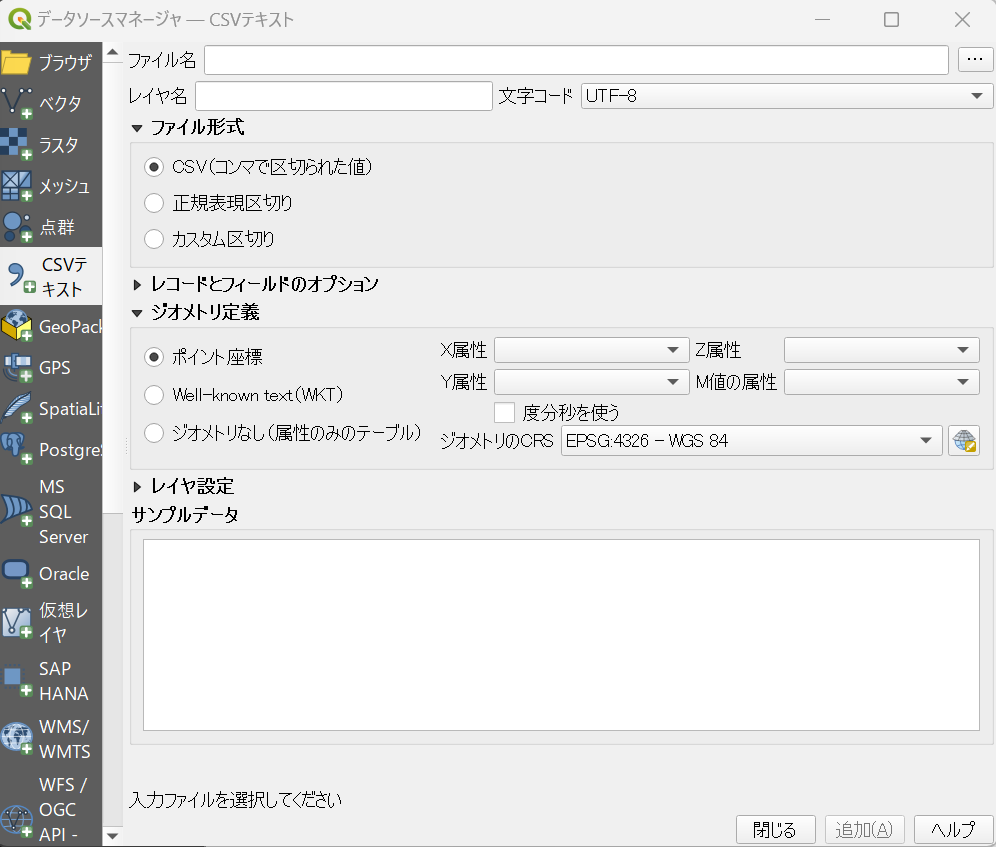
QGISを使用して地理空間データを分析する際、CSVデータの読み込みは非常に重要なステップです。ただし、文字列と数値の違いを正しく把握しないと、分析結果に誤りが生じるおそれがあります。この記事では、QGISでCSVデータを読み込む際に文字列と数値の違いを正しく把握する方法について説明します。
QGISでCSVデータを読み込む際、データ型の指定は非常に重要です。文字列と数値はQGISで異なる扱いを受け、文字列は文字や文字列を含むデータであり、数値は数値を含むデータです。したがって、データを読み込む際には、文字列と数値を適切に区別することが必要です。
この記事では、QGISでCSVデータを読み込む際に文字列と数値の違いを確認する方法について説明します。具体的には、データのpreviewを確認する方法、属性テーブルの確認を行う方法、フィールドの設定を行う方法などについて説明します。これらの方法を使用することで、文字列と数値の区別を正しく把握し、分析結果の誤りを防ぐことができます。
QGISでCSVデータを読み込む際の注意点
QGISでCSVデータを読み込む際、文字列と数値の違いを注意することが非常に重要です。文字列と数値はQGISで異なる扱いを受け、文字列は文字や文字列を含むデータであり、数値は数値を含むデータです。QGISでは、国別の設定や列のデータ型を指定する必要があります。文字列と数値の区別が不適切であると、分析結果に誤りが生じるおそれがあります。
したがって、データを読み込む際には、文字列と数値を適切に区別することが必要です。QGISでは、データのpreviewを確認する方法、属性テーブルの確認を行う方法、フィールドの設定を行う方法などで、文字列と数値の区別を確認することができます。文字列と数値の区別をミスすると、分析結果の誤り、計算のエラー、データの損失など、様々な問題が生じます。
また、QGISでは、CSVデータを読み込む際に、データ型の自動認識機能を使用することができます。この機能を使用すると、QGISが自動的にデータ型を認識し、文字列と数値を区別することができます。しかし、この機能を使用する場合でも、データのpreviewを確認し、属性テーブルの確認を行うことが必要です。
文字列と数値の違い
QGISでCSVデータを読み込む際、文字列と数値の違いを理解することは非常に重要です。文字列は文字や文字列を含むデータであり、数値は数値を含むデータです。この2つのデータ型はQGISで異なる扱いを受けます。たとえば、文字列は地図上でラベルとして表示されることが多く、数値は計算や分析に使用されます。
文字列と数値の区別が不適切であると、分析結果に誤りが生じるおそれがあります。たとえば、数値の列を文字列として読み込むと、計算や分析が正しく行われません。また、文字列の列を数値として読み込むと、データが損失したり、エラーが発生したりします。したがって、データを読み込む際には、文字列と数値を適切に区別することが必要です。
QGISでは、データのpreviewを確認する方法、属性テーブルの確認を行う方法、フィールドの設定を行う方法などで、文字列と数値の区別を確認することができます。これらの方法を使用することで、データを正しく読み込み、分析結果の誤りを防ぐことができます。
QGISでのデータ型の指定方法
QGISでCSVデータを読み込む際、データ型の指定は非常に重要です。データ型を正しく指定しないと、分析結果に誤りが生じるおそれがあります。QGISでは、属性テーブルを使用してデータ型を指定することができます。属性テーブルでは、各列のデータ型を文字列、整数、浮動小数点数などから選択することができます。
データ型を指定する際には、国別の設定も考慮する必要があります。例えば、日本ではカンマを小数点として使用することが多いですが、欧米ではピリオドを使用することが多いです。QGISでは、国別の設定を指定することで、データ型を正しく認識することができます。
データ型を指定した後、データのpreviewを確認することで、データが正しく読み込まれているかどうかを確認することができます。データのpreviewでは、各列のデータが正しく表示されているかどうかを確認することができます。データ型を正しく指定することで、分析結果の誤りを防ぐことができます。
データのpreviewを確認する方法
QGISでCSVデータを読み込む際、データのpreviewを確認することは非常に重要です。データのpreviewを確認することで、データの形式やデータの内容を事前に確認することができます。これにより、文字列と数値の区別を適切に把握することができます。
データのpreviewを確認するには、QGISのレイヤー追加ダイアログボックスで、CSVファイルを選択し、データのpreviewボタンをクリックします。これにより、データのpreviewが表示され、データの形式や内容を確認することができます。データのpreviewを確認することで、文字列と数値の区別を適切に把握し、データを正しく読み込むことができます。
データのpreviewを確認する際には、データの型やデータの形式に注意する必要があります。たとえば、数値データが文字列として表示されている場合、データの型を変更する必要があります。また、データの形式が不正確である場合、データを正しく読み込むことができません。したがって、データのpreviewを確認する際には、データの型やデータの形式に注意する必要があります。
属性テーブルの確認を行う方法
属性テーブルの確認は、QGISでCSVデータを読み込む際に文字列と数値の違いを確認するための重要なステップです。属性テーブルは、データの内容を表形式で表示する機能であり、データの各列のデータ型を確認することができます。属性テーブルを確認することで、データの各列が文字列か数値かを判断することができます。
属性テーブルを確認するには、QGISのメインウィンドウでデータレイヤーを選択し、属性テーブルボタンをクリックします。属性テーブルが表示され、データの内容を確認することができます。属性テーブルでは、各列のデータ型が表示されます。例えば、整数型や浮動小数点型の列は数値として扱われ、文字列型の列は文字列として扱われます。
属性テーブルを確認することで、データの各列のデータ型を把握することができ、文字列と数値の違いを正しく理解することができます。これは、データの分析や処理を行う際に非常に重要です。データのデータ型を正しく把握しないと、分析結果に誤りが生じるおそれがあります。したがって、属性テーブルの確認は、QGISでCSVデータを読み込む際に必ず行うべきステップです。
フィールドの設定を行う方法
フィールドの設定を行う方法は、QGISでCSVデータを読み込む際に非常に重要です。フィールドの設定では、データ型を指定する必要があります。データ型には、文字列、整数、浮動小数点数などがあります。データ型を正しく指定することで、QGISがデータを正しく解釈し、分析結果の誤りを防ぐことができます。
フィールドの設定を行うには、QGISのレイヤのプロパティダイアログボックスを開きます。ダイアログボックスのフィールドタブで、フィールドのデータ型を指定することができます。データ型を指定する際には、データの内容に応じて選択する必要があります。たとえば、国名や住所などのデータは文字列として指定し、人口や面積などのデータは整数または浮動小数点数として指定します。
フィールドの設定を行う際には、国別の設定も考慮する必要があります。国別の設定では、データの表現方法を指定することができます。たとえば、日付や時間の表現方法は国によって異なるため、正しく指定する必要があります。フィールドの設定を行うことで、QGISがデータを正しく解釈し、分析結果の誤りを防ぐことができます。
文字列と数値の区別が不適切である場合の問題点
QGIS で CSV データを読み込む際、文字列と数値の区別が不適切であると、分析結果に誤りが生じるおそれがあります。文字列と数値は データ型 が異なるため、計算 や 分析 においても異なる扱いを受けます。たとえば、文字列として読み込まれたデータを数値として扱うと、エラー が発生したり、計算結果 が正しくない場合があります。
また、文字列と数値の区別が不適切であると、データの損失 にもつながる可能性があります。たとえば、数値として読み込まれたデータが文字列として保存された場合、データの精度 が失われたり、データの意味 が変わったりする場合があります。したがって、データの読み込み 時には、文字列と数値を適切に区別することが非常に重要です。
QGIS では、データの preview を確認する方法、属性テーブルの確認 を行う方法、フィールドの設定 を行う方法などで、文字列と数値の区別を確認することができます。データを読み込む際には、これらの方法を活用して、文字列と数値を適切に区別することが必要です。
まとめ
QGIS で CSV データを読み込む際、文字列と数値の違いを正しく把握することは非常に重要です。文字列と数値は QGIS で異なる扱いを受け、文字列は文字や文字列を含むデータであり、数値は数値を含むデータです。データ型 の指定は、国別の設定や列のデータ型を指定する必要があります。
文字列と数値の区別が不適切であると、分析結果に誤りが生じるおそれがあります。したがって、データを読み込む際には、文字列と数値を適切に区別することが必要です。データのプレビュー を確認する方法、属性テーブルの確認 を行う方法、フィールドの設定 を行う方法などで、文字列と数値の区別を確認することができます。
文字列と数値の区別をミスすると、分析結果の誤り、計算のエラー、データの損失など、様々な問題が生じます。したがって、データの読み込み の際には、文字列と数値を正しく把握することが非常に重要です。QGIS の機能を活用して、データを正しく読み込むことができれば、分析結果の精度を高めることができます。
よくある質問
QGISでCSVデータを読み込む際に、文字列と数値の違いを正しく把握する方法はありますか。
QGISでCSVデータを読み込む際に、文字列と数値の違いを正しく把握するには、データ型 を理解することが重要です。QGISでは、CSVデータの各列にデータ型を自動的に割り当てますが、必ずしも正しいとは限りません。たとえば、数値データが文字列として読み込まれた場合、数値演算 などが正しく行われません。そこで、データを読み込む前に、CSVデータの各列のデータ型を確認し、必要に応じてデータ型の変更 を行う必要があります。
CSVデータの文字列と数値の違いを判断する基準は何ですか。
CSVデータの文字列と数値の違いを判断する基準は、データの内容 と データの形式 です。たとえば、郵便番号や電話番号などのデータは、数値として見えるかもしれませんが、実際には文字列として扱われることが多いです。一方、経度や緯度などのデータは、数値として扱われることが多いです。データの内容と形式を理解することで、文字列と数値の違いを正しく判断できます。
QGISでCSVデータを読み込む際に、文字列と数値の違いを正しく把握しなかった場合の影響は何ですか。
QGISでCSVデータを読み込む際に、文字列と数値の違いを正しく把握しなかった場合、データの分析 や データの可視化 に影響を及ぼす可能性があります。たとえば、数値データが文字列として読み込まれた場合、数値演算が正しく行われず、データの分析結果が不正確になる可能性があります。また、データの可視化においても、文字列と数値の違いを正しく把握しなかった場合、データの表示が不正確になる可能性があります。
QGISでCSVデータを読み込む際に、文字列と数値の違いを正しく把握するためのTipsはありますか。
QGISでCSVデータを読み込む際に、文字列と数値の違いを正しく把握するためのTipsとして、データの事前確認 が挙げられます。データを読み込む前に、CSVデータの各列のデータ型を確認し、必要に応じてデータ型の変更を行う必要があります。また、データを読み込んだ後も、データの内容と形式を確認し、文字列と数値の違いを正しく判断する必要があります。さらに、データのメタデータ を確認することも重要です。データのメタデータには、データの内容や形式に関する情報が含まれており、文字列と数値の違いを正しく判断するのに役立ちます。
Deja una respuesta
Lo siento, debes estar conectado para publicar un comentario.
関連ブログ記事