
Raspberry PiでMinecraft Pi Editionを始める方法と基本操作まとめ

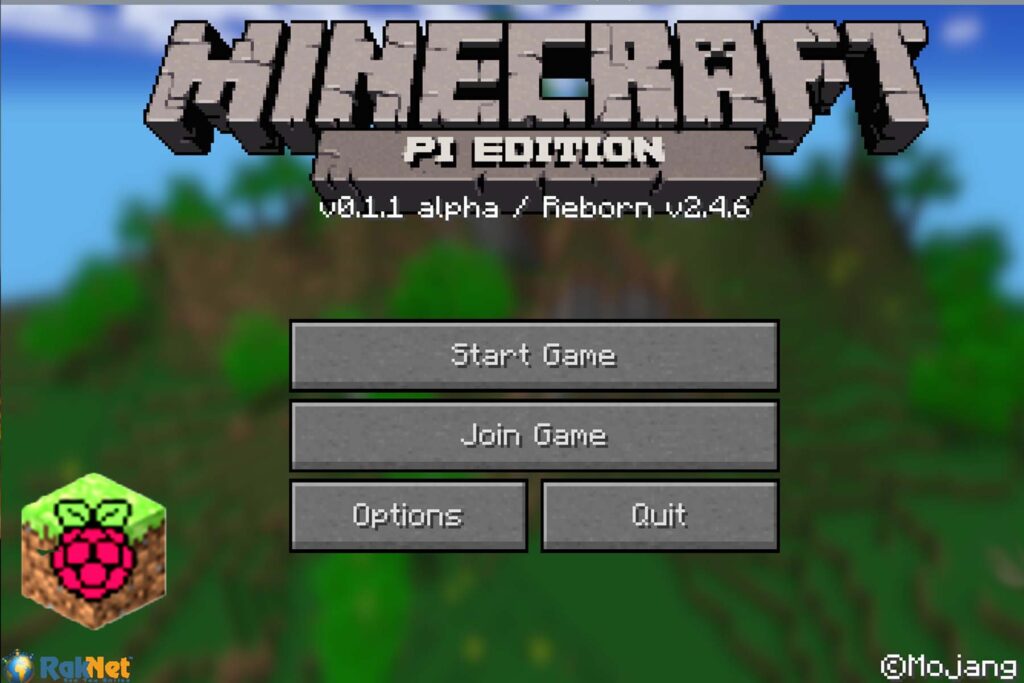
Raspberry PiでMinecraft Pi Editionを始めるための基本的な手順と操作方法について解説します。この記事では、Raspbian OSをインストールしたRaspberry PiにMinecraft Pi Editionをインストールする方法、起動方法、基本操作、ワールドの作成方法、設定のカスタマイズ方法などについて詳しく説明します。
また、Raspberry PiにMinecraft Pi Editionをインストールする際に生じるよくある質問や、マルチプレイヤーの有無、Raspberry Piの性能が低い場合の動作などについても回答します。Minecraft Pi Editionを始めるための基礎知識を身につけることができるでしょう。
この記事では、初心者でも簡単に理解できるように、段階的に説明していきます。Raspberry PiとMinecraft Pi Editionの基本的な知識があれば、すぐにMinecraft Pi Editionを始めることができます。
Minecraft Pi Editionのインストール方法
Raspberry PiでMinecraft Pi Editionを始めるには、まずRaspbian OSをインストールした状態で、ターミナルからコマンドを入力する必要があります。ターミナルを開き、以下のコマンドを入力してください。
sudo apt-get update && sudo apt-get install minecraft-pi
このコマンドを実行すると、Minecraft Pi Editionがインストールされます。インストールが完了したら、ターミナルからminecraft-piコマンドを入力してMinecraft Pi Editionを起動することができます。
インストールの際に、インターネット接続が必要なので、Raspberry Piがインターネットに接続されていることを確認してください。また、インストールには数分かかる場合がありますので、しばらくお待ちください。
Minecraft Pi Editionの起動方法
Minecraft Pi Editionを起動するには、ターミナルからコマンドを入力する必要があります。Raspbian OSをインストールした状態で、ターミナルを開きます。次に、minecraft-piと入力してEnterキーを押します。これでMinecraft Pi Editionが起動します。
初めて起動する場合、ライセンス契約が表示されます。同意する場合は、yesと入力してEnterキーを押します。次に、ワールドの選択画面が表示されます。ここで、既存のワールドを選択するか、新しいワールドを作成することができます。
新しいワールドを作成する場合は、Create New Worldを選択します。次に、ワールドの設定を行うことができます。ワールドの名前、ゲームモード、難易度などを設定できます。設定が完了したら、Create Worldを選択してワールドを作成します。
Minecraft Pi Editionの基本操作
Minecraft Pi Editionの基本操作は、PC版Minecraftと同様にキーボードとマウスを使用して行います。Wキー、Sキー、Aキー、Dキーを使用してキャラクターを移動させ、左クリックでブロックを破壊し、右クリックでブロックを設置します。また、スペースキーを押すことでジャンプすることもできます。
ゲーム中、Iキーを押すことでインベントリを開くことができます。インベントリでは、アイテムを選択して使用したり、クラフトすることができます。Eキーを押すことでクラフトメニューを開くことができます。クラフトメニューでは、アイテムを選択してクラフトすることができます。
また、F1キーを押すことでゲームの設定メニューを開くことができます。設定メニューでは、ゲームの難易度やグラフィック設定などを変更することができます。Escキーを押すことでゲームを一時停止することができます。一時停止中は、ゲームを保存したり、設定メニューを開くことができます。
ワールドの作成方法
Minecraft Pi Editionを起動すると、タイトル画面が表示されます。この画面から、新しいワールドを作成することができます。「Create New World」を選択すると、ワールドの設定画面が表示されます。ここで、ワールドの名前、ゲームモード、難易度などを設定することができます。
ワールドの名前は、自由に設定することができます。ゲームモードには、サバイバルモードとクリエイティブモードがあります。サバイバルモードでは、モンスターが登場し、プレイヤーは生き残るために戦わなければなりません。クリエイティブモードでは、モンスターが登場せず、プレイヤーは自由に建築や探索を行うことができます。
難易度には、ピースフル、イージー、ノーマル、ハードがあります。難易度が高いほど、モンスターの攻撃力が強くなります。ワールドの設定が完了したら、「Create World」を選択すると、ワールドが作成され、ゲームが開始されます。
設定のカスタマイズ方法
Minecraft Pi Editionを起動すると、ゲームの設定をカスタマイズすることができます。オプションメニューにアクセスするには、ゲームを起動し、「Options」を選択します。このメニューでは、音量、画面サイズ、グラフィック品質などの設定を変更することができます。
また、ゲームモードも変更することができます。クリエイティブモードでは、無限のリソースを使用して自由に建築することができます。一方、サバイバルモードでは、リソースを集めて生き残る必要があります。
設定を変更したら、「Done」を選択して変更を保存します。設定をカスタマイズすることで、Minecraft Pi Editionを自分好みに設定することができます。
よくある質問
Raspberry PiにMinecraft Pi Editionをインストールする方法についてよく聞かれる質問があります。Raspbian OSをインストールした状態で、ターミナルからコマンドを入力する必要があります。インストールの手順は非常に簡単で、ターミナルからsudo apt-get updateとsudo apt-get install minecraft-piを入力するだけです。
Minecraft Pi Editionの基本操作についてもよく聞かれる質問があります。基本操作はWキー、Sキー、Aキー、Dキー、左クリック、右クリックなどを使用してゲームを操作します。これらのキーを使用して、プレイヤーはブロックを配置したり、モンスターを攻撃したりすることができます。
Raspberry Piの性能が低い場合の動作についてもよく聞かれる質問があります。Raspberry Piの性能が低い場合、Minecraft Pi Editionの動作が遅くなる可能性があります。ただし、Raspberry Pi 4などの新しいモデルを使用することで、動作の速度を改善することができます。
Minecraft Pi Editionでマルチプレイヤーが可能かどうかについてもよく聞かれる質問があります。残念ながら、Minecraft Pi Editionではマルチプレイヤーはサポートされていません。ただし、LAN接続を使用して、ローカルネットワーク内で他のプレイヤーと接続することは可能です。
まとめ
Raspberry PiでMinecraft Pi Editionを始める方法と基本操作をまとめました。Minecraft Pi Editionは、Raspbian OSをインストールしたRaspberry Piで動作する特別版のMinecraftです。ターミナルからコマンドを入力することでインストールと起動が可能です。
Minecraft Pi Editionの基本操作は、Wキー、Sキー、Aキー、Dキー、左クリック、右クリックなどを使用してゲームを操作します。ワールドの作成方法は、Minecraft Pi Editionを起動し、「Create New World」を選択してワールドの設定を行います。設定のカスタマイズ方法は、Minecraft Pi Editionを起動し、「Options」を選択して設定をカスタマイズします。
Raspberry Piの性能が低い場合、Minecraft Pi Editionの動作が遅くなる可能性がありますが、設定を調整することで動作を改善することができます。また、Minecraft Pi Editionではマルチプレイヤーは可能ですが、LAN接続でのみ可能です。インターネットを通じてのマルチプレイヤーはサポートされていません。
よくある質問
Raspberry PiでMinecraft Pi Editionを始めるにはどうすればいいですか?
Raspberry PiでMinecraft Pi Editionを始めるには、まずRaspberry Pi OSをインストールする必要があります。次に、Minecraft Pi Editionをダウンロードしてインストールします。インストールが完了したら、ターミナルからminecraft-piコマンドを実行してMinecraft Pi Editionを起動します。初めて起動するときは、世界の生成に少し時間がかかる場合がありますが、待ち続ければゲームを開始できます。
Minecraft Pi Editionの基本操作はどうすればいいですか?
Minecraft Pi Editionの基本操作は、キーボードとマウスを使用して行います。W、A、S、Dキーで移動し、マウスで視点を変更します。左クリックでブロックを破壊し、右クリックでブロックを配置します。インベントリはEキーで開き、アイテムを選択して使用できます。
Minecraft Pi Editionで世界を保存するにはどうすればいいですか?
Minecraft Pi Editionで世界を保存するには、ゲームを終了する前に世界を保存する必要があります。Escキーを押してメニューを開き、「世界を保存」を選択して世界を保存します。世界を保存しないと、次回起動時に世界が失われる可能性があります。
Minecraft Pi Editionでブロックを配置するにはどうすればいいですか?
Minecraft Pi Editionでブロックを配置するには、右クリックでブロックを配置します。インベントリからブロックを選択し、右クリックでブロックを配置します。ブロックを配置するには、配置可能な場所にカーソルを合わせる必要があります。ブロックを配置すると、ブロックが配置された場所にブロックが表示されます。
Deja una respuesta
Lo siento, debes estar conectado para publicar un comentario.
関連ブログ記事