
【Windows】ネットワークドライブ切断でExplorerがフリーズする原因と対策方法

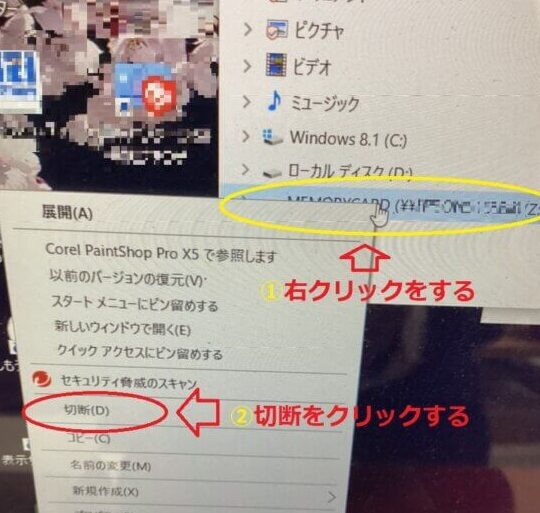
WindowsのExplorerがネットワークドライブの切断によりフリーズする問題は、多くのユーザーが経験する不便な現象です。この問題は、ファイルのアクセスができなくなり、共有フォルダーにあるファイルを読み取りまたは書き込みすることができなくなります。この記事では、この問題の原因と対策方法について詳しく説明します。
ネットワークドライブの切断は、ドライブのメンテナンスが不十分であることが原因の1つです。ネットワークドライブのマウントやアンマウントを適切に行うことで、ドライブの切断によるExplorerのフリーズを防ぐことができます。また、ネットワークドライブが切断された場合、再接続することでドライブが再度マウントされ、Explorerのフリーズを解消することができます。
しかし、ネットワークドライブの切断によるExplorerのフリーズは、システムファイルの破損やレジストリーの設定が不適切であることも原因の1つです。システムファイルが破損している場合、ネットワークドライブの切断によるExplorerのフリーズが生じる可能性があります。また、レジストリーの設定が不適切である場合も、同様の問題が生じる可能性があります。この記事では、これらの問題の原因と対策方法について詳しく説明します。
ネットワークドライブ切断でExplorerがフリーズする原因
ネットワークドライブ切断でExplorerがフリーズする問題は、ネットワーク接続の不安定さやドライブのマウントに問題がある場合に発生することがあります。ネットワークドライブが切断されると、Explorerはファイルのアクセスができなくなり、共有フォルダーにあるファイルを読み取りまたは書き込みすることができなくなります。この問題は、システムファイルの破損やレジストリーの設定に問題がある場合にも発生することがあります。
また、ネットワークドライブの切断は、ドライブの認証に問題がある場合にも発生することがあります。認証の設定が適切かどうかを確認し、問題がある場合は修正する必要があります。さらに、ネットワークドライブのキャッシュが古い場合にもExplorerがフリーズする問題が発生することがあります。キャッシュを削除することで、Explorerがフリーズする原因となる古いキャッシュを削除することができます。
ネットワークドライブ切断でExplorerがフリーズする問題を解決するには、ドライブのメンテナンスを行う必要があります。ネットワークドライブのマウントやアンマウントを適切に行うことで、ドライブの切断によるExplorerのフリーズを防ぐことができます。また、ネットワークドライブの再接続を行うことで、ドライブが再度マウントされ、Explorerのフリーズを解消することができます。
Explorerのフリーズを防ぐための対策方法
ネットワークドライブの切断によるExplorerのフリーズを防ぐためには、ドライブのメンテナンスが重要です。ネットワークドライブのマウントやアンマウントを適切に行うことで、ドライブの切断によるExplorerのフリーズを防ぐことができます。具体的には、ネットワークドライブを使用する前に、ドライブが正常にマウントされていることを確認する必要があります。また、ネットワークドライブを使用しなくなった場合は、ドライブをアンマウントすることで、ドライブの切断によるExplorerのフリーズを防ぐことができます。
また、ネットワークドライブが切断された場合、再接続することでドライブが再度マウントされ、Explorerのフリーズを解消することができます。再接続するには、ネットワークドライブのアイコンを右クリックし、「再接続」を選択することで、ドライブが再度マウントされます。
さらに、Explorerの設定変更を行うことで、ネットワークドライブの切断によるフリーズを防ぐことができます。具体的には、Explorerの設定を変更して、ネットワークドライブの切断を自動的に検出するように設定することができます。これにより、ネットワークドライブが切断された場合、Explorerが自動的に再接続を試みることで、フリーズを防ぐことができます。
対策1:ドライブのメンテナンス
ネットワークドライブの切断によるExplorerのフリーズを防ぐためには、ドライブのメンテナンスが重要です。ネットワークドライブのマウントやアンマウントを適切に行うことで、ドライブの切断によるExplorerのフリーズを防ぐことができます。具体的には、ネットワークドライブを使用する前に、ドライブの接続状態を確認し、必要に応じてドライブを再接続する必要があります。また、ネットワークドライブを使用しないときは、ドライブをアンマウントすることで、ドライブの切断によるExplorerのフリーズを防ぐことができます。
ドライブのメンテナンスには、ネットワークドライブの定期的なチェックも含まれます。ネットワークドライブのチェックを定期的に行うことで、ドライブのエラーを早期に発見し、修正することができます。これにより、ドライブの切断によるExplorerのフリーズを防ぐことができます。また、ネットワークドライブのチェックを定期的に行うことで、ドライブのパフォーマンスを向上させることもできます。
ネットワークドライブの切断によるExplorerのフリーズを防ぐためには、ドライブのメンテナンスを定期的に行うことが重要です。ネットワークドライブのマウントやアンマウントを適切に行い、ネットワークドライブの定期的なチェックを行うことで、ドライブの切断によるExplorerのフリーズを防ぐことができます。
対策2:ネットワークドライブの再接続
ネットワークドライブが切断された場合、再接続することでドライブが再度マウントされ、Explorerのフリーズを解消することができます。ネットワークドライブの再接続は、ネットワーク接続の確認やドライブのマウントを行うことで実施できます。具体的には、ネットワークドライブが切断された場合、ネットワーク接続を確認し、問題がない場合はドライブを再度マウントすることで、Explorerのフリーズを解消することができます。
また、ネットワークドライブの再接続に際しては、ドライブの認証の設定を確認することも重要です。認証の設定が適切でない場合、ネットワークドライブの再接続に失敗する可能性があります。したがって、認証の設定を確認し、問題がある場合は修正する必要があります。
ネットワークドライブの再接続は、Explorerのフリーズを解消するための有効な対策です。ただし、ネットワークドライブの切断が頻繁に発生する場合、根本的な原因を特定し、対策を講じる必要があります。
対策3:Explorerの設定変更
Explorerの設定変更は、ネットワークドライブの切断によるフリーズを防ぐための有効な対策です。Explorerの設定を変更することで、ネットワークドライブの切断時にExplorerがフリーズすることを防ぐことができます。
まず、フォルダオプションを開きます。フォルダオプションは、Explorerの設定を変更するためのツールです。フォルダオプションを開くには、Explorerで任意のフォルダを開き、「表示」メニューから「フォルダオプション」を選択します。
フォルダオプションが開いたら、「表示」タブに移動します。「表示」タブでは、Explorerの表示設定を変更することができます。ここで、「ネットワークの場所を表示しない」チェックボックスにチェックを入れることで、ネットワークドライブの切断時にExplorerがフリーズすることを防ぐことができます。
対策4:システムファイルのチェック
システムファイルのチェックは、ネットワークドライブの切断によるExplorerのフリーズを防ぐための重要な対策です。システムファイルが破損している場合、Explorerの動作が不安定になり、フリーズする可能性があります。システムファイルのチェックを行うことで、破損したファイルを修復または置き換えることができます。
システムファイルのチェックを行うには、System File Checker (SFC)ツールを使用します。SFCツールは、Windowsに付属するツールで、システムファイルの整合性をチェックし、破損したファイルを修復または置き換えることができます。SFCツールを実行するには、コマンドプロンプトを開き、sfc /scannowコマンドを入力します。
SFCツールが実行されると、システムファイルのチェックが開始されます。チェックが完了すると、破損したファイルが見つかった場合は、修復または置き換えられます。システムファイルのチェックを行うことで、ネットワークドライブの切断によるExplorerのフリーズを防ぐことができます。
対策5:レジストリーの編集
レジストリーの編集は、ネットワークドライブの切断によるExplorerのフリーズを防ぐための有効な対策です。レジストリーは、Windowsのシステム設定を保存するデータベースであり、レジストリーの編集を行うことで、システムの動作を変更することができます。
レジストリーの編集を行うには、レジストリーエディターを使用する必要があります。レジストリーエディターは、Windowsに標準で搭載されているツールであり、レジストリーの編集を行うことができます。レジストリーエディターを起動するには、Windowsキー + Rを押して、regeditと入力し、Enterを押します。
レジストリーの編集を行う際には、HKEYCURRENTUSERSoftwareMicrosoftWindowsCurrentVersionExplorerキーに移動し、Networkキーを探します。Networkキーには、ネットワークドライブの設定が保存されています。このキーを編集することで、ネットワークドライブの切断によるExplorerのフリーズを防ぐことができます。ただし、レジストリーの編集を行う際には、十分な注意が必要です。レジストリーの編集を行うことで、システムの動作が不安定になる可能性があります。
Explorerがフリーズした場合の対処方法
Explorerがフリーズした場合、まずはタスクマネージャーを開き、Explorerのプロセスを終了させてみてください。これにより、Explorerが強制終了され、再起動することができます。ただし、この方法では、Explorerが再起動されるまでの間、ファイルやフォルダーにアクセスすることができません。
また、ネットワークドライブのキャッシュを削除することで、Explorerがフリーズする原因となる古いキャッシュを削除することができます。キャッシュを削除するには、コマンドプロンプトを開き、net use * /deleteコマンドを実行してください。これにより、ネットワークドライブのキャッシュが削除され、Explorerがフリーズする原因となる古いキャッシュが削除されます。
さらに、ドライブの認証の設定を確認してみてください。認証の設定が適切かどうかを確認し、問題がある場合は修正してみてください。認証の設定が不正である場合、ネットワークドライブにアクセスすることができず、Explorerがフリーズする可能性があります。
まとめ
ネットワークドライブの切断は、ファイルのアクセスができなくなり、共有フォルダーにあるファイルを読み取りまたは書き込みすることができなくなります。この問題は、Explorerのフリーズを引き起こす可能性があります。ネットワークドライブの切断によるExplorerのフリーズを防ぐためには、ドライブのメンテナンスが重要です。適切なマウントやアンマウントを行うことで、ドライブの切断によるExplorerのフリーズを防ぐことができます。
また、ネットワークドライブが切断された場合、再接続することでドライブが再度マウントされ、Explorerのフリーズを解消することができます。ただし、システムファイルが破損している場合、ネットワークドライブの切断によるExplorerのフリーズが生じる可能性があります。したがって、システムファイルのチェックも重要です。
レジストリーの編集を行うことで、ネットワークドライブの切断によるExplorerのフリーズを防ぐことができます。ただし、レジストリーの編集は慎重に行う必要があります。誤った編集は、システムの不安定化を引き起こす可能性があります。
よくある質問
ネットワークドライブ切断でExplorerがフリーズする原因は何ですか?
ネットワークドライブ切断でExplorerがフリーズする原因は、ネットワーク接続の切断やドライブのマッピングの解除に伴う処理の遅延や、システムリソースの不足などが考えられます。ネットワークドライブを切断すると、Explorerはネットワーク接続の状態を更新する必要がありますが、この処理が遅延すると、Explorerがフリーズすることがあります。また、ネットワークドライブのマッピングを解除する際に、レジストリの更新が必要になる場合がありますが、この処理も遅延すると、Explorerがフリーズすることがあります。
ネットワークドライブ切断でExplorerがフリーズする問題を解決するにはどうすればよいですか?
ネットワークドライブ切断でExplorerがフリーズする問題を解決するには、ネットワーク接続の切断やドライブのマッピングの解除を正常に行うために、システムリソースの最適化を行うことが効果的です。具体的には、ディスクの空き容量を増やす、メモリを増設する、不要なプロセスを終了するなどが挙げられます。また、ネットワークドライブのマッピングを解除する際に、レジストリの更新が必要になる場合には、レジストリを更新することで問題を解決できる場合があります。
ネットワークドライブ切断でExplorerがフリーズする問題を防止するにはどうすればよいですか?
ネットワークドライブ切断でExplorerがフリーズする問題を防止するには、ネットワーク接続の切断やドライブのマッピングの解除を正常に行うために、システムリソースの最適化を行うことが効果的です。具体的には、ディスクの空き容量を増やす、メモリを増設する、不要なプロセスを終了するなどが挙げられます。また、ネットワークドライブのマッピングを解除する際に、レジストリの更新が必要になる場合には、レジストリを更新することで問題を防止できる場合があります。
ネットワークドライブ切断でExplorerがフリーズした場合に、どのような対策を講じればよいですか?
ネットワークドライブ切断でExplorerがフリーズした場合には、タスクマネージャーを起動し、Explorerのプロセスを終了することで、問題を解決できる場合があります。また、ネットワーク接続の切断やドライブのマッピングの解除を正常に行うために、システムリソースの最適化を行うことが効果的です。具体的には、ディスクの空き容量を増やす、メモリを増設する、不要なプロセスを終了するなどが挙げられます。
Deja una respuesta
Lo siento, debes estar conectado para publicar un comentario.
関連ブログ記事