
脱獄不要!iPadでVMを使ってLinux・Windowsを安全に実行する方法

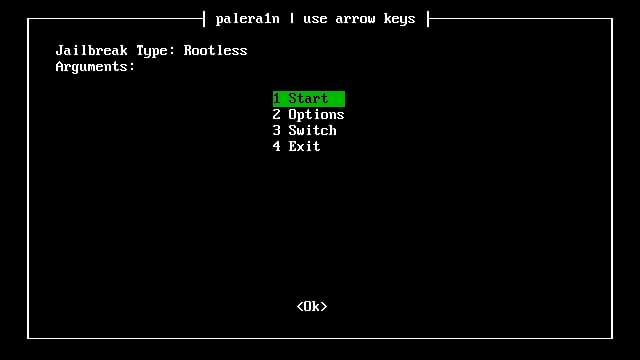
iPad を使用しているユーザーが 脱獄不要 で Linux や Windows を実行できる方法を紹介します。この方法は、VM(Virtual Machine) 技術を利用することで実現できます。VM 技術により、iPad の性能を最大限度まで生かし、安全面でも安心できる環境を構築することができます。
この記事では、iPad で VM を使用して Linux や Windows を安全に実行する方法について詳しく説明します。VM を使用することで、リスクを低減し、独立した環境を構築することができ、マルウェアやウイルスが感染した場合、VM 内でのみ影響があって、iPad 本体には影響しないという利点についても触れます。
さらに、VM を使用することで高速化された環境で作業することができ、多くの機能を実現することができます。VM を使用することで自由な環境を実現することができ、好きな OS をインストールすることができ、自由に作業することができます。Linux や Windows を実行することで、それぞれの OS の利点を活かすことができます。
iPadでVMを使う利点
iPadでVM(仮想マシン)を使う利点は、安全性と柔軟性が向上することです。VMを使用することで、iPad本体とは独立した環境を構築することができ、マルウェアやウイルスが感染した場合、VM内でのみ影響があって、iPad本体には影響しない。これにより、iPadのユーザーは安心してさまざまなOSを実行することができます。
さらに、VMを使用することで高速化された環境で作業することができ、多くの機能を実現することができます。たとえば、LinuxやWindowsを実行することで、それぞれのOSの利点を活かすことができます。Linuxの場合は、オープンソースのソフトウェアを利用することができ、Windowsの場合は、Microsoft Officeなどの商用ソフトウェアを利用することができます。
また、VMを使用することで自由な環境を実現することができ、好きなOSをインストールすることができ、自由に作業することができます。これにより、iPadのユーザーは、さまざまな作業を効率的に行うことができます。
iPadでVMを使用するための準備
iPadでVMを使用するためには、iPadOSのバージョンが15以降である必要があります。また、Apple M1チップを搭載したiPadであることも必要です。VMを使用するためには、UTMやParallels DesktopなどのVMソフトウェアをインストールする必要があります。これらのソフトウェアは、iPadのApp Storeからダウンロードすることができます。
VMソフトウェアをインストールした後、LinuxやWindowsのイメージファイルをダウンロードする必要があります。これらのイメージファイルは、インターネット上の各種サイトからダウンロードすることができます。ただし、イメージファイルのダウンロード元が信頼できるサイトであることを確認する必要があります。
VMソフトウェアとイメージファイルを用意したら、VMの設定を行う必要があります。VMの設定では、CPUやメモリの割り当て、ストレージの容量などを設定することができます。これらの設定は、VMのパフォーマンスに影響を与えるため、慎重に設定する必要があります。
iPadにVMをインストールする方法
iPadにVMをインストールするには、UTMやiSHなどのアプリを使用する必要があります。これらのアプリは、iPadのiOS上でVMを実行するためのプラットフォームを提供します。まず、アプリストアからこれらのアプリをダウンロードしてインストールします。
インストールが完了したら、アプリを起動してVMの設定を行います。UTMの場合、初期設定ではLinuxやWindowsなどのOSを選択することができます。選択したOSに応じて、必要なファイルをダウンロードしてインストールします。
iSHの場合、Linuxのコマンドラインインターフェイスを提供します。コマンドラインからLinuxのコマンドを実行することができます。さらに、iSHではX11サーバーをインストールすることで、LinuxのGUIアプリケーションを実行することができます。
どちらのアプリも、iPadのハードウェアを最大限度まで活用することができます。VM内でマルチコアのCPUやGPUを使用することができ、高速な処理を実現することができます。
LinuxをiPadのVMで実行する方法
iPadのVMでLinuxを実行するには、まずVMソフトウェアをインストールする必要があります。多くのVMソフトウェアがiPadに対応しており、UtmやiSHなどの人気のVMソフトウェアが利用可能です。これらのソフトウェアを使用することで、iPad上でLinuxの仮想環境を構築することができます。
Utmを使用する場合、まずApp StoreからUtmをダウンロードしてインストールします。次に、Utmを起動し、Linuxのイメージファイルをインポートします。イメージファイルは、インターネット上で公開されているものをダウンロードするか、自分で作成することができます。イメージファイルをインポートしたら、Utmの設定画面でCPUやメモリの割り当てを設定します。これにより、iPadのリソースを効率的に使用することができます。
iSHを使用する場合も、同様の手順でLinuxの仮想環境を構築することができます。iSHは、iPadのSandbox機能を利用して、安全な環境でLinuxを実行することができます。iSHを使用することで、iPad上でLinuxのコマンドラインインターフェイスを使用することができます。これにより、iPad上でLinuxの各種コマンドを実行することができます。
WindowsをiPadのVMで実行する方法
VM(仮想マシン)技術を使用することで、iPad上でWindowsを安全に実行することができます。まず、iPadにVMアプリをインストールする必要があります。代表的なVMアプリとしては、UTMやParallels Desktopなどがあります。これらのアプリを使用することで、WindowsをiPad上で実行することができます。
WindowsをiPadのVMで実行するには、Windowsのライセンスが必要です。ライセンスを取得した後、VMアプリにWindowsのイメージファイルをインポートすることで、Windowsを実行することができます。VMアプリは、Windowsの実行に必要なリソースを割り当てることができるため、iPadの性能を最大限度まで生かすことができます。
また、VMアプリを使用することで、WindowsをiPad上で安全に実行することができます。マルウェアやウイルスが感染した場合、VM内でのみ影響があって、iPad本体には影響しないため、安心してWindowsを実行することができます。さらに、VMアプリを使用することで、Windowsの実行を高速化することができ、多くの機能を実現することができます。
VMのセキュリティと安全性
VM(Virtual Machine) を使用することで、iPadのユーザーは安全にLinuxやWindowsを実行することができます。VMは、仮想化 によって独立した環境を構築することができ、iPad本体とは完全に分離された空間で動作します。これにより、VM内でマルウェアやウイルスが感染した場合でも、iPad本体には影響しないので、セキュリティ 面で安心できる環境を構築することができます。
さらに、VMを使用することで、隔離 された環境を構築することができ、iPad本体のシステムファイルやデータにアクセスすることができません。これにより、VM内でのみ影響があって、iPad本体のシステムファイルやデータが損傷するリスクを低減することができます。また、VMを使用することで、バックアップ や復元 を容易に行うことができ、データの安全性を確保することができます。
VMを使用することで、iPadのユーザーは安全にLinuxやWindowsを実行することができ、マルチプラットフォーム の環境を構築することができます。これにより、iPadのユーザーは、クロスプラットフォーム のアプリケーションを実行することができ、より幅広い機能を実現することができます。
iPadのVMで作業するためのTips
VM(Virtual Machine) を使用することで、iPadでLinuxやWindowsを安全に実行することができます。ただし、VMを使用する際には、iPadの性能を最大限度まで生かすために、適切な設定を行う必要があります。まず、iPadのプロセッサとメモリの容量を確認し、VMに割り当てるリソースを決定する必要があります。
VMを使用する際には、仮想化ソフトウェアを選択する必要があります。人気の仮想化ソフトウェアには、Parallels DesktopやVMwareなどがあります。これらのソフトウェアは、iPadでLinuxやWindowsを実行するための仮想マシンを簡単に作成することができます。
VMを使用することで、iPadでLinuxやWindowsを実行する際のセキュリティリスクを低減することができます。VM内でのみ影響があって、iPad本体には影響しないため、マルウェアやウイルスが感染した場合でも、iPad本体を保護することができます。
まとめ
iPad で VM を使用することで、安全に Linux や Windows を実行することができます。この方法は、脱獄不要で実現できるため、iPad の保証も無効にならず、安心して使用することができます。
VM を使用することで、独立した環境を構築することができ、マルウェアやウイルスが感染した場合、VM 内でのみ影響があって、iPad 本体には影響しない。これにより、リスクを低減し、安全面でも安心できる環境を構築することができます。
さらに、VM を使用することで高速化された環境で作業することができ、多くの機能を実現することができます。Linux や Windows を実行することで、それぞれの OS の利点を活かすことができます。例えば、Linux では開発環境を構築することができ、Windows では Microsoft Office などのアプリケーションを使用することができます。
よくある質問
iPadでVMを使ってLinuxやWindowsを実行するのは安全ですか?
iPadでVMを使ってLinuxやWindowsを実行するのは、基本的には安全です。仮想化技術を使用することで、ゲストOS(LinuxやWindows)がホストOS(iPadOS)から隔離され、ゲストOSで発生した問題がホストOSに影響を与えることはありません。また、VMwareやVirtualBoxなどのVMソフトウェアは、セキュリティ機能を備えており、ゲストOSの実行を安全に管理します。ただし、ゲストOSのセキュリティ設定やソフトウェアの更新は、ユーザーが責任を持って行う必要があります。
iPadでVMを使ってLinuxやWindowsを実行するには、どのようなハードウェアが必要ですか?
iPadでVMを使ってLinuxやWindowsを実行するには、iPad ProやiPad Airなどの高性能モデルが必要です。特に、A12X BionicチップやA14 Bionicチップなどの高性能プロセッサが搭載されたモデルが推奨されます。また、8GB以上のRAMが搭載されたモデルも推奨されます。ハードウェアのスペックが低いモデルでは、VMの実行が遅かったり、不安定になったりする可能性があります。
iPadでVMを使ってLinuxやWindowsを実行するには、どのようなソフトウェアが必要ですか?
iPadでVMを使ってLinuxやWindowsを実行するには、VMwareやVirtualBoxなどのVMソフトウェアが必要です。これらのソフトウェアは、iPadOS上でゲストOSを実行するための仮想化環境を提供します。また、LinuxやWindowsなどのゲストOSのインストールメディアも必要です。ゲストOSのインストールメディアは、ISOファイルやDVDなどの形式で提供されます。
iPadでVMを使ってLinuxやWindowsを実行するには、どのような知識が必要ですか?
iPadでVMを使ってLinuxやWindowsを実行するには、仮想化技術やVMソフトウェアの基本的な知識が必要です。また、ゲストOSのインストールや設定の知識も必要です。さらに、セキュリティ設定やソフトウェアの更新の知識も必要です。VMの実行には、ある程度の技術的な知識が必要です。初心者は、VMの実行前に十分な準備と勉強を行う必要があります。
Deja una respuesta
Lo siento, debes estar conectado para publicar un comentario.
関連ブログ記事