
ThinkPadキーボード分解清掃の方法と注意点を解説

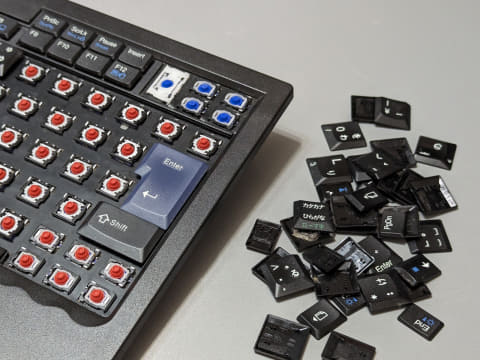
この記事では、ThinkPadキーボードの分解清掃の方法と注意点について解説します。キーボードの清潔を保ち、性能を向上させるために必要な作業である分解清掃ですが、リスクが伴い、キーボードの不良や電撃の危険性があります。したがって、安全な方法で分解清掃を行う必要があります。
キーボード分解清掃は、キーボードを分解し、内部の埃やdustを取り除くことから始まります。キーボード内部の各部品を撤去し、埃やdustを取り除くことで、キーボードの性能を向上させることができます。ただし、この作業には注意点があります。キーボード内部の各部品を撤去する際には、破損や損傷を避ける必要があります。
また、キーボード内部の電子部品に触れないでください。水や薬品を使用して埃やdustを取り除く際には、キーボード内部の各部品を損傷しないように注意してください。分解清掃を実施することで、キーボードの生産性や性能が向上します。また、キーのレスポンスが良くなり、タイプのスピードが上がります。
ThinkPadキーボード分解清掃の必要性
ThinkPadキーボードの分解清掃は、キーボードの清潔を保ち、性能を向上させるために必要な作業です。キーボード内部に蓄積された埃やdustは、キーボードのレスポンスを低下させ、タイプミスを引き起こす可能性があります。また、キーボード内部の電子部品に埃やdustが蓄積されると、キーボードの故障や電撃の危険性があります。したがって、定期的な分解清掃は、キーボードの寿命を延ばし、安全性を確保するために不可欠です。
キーボードの分解清掃は、キーボード内部の各部品を撤去し、埃やdustを取り除くことで実施されます。この作業には、キーボード内部のデリケートな部品に触れないように注意する必要があります。また、キーボード内部の電子部品に水や薬品を使用して埃やdustを取り除く際には、静電気を防ぐためにアースを確保する必要があります。
分解清掃の手順
ThinkPadキーボードの分解清掃は、キーボードの内部を分解し、埃やdustを取り除くことから始まります。まず、キーボードのスクリューを外し、キーボードのベゼルを取り除きます。次に、キーボードのキースイッチを取り除き、キーボード内部の基板にアクセスします。
キーボード内部の基板にアクセスしたら、エアダスターやブラシを使用して、基板上の埃やdustを取り除きます。また、キーボード内部の接点をチェックし、接点が汚れている場合は、接点クリーナーを使用して接点を清潔にします。
キーボード内部の埃やdustを取り除いた後、キーボードを再組み立てします。キーボードのスクリューを締め、ベゼルを取り付けます。最後に、キーボードのキースイッチを取り付け、キーボードの動作を確認します。
キーボード内部の各部品の撤去と清掃
キーボード内部の各部品の撤去と清掃は、ThinkPadキーボード分解清掃の重要なステップです。キーボード内部には、キースイッチ、キーキャップ、フレーム、電気回路などの部品があります。これらの部品を撤去し、清掃することで、キーボードの性能を向上させることができます。
キースイッチの撤去には、スクリューを外す必要があります。スクリューを外す際には、ドライバーを使用して、スクリューを損傷しないように注意してください。キースイッチを撤去した後、圧縮空気やブラシを使用して、キースイッチ内部の埃やdustを取り除くことができます。
キーキャップの撤去も重要です。キーキャップを撤去することで、キーキャップ内部の埃やdustを取り除くことができます。キーキャップを撤去する際には、キーキャッププラーを使用して、キーキャップを損傷しないように注意してください。キーキャップ内部の埃やdustを取り除くことで、キーのレスポンスが良くなり、タイプのスピードが上がります。
分解清掃の注意点
ThinkPadキーボードの分解清掃は、キーボードの清潔を保ち、性能を向上させるために必要な作業ですが、安全性に注意する必要があります。キーボード内部の各部品を撤去する際には、破損や損傷を避ける必要があります。また、キーボード内部の電子部品に触れないでください。水や薬品を使用して埃やdustを取り除く際には、キーボード内部の各部品を損傷しないように注意してください。
キーボード内部の埃やdustを取り除く際には、静電気に注意する必要があります。静電気はキーボード内部の電子部品を損傷させる可能性があります。したがって、静電気を防ぐために、アースを接続するか、静電気防止のための措置を講じてください。
また、キーボードの分解清掃には、専門知識と技術が必要です。キーボード内部の各部品を撤去する際には、正しい方法で行う必要があります。誤った方法で行うと、キーボードが故障する可能性があります。したがって、キーボードの分解清掃は、十分な知識と技術を持っている場合にのみ実施してください。
分解清掃の効果とメリット
ThinkPadキーボードの分解清掃は、キーボードの清潔を保ち、性能を向上させるために必要な作業です。キーボード内部の埃やdustを取り除くことで、キーボードのレスポンスが良くなり、タイプのスピードが上がります。また、キーボード内部の電子部品の故障を防ぐことができ、キーボードの耐用年数を延ばすことができます。
キーボードの分解清掃は、キーボードのメンテナンスの重要な一部です。定期的に分解清掃を行うことで、キーボードのトラブルを防ぐことができ、キーボードの寿命を延ばすことができます。また、キーボードの分解清掃は、キーボードのカスタマイズにも役立ちます。キーボード内部のスイッチやキーキャップを交換することで、キーボードの性能を向上させることができます。
キーボードの分解清掃は、安全性に注意して行う必要があります。キーボード内部の電子部品に触れないでください。また、キーボード内部の水や薬品を使用して埃やdustを取り除く際には、キーボード内部の各部品を損傷しないように注意してください。
まとめ
ThinkPadキーボードの分解清掃は、キーボードの清潔を保ち、性能を向上させるために必要な作業です。しかし、この作業にはリスクが伴い、キーボードの不良や電撃の危険性があります。したがって、安全な方法で分解清掃を行う必要があります。
キーボードを分解する際には、ネジやクリップを取り除く必要があります。キーボード内部の各部品を撤去し、埃やdustを取り除くことで、キーボードの性能を向上させることができます。また、キーボード内部の電子部品に触れないでください。水や薬品を使用して埃やdustを取り除く際には、キーボード内部の各部品を損傷しないように注意してください。
分解清掃を実施することで、キーボードの生産性や性能が向上します。また、キーのレスポンスが良くなり、タイプのスピードが上がります。キーボード内部の埃やdustを取り除くことで、キーボードの耐用年数を延ばすことができます。
まとめ
ThinkPadキーボードの分解清掃は、キーボードの清潔を保ち、性能を向上させるために必要な作業です。安全な方法で分解清掃を行うことで、キーボードの生産性や性能が向上し、キーのレスポンスが良くなり、タイプのスピードが上がります。
よくある質問
ThinkPadキーボードの分解清掃は初心者でも可能ですか?
ThinkPadキーボードの分解清掃は、初心者でも可能ですが、注意点が多くあります。まず、キーボードの構造を理解し、分解の手順をしっかりと把握する必要があります。また、分解に必要な工具を用意し、静電気対策を講じることも大切です。初心者は、まずは簡単な作業から始めて、徐々に難易度の高い作業に挑戦することをお勧めします。
キーボードの分解に必要な工具は何ですか?
キーボードの分解に必要な工具は、プラスチックのスパッジャーやマイナスドライバーなどです。また、ピンセットやはんだごても必要になる場合があります。工具の種類やサイズは、キーボードのモデルによって異なるため、事前に確認する必要があります。
キーボードの清掃に使用できる洗浄液は何ですか?
キーボードの清掃に使用できる洗浄液は、アルコールや水などです。ただし、塩酸やアルカリ性の洗浄液は使用しないでください。また、キーボードの表面に使用する洗浄液は、必ず試験的に使用してください。
キーボードの分解清掃後に、キーが認識されない場合がありますか?
キーボードの分解清掃後に、キーが認識されない場合があります。これは、キーが正しく取り付けられていないか、コネクターが汚れている可能性があります。キーが認識されない場合は、キーを再度取り付け、コネクターを清掃してください。
Deja una respuesta
Lo siento, debes estar conectado para publicar un comentario.
関連ブログ記事