
スプレッドシートでセルを色分けする方法:条件付き書式とGASの使い方

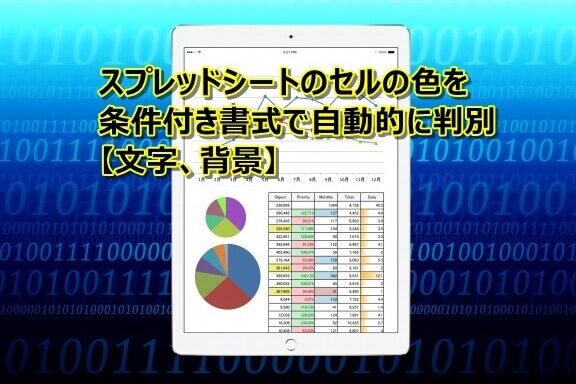
この記事では、スプレッドシートでセルを色分けする方法について説明します。特に、条件付き書式とGoogle Apps Script(GAS)の使い方に焦点を当てます。スプレッドシートを使用する際、データを視覚的に表現するためにセルを色分けすることはよくありますが、条件付き書式を使用すると複雑な条件を設定することができます。一方、GASを使用すると、スクリプトを作成して条件付き書式の設定を自動化することができます。
スプレッドシートでセルを色分けする方法は、データの可視化やデータの分析に役立ちます。条件付き書式を使用すると、特定の条件に基づいてセルの背景色やフォント色を変更できますが、複数の条件を設定する場合は煩雑になる場合があります。GASを使用すると、スクリプトを作成して条件付き書式の設定を自動化し、セルを色分けすることができます。
この記事では、条件付き書式とGASの使い方を詳しく説明し、スプレッドシートでセルを色分けする方法について紹介します。条件付き書式とGASのどちらを使用するべきかは、プロジェクトの規模や目的によって異なりますが、この記事では両方の方法について説明します。
条件付き書式を使用したセルの色分け
条件付き書式を使用すると、特定の条件に基づいてセルの背景色やフォント色を変更できます。条件付き書式は、セルの値や式に基づいて設定できます。たとえば、セルの値が一定の範囲内にある場合に背景色を変更したり、セルの値が特定の文字列と一致する場合にフォント色を変更したりすることができます。
条件付き書式を設定するには、セルを選択し、メニューから「書式」>「条件付き書式」を選択します。次に、条件を設定し、適用する書式を選択します。条件付き書式は、セルの値や式に基づいて設定できます。条件付き書式を使用すると、セルの色分けを自動化し、スプレッドシートの作業効率を向上させることができます。
ただし、複数の条件を設定する場合は煩雑になる場合があります。条件付き書式を使用すると、設定する条件が増えるにつれて、設定の複雑さも増します。したがって、複数の条件を設定する場合は、GAS(Google Apps Script)を使用することを検討する必要があります。GASを使用すると、スクリプトを作成して条件付き書式の設定を自動化し、セルを色分けすることができます。
GASを使用したセルの色分け
GAS(Google Apps Script)を使用してセルの色分けを行うには、スクリプトを作成して条件付き書式の設定を自動化する必要があります。Google Apps Script は、Google スプレッドシート上で動作するスクリプト言語であり、スプレッドシートの操作を自動化することができます。
まず、スプレッドシートを開き、ツール メニューから スクリプト エディタ を選択します。これにより、スクリプト エディタが開き、スクリプトを作成することができます。スクリプトを作成するには、JavaScript を使用します。スクリプト内で、getRange() メソッドを使用してセル範囲を指定し、setBackground() メソッドを使用して背景色を設定します。
スクリプトを作成したら、実行 ボタンをクリックしてスクリプトを実行します。スクリプトが実行されると、指定したセルの背景色が変更されます。GASを使用することで、複数の条件を設定する手間が省け、スプレッドシートの作業効率が向上します。また、GASを使用することで、セルを色分けするカスタム化も可能になります。
条件付き書式とGASの使い分け
スプレッドシートでセルを色分けする方法には、条件付き書式とGAS(Google Apps Script)の2つの方法があります。条件付き書式は、特定の条件に基づいてセルの背景色やフォント色を変更することができます。例えば、セルの値が一定の範囲内にある場合に背景色を変更したり、セルの値が特定の文字列と一致する場合にフォント色を変更したりすることができます。
しかし、条件付き書式を使用する場合、複数の条件を設定する必要がある場合は煩雑になる場合があります。条件を追加するたびに設定を変更する必要があり、条件が多くなると管理が難しくなります。このような場合、GASを使用することで条件付き書式の設定を自動化し、セルを色分けすることができます。GASを使用することで、スクリプトを作成して条件付き書式の設定を自動化することができ、複数の条件を設定する手間が省けます。
GASを使用することで、セルを色分けするカスタム化も可能になります。例えば、セルの値に基づいて背景色をグラデーションで変更したり、セルの値に基づいてフォント色をアニメーションで変更したりすることができます。GASを使用することで、スプレッドシートの作業効率が向上し、セルを色分けする方法がより柔軟になります。
GASを使用したセル色分けのカスタム化
GAS(Google Apps Script)を使用すると、スプレッドシートのセルを色分けするカスタム化が可能になります。条件付き書式を使用する場合、特定の条件に基づいてセルの背景色やフォント色を変更できますが、複数の条件を設定する場合は煩雑になる場合があります。GASを使用すると、スクリプトを作成して条件付き書式の設定を自動化し、セルを色分けすることができます。
GASを使用することで、セルを色分けするためのアルゴリズムを自由に設定できます。たとえば、セルの値に基づいて背景色を変更したり、特定の条件に基づいてフォント色を変更したりすることができます。また、GASを使用することで、セルを色分けするためのカスタム関数を作成することもできます。
GASを使用することで、スプレッドシートの作業効率が向上します。複数の条件を設定する手間が省け、セルを色分けする作業が自動化されます。また、GASを使用することで、セルを色分けするためのエラー処理も可能になります。たとえば、セルの値が不正な場合にエラーを表示したり、セルの値が変更された場合に自動的に色分けを更新したりすることができます。
実践例:条件付き書式とGASの組み合わせ
条件付き書式とGASを組み合わせることで、スプレッドシートのセルを色分けする方法をより柔軟にカスタマイズすることができます。条件付き書式を使用すると、特定の条件に基づいてセルの背景色やフォント色を変更できますが、複数の条件を設定する場合は煩雑になる場合があります。一方、GASを使用すると、スクリプトを作成して条件付き書式の設定を自動化し、セルを色分けすることができます。
この組み合わせを使用することで、例えば、セルの値が特定の範囲内にある場合に背景色を変更したり、セルの値が特定の文字列を含む場合にフォント色を変更したりすることができます。また、GASを使用することで、セルを色分けするカスタム化も可能になります。例えば、セルの値に基づいてグラデーション効果を適用したり、セルの背景色をアニメーション化したりすることができます。
条件付き書式とGASの組み合わせは、スプレッドシートの作業効率を向上させるだけでなく、データの視覚化にも役立ちます。データを効果的に視覚化することで、データの傾向やパターンをより明確に把握することができ、データに基づいた意思決定を行うことができます。
まとめ
スプレッドシートでセルを色分けする方法には、条件付き書式とGAS(Google Apps Script)の2つの方法があります。条件付き書式を使用すると、特定の条件に基づいてセルの背景色やフォント色を変更できます。しかし、複数の条件を設定する場合は煩雑になる場合があります。
一方、GASを使用すると、スクリプトを作成して条件付き書式の設定を自動化し、セルを色分けすることができます。GASを使用することで、複数の条件を設定する手間が省け、スプレッドシートの作業効率が向上します。また、GASを使用することで、セルを色分けするカスタム化も可能になります。
条件付き書式とGASのどちらを使用するべきかは、プロジェクトの規模や目的によって異なります。小規模なプロジェクトでは条件付き書式を使用するのが適切かもしれませんが、大規模なプロジェクトではGASを使用するのがより効率的です。どちらの方法を選択するにしても、スプレッドシートでセルを色分けする方法を理解することで、データの分析や可視化がより容易になります。
よくある質問
スプレッドシートでセルを色分けする方法は何ですか?
スプレッドシートでセルを色分けする方法には、条件付き書式とGoogle Apps Script(GAS)の2つがあります。条件付き書式は、セルの値に基づいて自動的に色を変更する機能です。たとえば、セルの値が一定の範囲内にある場合に色を変更したり、セルの値が特定の文字列と一致する場合に色を変更したりすることができます。GASは、スプレッドシートの操作を自動化するためのプログラミング言語です。GASを使用することで、より複雑な条件に基づいてセルの色を変更することができます。
条件付き書式を使用してセルを色分けする方法は何ですか?
条件付き書式を使用してセルを色分けするには、まずセルを選択し、メニューから「書式」>「条件付き書式」を選択します。次に、条件を設定し、色を選択します。条件には、数値条件、テキスト条件、日付条件などがあります。たとえば、セルの値が10以上の場合に色を変更したい場合は、「数値条件」を選択し、「10以上」を設定します。色には、背景色、文字色、罫線色などがあります。
GASを使用してセルを色分けする方法は何ですか?
GASを使用してセルを色分けするには、まずスプレッドシートの「ツール」メニューから「スクリプト エディタ」を選択します。次に、GASのコードを記述します。たとえば、セルの値が特定の文字列と一致する場合に色を変更したい場合は、if文を使用して条件を設定し、setBackgroundColor()メソッドを使用して色を変更します。コードを記述したら、「実行」ボタンをクリックしてコードを実行します。
条件付き書式とGASのどちらが適していますか?
条件付き書式とGASのどちらが適しているかは、使用目的によって異なります。単純な条件に基づいてセルの色を変更したい場合は、条件付き書式が適しています。条件付き書式は、直感的に操作できるため、初心者でも簡単に使用できます。一方、複雑な条件に基づいてセルの色を変更したい場合は、GASが適しています。GASは、プログラミング言語であるため、より柔軟な条件設定が可能です。
Deja una respuesta
Lo siento, debes estar conectado para publicar un comentario.
関連ブログ記事