
Access VBAイベントの使い方:更新前・更新後・変更時のイベントの違いと活用方法

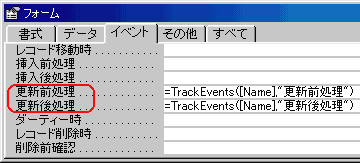
Access VBAイベントを使用することで、データベースの操作やフォームの操作時に発生するイベントを制御することができます。この記事では、更新前イベント、更新後イベント、変更時イベントの3種類のイベントについて解説し、それぞれのイベントの違いと活用方法について説明します。
データベースの操作やフォームの操作時に発生するイベントを制御することで、ユーザーの操作を制御したり、自動化したり、エラーハンドリングを行うことができます。VBAコードを使用することで、これらのイベントを制御することができます。
この記事では、Access VBAイベントの基本的な概念と、更新前イベント、更新後イベント、変更時イベントのそれぞれの特徴と活用方法について詳しく説明します。
Access VBAイベントの概要
Microsoft AccessのVBAイベントは、データベースの操作やフォームの操作時に発生するイベントを指します。VBAイベントを使用することで、ユーザーの操作を制御したり、自動化したり、エラーハンドリングを行うことができます。AccessのVBAイベントには、更新前イベント、更新後イベント、変更時イベントの3種類があります。これらのイベントを理解することで、データベースの管理や操作をより効率的に行うことができます。
更新前イベント(Before Update)は、データの更新が行われる直前に発生します。このイベントを使用することで、データの検証やバリデーションを行うことができます。たとえば、ユーザーが入力したデータが正しい形式であるかどうかをチェックしたり、データが既に存在しているかどうかを確認したりすることができます。
更新後イベント(After Update)は、データの更新が行われた直後に発生します。このイベントを使用することで、更新後の処理を行うことができます。たとえば、更新されたデータを別のテーブルに転送したり、更新されたデータに基づいてレポートを生成したりすることができます。
更新前イベント(Before Update)の使い方
更新前イベント(Before Update)は、データの更新が行われる直前に発生します。このイベントを利用することで、データの検証やバリデーションを行うことができます。たとえば、ユーザーが入力したデータが正しい形式であるかどうかをチェックしたり、データが既に存在しているかどうかを確認したりすることができます。
また、更新前イベントでは、データの更新をキャンセルすることもできます。たとえば、ユーザーが入力したデータが不正である場合、更新をキャンセルしてエラーメッセージを表示することができます。このように、更新前イベントを利用することで、データの整合性を保ち、ユーザーの操作を制御することができます。
更新前イベントをVBAコードで制御するには、Form_BeforeUpdateイベントハンドラを使用します。このイベントハンドラでは、Cancel引数を使用してデータの更新をキャンセルすることができます。たとえば、Cancel = Trueと設定すると、データの更新がキャンセルされます。
更新後イベント(After Update)の使い方
更新後イベント(After Update)は、データの更新が行われた直後に発生するイベントです。このイベントを使用することで、更新後の処理を行うことができます。たとえば、データの更新後に自動的にレポートを生成したり、更新されたデータを他のテーブルに転送したりすることができます。
更新後イベントは、データの更新が成功した場合にのみ発生するため、更新が失敗した場合には発生しません。このため、更新が成功した場合にのみ特定の処理を行う必要がある場合に使用することができます。また、更新後イベントは、データの更新が行われた直後に発生するため、更新されたデータをすぐに処理することができます。
更新後イベントを使用することで、データの更新後に自動的に特定の処理を行うことができます。これにより、ユーザーの操作を自動化し、エラーハンドリングを行うことができます。また、更新後イベントは、データの更新が行われた直後に発生するため、更新されたデータをすぐに確認することができます。
変更時イベント(Change)の使い方
変更時イベント(Change)は、データの変更が行われた時に発生します。このイベントを使用することで、変更されたデータの内容を確認したり、変更されたデータに基づいて処理を行うことができます。たとえば、フォーム上のテキストボックスの内容が変更されたときに、他のフィールドの内容を自動的に更新することができます。
変更時イベントは、データの変更が行われる度に発生するため、データのバリデーションやエラーチェックを行うのに役立ちます。たとえば、ユーザーが入力したデータが正しい形式であるかどうかをチェックし、不正なデータが入力された場合にはエラーを表示することができます。
変更時イベントを使用するには、VBAコードでイベントハンドラを定義する必要があります。イベントハンドラは、イベントが発生したときに実行されるコードのブロックです。変更時イベントのイベントハンドラを定義することで、データの変更に応じて処理を行うことができます。
イベントの活用方法とエラーハンドリング
イベントの活用方法は、AccessのVBAイベントを効果的に利用するために非常に重要です。更新前イベント、更新後イベント、変更時イベントを適切に使用することで、ユーザーの操作を制御し、自動化し、エラーハンドリングを行うことができます。
たとえば、更新前イベントを使用して、データの検証やバリデーションを行うことができます。ユーザーが入力したデータが正しい形式であるかどうかをチェックし、不正なデータを防止することができます。また、更新後イベントを使用して、更新後の処理を行うことができます。データの更新が完了した後に、関連するデータを更新したり、通知メールを送信したりすることができます。
変更時イベントを使用して、変更されたデータの内容を確認したり、変更されたデータに基づいて処理を行うことができます。たとえば、ユーザーがデータを変更したときに、関連するデータを自動的に更新することができます。さらに、エラーハンドリングを実装することで、イベント処理中に発生するエラーをキャッチし、適切な処理を行うことができます。これにより、ユーザーにエラーが発生したことを通知し、データの整合性を維持することができます。
まとめ
Access VBAイベントを活用することで、データベースの操作やフォームの操作をより効率的に制御することができます。更新前イベント、更新後イベント、変更時イベントの3種類のイベントを理解し、適切に活用することで、ユーザーの操作を制御したり、自動化したり、エラーハンドリングを行うことができます。
更新前イベントは、データの更新が行われる直前に発生し、データの検証やバリデーションを行うことができます。このイベントを活用することで、不正なデータの更新を防止したり、ユーザーに警告メッセージを表示したりすることができます。
更新後イベントは、データの更新が行われた直後に発生し、更新後の処理を行うことができます。このイベントを活用することで、更新されたデータを他のテーブルに反映したり、ログを記録したりすることができます。
変更時イベントは、データの変更が行われた時に発生し、変更されたデータの内容を確認したり、変更されたデータに基づいて処理を行うことができます。このイベントを活用することで、ユーザーの操作をより細かく制御したり、自動化したりすることができます。
よくある質問
Access VBAの更新前イベントと更新後イベントの違いは何ですか?
Access VBAの更新前イベントと更新後イベントは、レコードの更新時に行われる処理のタイミングが異なります。更新前イベントは、レコードの更新前に発生し、レコードの内容を変更することができます。一方、更新後イベントは、レコードの更新後に発生し、レコードの内容を変更することはできません。したがって、更新前イベントは、レコードの内容を検証したり、レコードの更新をキャンセルしたりするために使用されます。更新後イベントは、レコードの更新後に発生する処理、たとえばログの記録やメールの送信などに使用されます。
Access VBAの変更時のイベントはどのように使用しますか?
Access VBAの変更時のイベントは、フォームやテーブル上のデータが変更されたときに発生します。このイベントは、変更されたフィールドの値を取得し、変更されたデータに対して処理を行うことができます。たとえば、変更されたフィールドの値に応じて、他のフィールドの値を更新したり、メッセージボックスを表示したりすることができます。変更時のイベントは、データの整合性を維持したり、ユーザーにフィードバックを提供したりするために使用されます。
Access VBAのイベントはどのように設定しますか?
Access VBAのイベントは、Visual Basic Editorで設定します。Visual Basic Editorを開き、対象のフォームやテーブルのモジュールを開きます。モジュール内で、イベントを発生させるオブジェクトを選択し、イベントを設定するためのコードを記述します。たとえば、フォームの更新前イベントを設定するには、フォームのBeforeUpdateイベントを選択し、イベントを発生させるコードを記述します。
Access VBAのイベントはどのようにデバッグしますか?
Access VBAのイベントは、デバッガーを使用してデバッグします。デバッガーを起動し、イベントを発生させるコードを実行します。デバッガーは、コードの実行を一時停止し、変数の値を表示し、コードの実行をステップ実行することができます。イベントが発生しない場合や、イベントが発生するが期待通りの処理が行われない場合は、デバッガーを使用してコードの実行を確認し、エラーを特定します。
Deja una respuesta
Lo siento, debes estar conectado para publicar un comentario.
関連ブログ記事