
OK Google デバイスのセットアップ方法と準備するべきことまとめ

OK Google デバイスのセットアップは、デバイスをコンピュータシステムに取り込む過程であり、その目的は新しいハードウェアやソフトウェアがシステム全体でうまく機能することを確実にすることです。この記事では、Google アシスタントを搭載したデバイスのセットアップ方法と、セットアップ前に準備するべきことをまとめます。
デバイスのセットアップを行う前に、必要なプラットフォームと機器、インターネット接続、マイクとスピーカーの確認、設定が必要な追加のプラグイン、プライバシーとセキュリティについて理解することが重要です。セットアップの基本的なステップには、デバイスの設定、Google アプリとアカウントの接続、セットアップの確認と最終的な調整があります。
この記事では、OK Google デバイスのセットアップ方法と準備するべきことを詳しく説明します。セットアップの手順や必要な機器、トラブルシューティングの方法などを紹介し、Google アシスタントを搭載したデバイスをスムーズにセットアップできるようにします。
OK Google デバイスのセットアップに必要なもの
OK Google デバイスのセットアップを行う前に、必要なプラットフォームと機器を準備する必要があります。まず、インターネット接続が必要です。OK Google デバイスは、インターネット経由でGoogleのサーバーに接続して、音声コマンドを処理します。したがって、安定したインターネット接続が不可欠です。
また、マイクとスピーカーも必要です。OK Google デバイスは、音声コマンドを認識するためにマイクを使用し、結果を音声で返すためにスピーカーを使用します。マイクとスピーカーが正常に機能していることを確認する必要があります。
さらに、Google アカウントも必要です。OK Google デバイスをセットアップするには、Google アカウントに接続する必要があります。Google アカウントを使用して、デバイスを管理し、設定を同期することができます。
インターネット接続と機器の確認
インターネット接続は、OK Google デバイスのセットアップに不可欠です。デバイスがインターネットに接続されていない場合、セットアッププロセスを開始することはできません。したがって、Wi-Fi または イーサネット 接続を使用して、デバイスがインターネットに接続されていることを確認する必要があります。
また、マイク と スピーカー の確認も重要です。OK Google デバイスは音声コマンドに応答するため、マイク が正常に機能していることを確認する必要があります。また、スピーカー が正常に機能していることを確認する必要があります。そうでない場合、デバイスからの音声出力が聞こえない可能性があります。
機器の確認に加えて、電源 の確認も重要です。デバイスが電源に接続されていない場合、セットアッププロセスを開始することはできません。したがって、デバイスが電源に接続されていることを確認する必要があります。
マイクとスピーカーの設定
マイクとスピーカー の設定は、OK Google デバイスのセットアップにおいて非常に重要なステップです。デバイスが正しく音声を認識し、音声を出力するには、マイクとスピーカーが適切に設定されている必要があります。
まず、デバイスのマイクが有効になっていることを確認します。マイクが有効になっていない場合、デバイスは音声を認識できません。次に、スピーカーの音量を調整します。スピーカーの音量が低すぎると、音声が聞こえにくくなります。一方、音量が高すぎると、音声が歪んで聞こえる可能性があります。
また、ノイズキャンセリング 機能が有効になっていることを確認することも重要です。この機能は、周囲の雑音を除去し、音声をよりクリアに聞こえるようにするのに役立ちます。ノイズキャンセリング機能が有効になっていない場合、音声が聞こえにくくなります。
追加のプラグインと設定
OK Google デバイスを使用するには、追加のプラグインと設定が必要です。まず、Google アカウントを設定する必要があります。これは、デバイスを使用するための基本的なステップです。Google アカウントを設定することで、デバイスを使用するための認証情報を取得できます。
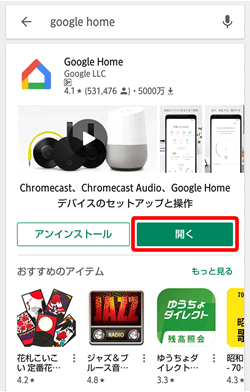
また、Google Home アプリをインストールする必要があります。このアプリは、デバイスを設定し、管理するためのツールです。Google Home アプリを使用することで、デバイスの設定を簡単に変更できます。また、デバイスのステータスを確認することもできます。
さらに、Wi-Fi 接続を設定する必要があります。デバイスは、インターネット接続が必要です。Wi-Fi 接続を設定することで、デバイスがインターネットに接続できるようになります。また、デバイスのアップデートも自動的に行われるようになります。
プライバシーとセキュリティについて
プライバシーとセキュリティ は、OK Google デバイスのセットアップにおいて非常に重要な要素です。デバイスが音声コマンドを認識し、インターネットに接続することで、ユーザーの個人情報が漏洩する可能性があります。したがって、ユーザーはデバイスのプライバシー設定を理解し、適切に設定する必要があります。
OK Google デバイスは、ユーザーの音声コマンドをクラウドに送信し、そこで処理されます。この過程で、ユーザーの個人情報が Google のサーバーに保存される可能性があります。ユーザーは、Google のプライバシーポリシーを理解し、どのような情報が収集され、どのように使用されるかを知る必要があります。
また、OK Google デバイスには マイクとスピーカー が搭載されており、ユーザーの音声コマンドを認識し、音声で応答します。ユーザーは、デバイスのマイクとスピーカーの設定を適切に設定し、不要な音声の録音や送信を防ぐ必要があります。さらに、ユーザーはデバイスの ソフトウェアの更新 を定期的に行い、セキュリティの脆弱性を修正する必要があります。
デバイスのセットアップ手順
OK Google デバイスのセットアップを行う前に、必要なプラットフォームと機器、インターネット接続、マイクとスピーカーの確認、設定が必要な追加のプラグイン、プライバシーとセキュリティについて理解することが重要です。セットアップの基本的なステップには、デバイスの設定、Google アプリとアカウントの接続、セットアップの確認と最終的な調整があります。
デバイスのセットアップとは、新しいハードウェアやソフトウェアをコンピュータシステムに取り込む過程であり、その目的は新しいハードウェアやソフトウェアがシステム全体でうまく機能することを確実にすることです。セットアップに必要なステップには、デバイスをコンピュータに接続する、必要なドライバーソフトウェアをインストールする、デバイスの設定とパラメータを調整するがあります。
また、Wi-Fi 接続が必要なデバイスの場合、インターネット接続を確実にするために、ルーターと接続する必要があります。さらに、Google アカウントの設定も必要であり、デバイスを Google アカウントに接続することで、デバイスの機能を最大限に活用することができます。
Google アプリとアカウントの接続
Google アプリとアカウントの接続は、OK Google デバイスのセットアップにおいて非常に重要なステップです。デバイスを設定する前に、Google アカウントを作成し、Google アプリをインストールする必要があります。Google アカウントは、デバイスの認識と接続に必要な情報を提供し、Google アプリはデバイスの制御と管理に必要な機能を提供します。
Google アカウントを作成するには、Google のウェブサイトにアクセスし、アカウント作成のボタンをクリックします。必要な情報を入力し、確認のボタンをクリックすると、アカウントが作成されます。次に、Google アプリをインストールする必要があります。Google アプリは、Google Play ストアや Apple App Store からダウンロードできます。
Google アプリをインストールしたら、デバイスに接続する必要があります。デバイスの設定画面で、Google アカウントに接続のボタンをクリックし、Google アカウントの情報を入力します。接続が成功すると、デバイスが Google アカウントに接続され、Google アプリを使用してデバイスを制御できるようになります。
セットアップの確認と最終的な調整
OK Google デバイスのセットアップが完了したら、デバイスが正しく機能していることを確認する必要があります。まず、デバイスの電源を入れて、Google アシスタントが起動することを確認します。次に、マイクとスピーカーが正しく接続され、音声コマンドが認識されることを確認します。
また、Wi-Fi 接続が安定していることも重要です。接続が不安定だと、デバイスが正しく機能しない可能性があります。必要に応じて、ルーターの設定を調整したり、Wi-Fi ネットワークを再起動したりする必要があります。
セットアップが完了したら、Google アプリとアカウントが正しく接続されていることを確認します。これにより、デバイスがGoogle サービスにアクセスできるようになります。最後に、デバイスのプライバシー設定とセキュリティ設定を確認し、必要に応じて調整します。これにより、デバイスが安全に使用できるようになります。
まとめ
OK Google デバイスのセットアップを行う前に、必要なプラットフォームと機器、インターネット接続、マイクとスピーカーの確認、設定が必要な追加のプラグイン、プライバシーとセキュリティについて理解することが重要です。セットアップの基本的なステップには、デバイスの設定、Google アプリとアカウントの接続、セットアップの確認と最終的な調整があります。
また、デバイスのセットアップとは、新しいハードウェアやソフトウェアをコンピュータシステムに取り込む過程であり、その目的は新しいハードウェアやソフトウェアがシステム全体でうまく機能することを確実にすることです。セットアップに必要なステップには、デバイスをコンピュータに接続する、必要なドライバーソフトウェアをインストールする、デバイスの設定とパラメータを調整するがあります。
これらのステップを完了することで、OK Google デバイスを正常にセットアップし、使用を開始することができます。ただし、セットアップの過程で問題が発生した場合、トラブルシューティングを行う必要があります。セットアップの完了後は、デバイスの機能を確認し、必要に応じて設定を調整することが重要です。
よくある質問
OK Google デバイスをセットアップするには何が必要ですか?
OK Google デバイスをセットアップするには、Google アカウントが必要です。Google アカウントを持っていない場合は、セットアップの際に新しく作成することもできます。また、Wi-Fi 接続が必要です。セットアップの際に、Wi-Fi ネットワークに接続する必要があります。さらに、スマートフォンまたはタブレットが必要です。セットアップの際に、スマートフォンまたはタブレットを使用してデバイスをセットアップします。最後に、電源が必要です。デバイスをセットアップする前に、電源を入れておく必要があります。
OK Google デバイスをセットアップする手順はどうですか?
OK Google デバイスをセットアップする手順は、以下の通りです。まず、デバイスの電源を入れます。次に、スマートフォンまたはタブレットを使用して、Google Home アプリをダウンロードしてインストールします。アプリを起動し、デバイスを検索して接続します。接続が完了したら、Wi-Fi ネットワークに接続します。最後に、デバイスのセットアップを完了するために、音声コマンドを使用してデバイスをテストします。
OK Google デバイスを複数台セットアップすることはできますか?
はい、OK Google デバイスを複数台セットアップすることはできます。複数台のデバイスをセットアップするには、各デバイスを個別にセットアップする必要があります。ただし、同一のGoogle アカウントを使用して複数台のデバイスをセットアップすることができます。これにより、複数台のデバイスを一括で管理することができます。また、Google Home アプリを使用して、複数台のデバイスを一括で制御することができます。
OK Google デバイスのセットアップに失敗した場合、どうすればいいですか?
OK Google デバイスのセットアップに失敗した場合、以下の手順を実行してください。まず、デバイスの電源を切り、再び電源を入れてみます。次に、スマートフォンまたはタブレットを使用して、Google Home アプリを再起動します。アプリを再起動しても問題が解決しない場合は、デバイスをリセットしてみます。リセットするには、デバイスのリセットボタンを押してください。最後に、Google のサポートページを参照して、追加のトラブルシューティング手順を実行してください。
Deja una respuesta
Lo siento, debes estar conectado para publicar un comentario.
関連ブログ記事