
Googleフォトの重複写真を削除する方法 | クラウドストレージの効率性を向上

Googleフォトの重複写真問題を解決する方法についての記事です。クラウドストレージの容量を最大限に活用するために、重複する写真を削除する方法を紹介します。重複写真はストレージを無駄にし、管理を複雑にしますが、Googleフォトの機能を利用して簡単に削除することができます。
この記事では、Googleフォトの重複写真を削除する方法について詳しく説明します。機械学習アルゴリズムを利用して重複画像を特定し削除する方法や、ユーザーが手動で重複写真を削除する方法について紹介します。また、Googleフォトのウェブビューアで重複写真を削除する方法についても説明します。
Googleフォトの重複写真問題とは
Googleフォトの重複写真問題とは、クラウドストレージに保存された写真が重複して保存されることです。この問題は、ストレージの容量を無駄にし、写真の管理を複雑にします。Googleフォトは、機械学習アルゴリズムを利用して重複画像を特定し、削除する機能を提供しています。
しかし、ユーザーが重複写真を手動で削除することも可能です。Googleフォトのウェブビューアで、ユーザーは重複写真を確認し、選択して削除することができます。この機能により、Googleフォトのユーザーはクラウドストレージの効率性を向上させることができます。
重複写真を削除することで、Googleフォトのユーザーはストレージの容量を有効に活用することができます。また、写真の管理も簡単になり、必要な写真を素早く見つけることができます。Googleフォトの重複写真削除機能は、ユーザーがデジタルライフを整理するのに役立つ便利な機能です。
Googleフォトの重複写真を削除する方法
Googleフォトは膨大な容量のクラウドストレージを提供していますが、重複する写真はストレージを無駄にし、管理を複雑にします。重複写真を削除することで、ユーザーはストレージの効率性を向上させることができます。Googleフォトは機械学習アルゴリズムを利用して重複画像を特定し削除します。
ユーザーは「すべての写真」ビューアで重複写真を確認し、選択して削除することも可能です。また、Googleフォトのウェブビューアでユーザーは重複写真を手動で削除することも可能です。この機能により、Googleフォトのユーザーはクラウドストレージの管理を容易にすることができます。
重複写真を削除する方法は、Googleフォトのホームページにログインし、「検索」を選択し、「同じ写真」を選択することで行うことができます。選択した写真は「ゴミ箱」に移動し、60日間保存されます。その後、自動的に完全に削除されます。この機能により、ユーザーは重複写真の削除を容易に実行することができます。
Googleフォトのウェブビューアで重複写真を削除する方法
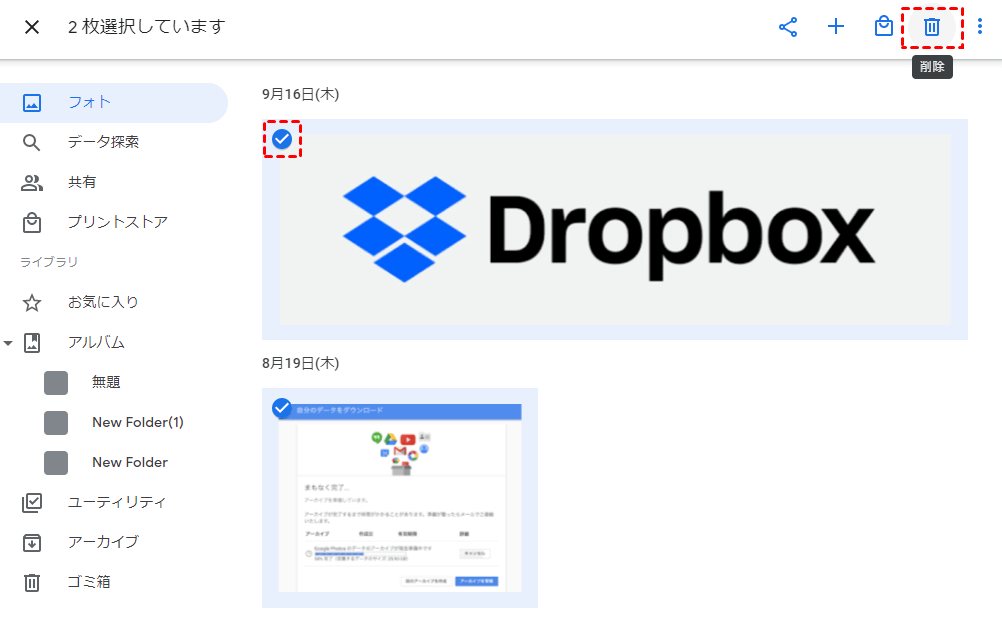
Googleフォトのウェブビューアでは、ユーザーは重複写真を手動で削除することができます。まず、Googleフォトのホームページにログインし、「検索」を選択します。次に、「同じ写真」を選択すると、重複している写真が表示されます。ユーザーはこれらの写真を選択し、「ゴミ箱に移動」をクリックすることで削除することができます。選択した写真は60日間ゴミ箱に保存され、その後自動的に完全に削除されます。
この方法により、ユーザーは重複写真を効率的に削除することができます。また、Googleフォトのウェブビューアでは、ユーザーは写真をアルバムやフォルダに整理することも可能です。これにより、ユーザーは写真をより効率的に管理することができます。
Googleフォトのウェブビューアでは、ユーザーは機械学習アルゴリズムを利用して重複画像を特定し削除することも可能です。この機能により、ユーザーは重複写真を自動的に削除することができます。ただし、ユーザーはこの機能を使用する前に、写真のバックアップを取ることをお勧めします。
Googleフォトのモバイルアプリで重複写真を削除する方法
Googleフォトのモバイルアプリでは、機械学習アルゴリズムを利用して重複画像を特定し削除する機能が提供されています。ただし、ユーザーが手動で重複写真を削除することも可能です。モバイルアプリで重複写真を削除するには、まずGoogleフォトのアプリを開き、「アルバム」タブを選択します。次に、「すべての写真」を選択し、右上の「検索」アイコンをタップします。
検索画面で、「同じ写真」を入力し、検索結果を表示します。検索結果には、重複している写真が表示されます。ユーザーは、これらの写真を選択し、「ゴミ箱」に移動することで削除することができます。ゴミ箱に移動した写真は、60日間保存され、その後自動的に完全に削除されます。
この機能により、Googleフォトのユーザーはモバイルアプリでクラウドストレージの効率性を向上させることができます。重複写真を削除することで、ストレージの容量を節約し、写真の管理を簡素化することができます。
重複写真を削除することによるメリット
Googleフォトの重複写真を削除することは、クラウドストレージの効率性を向上させるための重要なステップです。重複写真を削除することで、ストレージ容量を節約し、写真の管理を簡素化することができます。また、重複写真を削除することで、写真の検索やアルバムの作成がより効率的になります。
重複写真を削除することにより、クラウドストレージのコストも削減することができます。Googleフォトは、無料で15GBのストレージ容量を提供していますが、容量を超えると有料のストレージプランにアップグレードする必要があります。重複写真を削除することで、ストレージ容量を節約し、無駄なコストを削減することができます。
さらに、重複写真を削除することで、写真の整理も容易になります。重複写真を削除することで、写真のアルバムやフォルダを整理し、写真をより効率的に管理することができます。これにより、写真を探す時間が短縮され、写真の管理がより簡単になります。
まとめ
Googleフォトの重複写真を削除する方法は非常に簡単です。まず、Googleフォトのホームページにログインし、「検索」を選択します。次に、「同じ写真」を選択すると、重複している写真が表示されます。ここで、削除したい写真を選択し、「ゴミ箱」に移動します。ゴミ箱に移動した写真は60日間保存され、その後自動的に完全に削除されます。
この機能により、Googleフォトのユーザーはクラウドストレージの効率性を向上させることができます。重複写真を削除することで、ストレージの容量を節約し、写真の管理を簡素化できます。また、Googleフォトの機械学習アルゴリズムを利用して重複画像を特定し削除することも可能です。
Googleフォトのウェブビューアでも、ユーザーは重複写真を手動で削除することができます。すべての写真を表示し、重複している写真を選択して削除することができます。この方法は、ユーザーが写真を一つ一つ確認し、削除する必要があるため、時間がかかる可能性があります。しかし、Googleフォトのユーザーはこの方法を利用して、クラウドストレージの効率性を向上させることができます。
よくある質問
Googleフォトに保存されている写真を一括で削除する方法はありますか。
Googleフォトに保存されている写真を一括で削除する方法は、主に2つあります。まず、アルバム から削除する方法です。アルバムを開き、右上の3つの点をクリックして「アルバムの編集」を選択します。次に、アルバムから削除したい写真を選択し、「アルバムから削除」をクリックします。もう一つの方法は、検索機能 を使用して、特定の条件に一致する写真を一括で削除する方法です。検索バーにキーワードを入力し、検索結果から削除したい写真を選択して、「削除」をクリックします。
Googleフォトの重複写真を自動で削除する機能はありますか。
Googleフォトには、重複写真を自動で削除する機能 はありません。しかし、Googleフォトのアルバム から重複写真を手動で削除することができます。アルバムを開き、右上の3つの点をクリックして「アルバムの編集」を選択します。次に、アルバムから削除したい写真を選択し、「アルバムから削除」をクリックします。また、Googleフォトの検索機能 を使用して、特定の条件に一致する写真を一括で削除することもできます。
Googleフォトの写真を削除しても、クラウドストレージの容量は減りませんか。
Googleフォトの写真を削除しても、クラウドストレージの容量 は減りません。Googleフォトの写真は、Googleドライブ の容量にカウントされないためです。しかし、Googleフォトの写真を「元のサイズ」で保存している場合は、Googleドライブの容量にカウントされます。したがって、Googleフォトの写真を削除しても、Googleドライブの容量は減りません。
Googleフォトの写真を削除した場合、他のデバイスからも削除されますか。
Googleフォトの写真を削除した場合、他のデバイスからも削除されます 。Googleフォトは、クラウドストレージ を使用しているため、写真はすべてのデバイスで同期されます。したがって、Googleフォトの写真を削除すると、すべてのデバイスから削除されます。ただし、写真をローカルに保存している場合は、デバイスから削除されません。
Deja una respuesta
Lo siento, debes estar conectado para publicar un comentario.
関連ブログ記事