
Googleドキュメントで両端揃えできない原因と解決策まとめ

Googleドキュメントを使用する際に、両端揃えができないという問題に遭遇することがあります。この問題は、ソフトウェアのバグや不適切な操作、システムの互換性問題などが原因で発生することがあります。この記事では、両端揃えができない原因と解決策について詳しく説明します。
両端揃えは、文書のレイアウトを整える上で重要な機能です。しかし、Googleドキュメントでこの機能が正常に動作しない場合、文書の見栄えが損なわれ、読み手にとって不便な状況が生じます。この記事では、両端揃えができない原因を探り、解決策を提案します。
この記事では、Googleドキュメントの設定や操作方法、ブラウザのキャッシュやシステムの互換性などに関する情報を提供します。また、両端揃えを行う方法や、テキストの揃え方を変更する方法なども説明します。
Googleドキュメントで両端揃えができない原因
Googleドキュメントで両端揃えができない場合、ソフトウェアのバグや不適切な操作が原因である可能性があります。たとえば、Googleドキュメントのバージョンが古い場合や、ブラウザの互換性問題がある場合などが挙げられます。また、システムの互換性問題も原因の一つである可能性があります。たとえば、GoogleドキュメントがサポートしていないブラウザやOSを使用している場合などが挙げられます。
さらに、アップデートの問題も原因の一つである可能性があります。たとえば、Googleドキュメントのアップデートが途中で停止した場合や、アップデートが正常に完了しなかった場合などが挙げられます。また、Googleドキュメントの設定問題も原因の一つである可能性があります。たとえば、テキストの揃え方の設定が不正確である場合や、ドキュメントのフォーマットが不適切である場合などが挙げられます。
これらの原因を特定することで、Googleドキュメントで両端揃えができない問題を解決することができます。次の段落では、Googleドキュメントで両端揃えを行う方法と、テキストの揃え方を変更する方法について説明します。
ソフトウェアのバグや不適切な操作の影響
Googleドキュメントで両端揃えができない場合、ソフトウェアのバグや不適切な操作が原因である可能性があります。Googleドキュメントは、クラウドベースの文書作成ツールであり、複数のユーザーが同時に編集できるため、バグが発生する可能性があります。また、ユーザーが不適切な操作を行った場合も、両端揃えができない問題が発生する可能性があります。
たとえば、テキストのフォーマットを変更したり、表や画像を挿入したりする際に、両端揃えの設定が解除される場合があります。また、ブラウザのバージョンやオペレーティングシステムの互換性問題も、両端揃えができない原因となる可能性があります。したがって、ソフトウェアのバグや不適切な操作が原因である場合は、ブラウザのキャッシュをクリアしたり、異なるブラウザで試すことで問題を解決できる場合があります。
システムの互換性問題とアップデートの問題
Googleドキュメントで両端揃えができない場合、システムの互換性問題が原因である可能性があります。Googleドキュメントは、さまざまなデバイスやブラウザで動作するように設計されていますが、互換性の問題が発生する場合があります。たとえば、古いブラウザバージョンや、互換性のないプラグインがインストールされている場合、Googleドキュメントの機能が正常に動作しない可能性があります。
また、アップデートの問題も両端揃えができない原因となる可能性があります。Googleドキュメントは、定期的にアップデートされ、新しい機能が追加されますが、アップデートの際に問題が発生する場合があります。アップデートが正常に完了しなかった場合、Googleドキュメントの機能が正常に動作しない可能性があります。
このような問題を解決するには、ブラウザを最新バージョンにアップデートしたり、互換性のないプラグインを削除したりする必要があります。また、Googleドキュメントのアップデートを確認し、必要に応じてアップデートを実行する必要があります。
Googleドキュメントの設定問題と解決策
Googleドキュメントで両端揃えができない場合、Googleドキュメントの設定が原因である可能性があります。特に、テキストの揃え方の設定が正しくない場合、両端揃えができないことがあります。Googleドキュメントでは、テキストの揃え方を変更する方法が用意されています。
まず、テキストの選択を行います。テキストを選択したら、ツールバーの「テキストの揃え方」ボタンをクリックします。ここで、両端揃えを選択することができます。ただし、テキストの揃え方を変更しても、両端揃えができない場合があるため、他の解決策も試す必要があります。
また、Googleドキュメントのページ設定も両端揃えに影響を与えることがあります。ページ設定で、余白や文字間隔などの設定を変更することで、両端揃えが可能になる場合があります。ただし、ページ設定を変更しても、両端揃えができない場合があるため、他の解決策も試す必要があります。
ブラウザのキャッシュをクリアする方法
Googleドキュメントで両端揃えができない場合、ブラウザのキャッシュが原因である可能性があります。ブラウザのキャッシュは、訪問したウェブサイトのデータを一時的に保存する機能です。しかし、このキャッシュが古いデータを保持している場合、Googleドキュメントの機能が正常に動作しない可能性があります。
ブラウザのキャッシュをクリアするには、ブラウザの設定メニューを開き、キャッシュをクリアまたはブラウザのデータを削除というオプションを選択します。次に、キャッシュとCookieを選択し、削除ボタンをクリックします。これにより、ブラウザのキャッシュがクリアされ、Googleドキュメントが正常に動作するようになります。
また、ブラウザのキャッシュをクリアしても問題が解決しない場合は、ブラウザを更新することをお勧めします。ブラウザの更新により、最新のセキュリティパッチと機能が適用され、Googleドキュメントの互換性問題が解決される可能性があります。
異なるブラウザで試す方法
Googleドキュメントで両端揃えができない場合、ブラウザの互換性問題が原因である可能性があります。Googleドキュメントは、Google Chrome、Mozilla Firefox、Microsoft Edgeなどの主要ブラウザで動作するように設計されていますが、ブラウザのバージョンや設定によっては、機能が正常に動作しない場合があります。
異なるブラウザで試すことで、ブラウザ固有の問題であるかどうかを判断できます。たとえば、Google Chromeで両端揃えができない場合、Mozilla FirefoxやMicrosoft Edgeで試してみることができます。もし、他のブラウザで正常に動作する場合は、ブラウザのキャッシュをクリアするやブラウザの拡張機能を無効にするなどの方法で解決できる可能性があります。
また、ブラウザのバージョンが古い場合も、機能が正常に動作しない場合があります。ブラウザを最新バージョンにアップデートすることで、互換性問題を解決できる可能性があります。
ドキュメントのフォーマットを再構築する方法
ドキュメントのフォーマットを再構築することは、Googleドキュメントで両端揃えできない問題を解決するための有効な方法です。まず、問題のあるドキュメントを開き、テキストの選択を行います。次に、フォーマットメニューを開き、テキストの揃え方を選択します。ここで、左揃えや右揃えなどのオプションを選択し、両端揃えを再度試してみます。
また、段落の設定も確認する必要があります。段落の設定で、行間や字間などの設定が不適切になっている場合、両端揃えができない問題が発生する可能性があります。したがって、段落の設定を確認し、必要に応じて行間や字間などの設定を調整してください。
ドキュメントのフォーマットを再構築することで、Googleドキュメントで両端揃えできない問題を解決できる可能性があります。ただし、問題が解決しない場合は、他の解決策を試してみる必要があります。
Googleドキュメントで両端揃えを行う方法
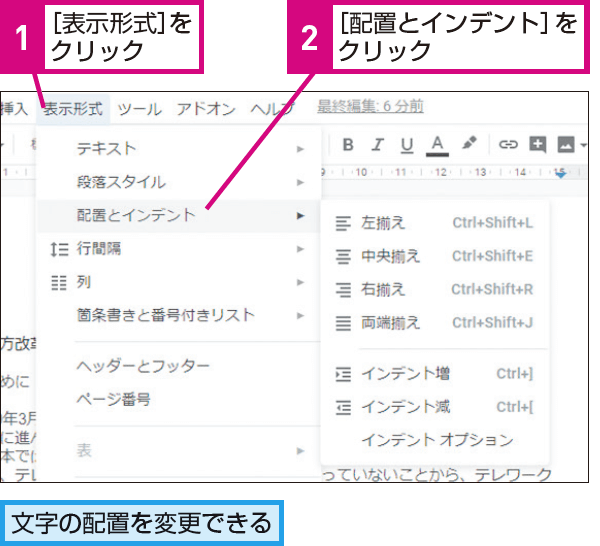
Googleドキュメントで両端揃えを行うには、まずテキストを選択する必要があります。テキストを選択したら、上部のメニューバーから「フォーマット」をクリックし、「テキスト」を選択します。その後、「両端揃え」をクリックすると、選択したテキストが両端揃えされます。
ただし、両端揃えができない場合があるため、原因を調べる必要があります。原因として考えられるのは、ソフトウェアのバグや不適切な操作、システムの互換性問題などです。また、アップデートの問題やGoogleドキュメントの設定問題も考えられます。
両端揃えができない場合の解決策としては、ブラウザのキャッシュをクリアする方法があります。ブラウザのキャッシュをクリアすると、Googleドキュメントの動作が安定し、両端揃えができるようになります。また、異なるブラウザで試す方法もあります。異なるブラウザで試すと、問題が解決される場合があります。
テキストの揃え方を変更する方法
Googleドキュメントでテキストの揃え方を変更するには、まずテキストを選択する必要があります。テキストを選択したら、上部のメニューバーにある「フォーマット」タブをクリックし、「テキスト」を選択します。次に、「揃え」を選択し、「両端揃え」をクリックします。
ただし、テキストの揃え方を変更する方法は、Googleドキュメントのバージョンやブラウザによって異なる場合があります。例えば、Googleドキュメントの新しいバージョンでは、「フォーマット」タブの下に「テキストの揃え」というオプションがあります。このオプションをクリックすると、テキストの揃え方を変更することができます。
テキストの揃え方を変更する際には、「段落の揃え」と「文字の揃え」の違いを理解する必要があります。「段落の揃え」は、段落全体の揃え方を変更するのに対し、「文字の揃え」は、個々の文字の揃え方を変更します。
まとめ
Googleドキュメントで両端揃えができない場合、ユーザーは困惑することが多いです。両端揃えは、文書のレイアウトを整える上で重要な機能です。しかし、ソフトウェアのバグや不適切な操作、システムの互換性問題、アップデートの問題、Googleドキュメントの設定問題などが原因で、両端揃えができない場合があります。
この問題を解決するには、まずブラウザのキャッシュをクリアすることを試してください。キャッシュをクリアすることで、ブラウザの不適切なデータが削除され、正常に機能することができます。また、異なるブラウザで試すことも効果的です。ブラウザの互換性問題が原因の場合、別のブラウザで試すことで問題が解決することがあります。
さらに、ドキュメントのフォーマットを再構築することも有効です。ドキュメントのフォーマットを再構築することで、文書のレイアウトが整えられ、両端揃えが可能になることがあります。Googleドキュメントで両端揃えを行う方法や、テキストの揃え方を変更する方法については、後述します。
よくある質問
Googleドキュメントで両端揃えができないのはなぜですか?
Googleドキュメントで両端揃えができないのは、テキストのフォーマット設定が正しく設定されていないことが原因です。両端揃えは、テキストの左端と右端を揃える機能ですが、テキストのフォーマット設定が正しくないと、この機能が正常に動作しません。たとえば、テキストのフォントサイズやフォントスタイルが一致していない場合、両端揃えができないことがあります。また、テキストに画像や表などのオブジェクトが含まれている場合も、両端揃えができないことがあります。
Googleドキュメントで両端揃えを設定する方法は何ですか?
Googleドキュメントで両端揃えを設定する方法は、ツールバーのテキストの揃えボタンをクリックし、両端揃えを選択することです。また、ショートカットキーを使用して両端揃えを設定することもできます。Windowsの場合は、Ctrl + Shift + Jを押すと両端揃えが設定されます。Macの場合は、Command + Shift + Jを押すと両端揃えが設定されます。
Googleドキュメントで両端揃えができない場合の解決策は何ですか?
Googleドキュメントで両端揃えができない場合の解決策は、テキストのフォーマット設定を確認することです。テキストのフォーマット設定が正しくない場合、両端揃えができないことがあります。テキストのフォーマット設定を確認し、必要に応じてフォントサイズやフォントスタイルを変更することで、両端揃えを可能にすることができます。また、テキストに画像や表などのオブジェクトが含まれている場合、オブジェクトを削除することで両端揃えを可能にすることができます。
Googleドキュメントで両端揃えを設定した後、テキストのレイアウトが崩れる場合の解決策は何ですか?
Googleドキュメントで両端揃えを設定した後、テキストのレイアウトが崩れる場合の解決策は、テキストの行間を調整することです。両端揃えを設定すると、テキストの行間が狭くなり、テキストのレイアウトが崩れることがあります。テキストの行間を調整することで、テキストのレイアウトを正常に戻すことができます。また、テキストの字間を調整することで、テキストのレイアウトを正常に戻すことができます。
Deja una respuesta
Lo siento, debes estar conectado para publicar un comentario.
関連ブログ記事