
ガーミンでGoogleカレンダーを表示する方法:5つの簡単なステップ

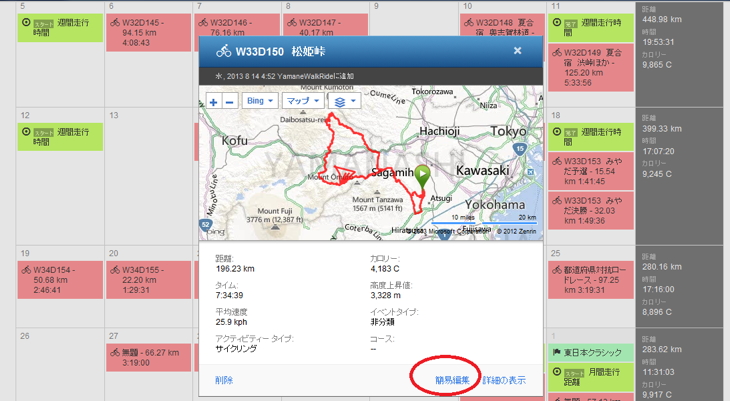
ガーミンとGoogleカレンダーは、現代の忙しい生活の中で、時間の管理を容易にする便利なツールです。この記事では、ガーミンでGoogleカレンダーを表示する方法について解説します。スマートウォッチやウェアラブルデバイスを使用して、スケジュールを確認し、予定を入れることができるようになります。
この方法は、ガーミン・コネクトとGoogleアカウントをリンクすることで実現できます。ガーミン・コネクトは、ガーミンの公式プラットフォームであり、Googleアカウントをリンクすることで、Googleカレンダーとの同期が可能になります。この記事では、この方法を詳しく解説し、ガーミンでGoogleカレンダーを表示するための手順を紹介します。
ステップ1:ガーミン・コネクトにアクセスしてアカウントを作成する
ガーミン・コネクトは、ガーミンデバイスの設定やデータの管理を行うためのオンラインプラットフォームです。ガーミンでGoogleカレンダーを表示するには、まずガーミン・コネクトにアクセスしてアカウントを作成する必要があります。ガーミン・コネクトのウェブサイトにアクセスし、新規登録ボタンをクリックしてください。必要な情報を入力し、アカウントを作成ボタンをクリックすると、アカウントが作成されます。
アカウントを作成したら、ガーミン・コネクトにログインしてください。ログイン後、ガーミン・コネクトのダッシュボードが表示されます。ここから、ガーミンデバイスの設定やデータの管理を行うことができます。次のステップでは、ガーミン・コネクト上でGoogleアカウントをリンクする方法について説明します。
ステップ2:ガーミン・コネクト上でGoogleアカウントをリンクする
ガーミン・コネクト上でGoogleアカウントをリンクするには、まずガーミン・コネクトのウェブサイトにアクセスし、ログインします。ログイン後、画面上部のメニューから「アカウント」を選択し、「外部サービス」をクリックします。次に、「Google」を選択し、Googleアカウントのログイン情報を入力して、ガーミン・コネクトとGoogleアカウントをリンクします。
このプロセスにより、ガーミン・コネクトはGoogleアカウントへのアクセス権を取得し、Googleカレンダーのデータを同期できるようになります。リンクが完了すると、ガーミン・コネクトの画面上でGoogleアカウントが表示されます。
ガーミン・コネクトとGoogleアカウントのリンクは、ガーミンデバイスでGoogleカレンダーを表示するための重要なステップです。リンクが完了すると、次のステップに進むことができます。
ステップ3:Googleカレンダーを選択し、ガーミンとの同期を開始する
Googleアカウント内の設定から、Googleカレンダーを選択する必要があります。これを行うには、Googleアカウントの設定ページにアクセスし、カレンダーのセクションを探します。次に、ガーミンとの同期を許可するオプションを選択し、同期を開始します。
このプロセスでは、Googleカレンダーのデータがガーミンに転送され、ガーミンデバイス上で表示できるようになります。同期が完了すると、ガーミンデバイス上でGoogleカレンダーのイベントや予定を確認できるようになります。
同期の設定が完了したら、ガーミンデバイスをパソコンに接続し、ガーミンエクスプレスを起動して同期を完了します。これにより、ガーミンデバイス上でGoogleカレンダーを表示できるようになります。
ステップ4:ガーミンデバイスをパソコンに接続し、ガーミンエクスプレスを起動して同期する
ガーミンデバイスをパソコンに接続するには、USBケーブルを使用します。ガーミンデバイスをパソコンに接続したら、ガーミンエクスプレスを起動します。ガーミンエクスプレスは、ガーミンデバイスとパソコンを同期するためのソフトウェアです。同期することで、ガーミンデバイス上でGoogleカレンダーを表示できます。
ガーミンエクスプレスを起動したら、同期ボタンをクリックして同期を開始します。同期が完了すると、ガーミンデバイス上でGoogleカレンダーが表示されます。同期には数分かかる場合がありますが、完了するとガーミンデバイス上でスケジュールを確認できます。
ガーミンエクスプレスを使用して同期することで、ガーミンデバイス上でGoogleカレンダーを最新の状態に保つことができます。また、ガーミンエクスプレスを使用して、ガーミンデバイスのソフトウェアを更新したり、ガーミンデバイスの設定を変更したりすることもできます。
ステップ5:ガーミンデバイス上でGoogleカレンダーを表示する
ガーミンデバイス上でGoogleカレンダーを表示するには、ガーミン・コネクト アプリを使用します。ガーミン・コネクト アプリは、ガーミンデバイスとスマートフォンを接続し、データを同期するためのアプリです。ガーミン・コネクト アプリを起動し、Googleカレンダー を選択すると、ガーミンデバイス上でカレンダーが表示されます。
ガーミンデバイス上でGoogleカレンダーを表示することで、スケジュールを確認し、予定を入れることができます。また、ガーミンエクスプローラを使用して、カレンダーに予定を入れることもできます。ガーミンデバイス上でGoogleカレンダーを表示するには、ガーミンデバイスとスマートフォンが接続されている必要があります。
ガーミンデバイス上でGoogleカレンダーを表示することで、時間の管理 が容易になります。ガーミンデバイスは、常に手元にあり、スケジュールを確認することができます。また、ガーミンデバイス上でGoogleカレンダーを表示することで、予定を忘れることがなくなります。
まとめ
ガーミンでGoogleカレンダーを表示する方法は、現代の忙しい生活の中で時間の管理を容易にするための便利な機能です。ガーミン・コネクトにアクセスしてアカウントを作成し、Googleアカウントをリンクすることで、Googleカレンダーをガーミンで表示することができます。
この機能を利用することで、スケジュールを確認し、予定を入れることができます。また、ガーミンエクスプローラを使用して、カレンダーに予定を入れることもできます。スマートウォッチとGoogleカレンダーを同期する方法もあります。
ガーミンでGoogleカレンダーを表示する方法は、同期の設定が重要です。Googleアカウント内の設定から、Googleカレンダーを選択し、ガーミンとの同期を開始する必要があります。また、ガーミンデバイスをパソコンに接続し、ガーミンエクスプレスを起動して同期することも必要です。
これらの手順を実行することで、ガーミンでGoogleカレンダーを表示し、スケジュールを確認できます。この機能は、現代の忙しい生活の中で時間の管理を容易にするための便利なツールです。
よくある質問
ガーミンでGoogleカレンダーを表示する方法は複雑ですか?
ガーミンでGoogleカレンダーを表示する方法は、実は非常に簡単です。5つの簡単なステップに従うだけで、ガーミンでGoogleカレンダーを表示することができます。まず、ガーミンの公式ウェブサイトにアクセスし、ガーミンアカウントを作成する必要があります。次に、Googleアカウントとガーミンアカウントを連携する必要があります。これは、ガーミンの公式ウェブサイトで行うことができます。連携が完了したら、ガーミンでGoogleカレンダーを表示するための設定を行うことができます。
ガーミンでGoogleカレンダーを表示するために必要なものは何ですか?
ガーミンでGoogleカレンダーを表示するために必要なものは、ガーミンデバイス、ガーミンアカウント、Googleアカウント、およびインターネット接続です。ガーミンデバイスは、ガーミンの公式ウェブサイトで購入することができます。ガーミンアカウントとGoogleアカウントは、無料で作成することができます。インターネット接続は、ガーミンでGoogleカレンダーを表示するために必要です。
ガーミンでGoogleカレンダーを表示する方法は無料ですか?
ガーミンでGoogleカレンダーを表示する方法は、基本的には無料です。ただし、ガーミンプレミアムなどの有料サービスを利用する場合は、追加の料金がかかる可能性があります。ガーミンプレミアムは、追加の機能やサポートを提供する有料サービスです。ただし、Googleカレンダーを表示するだけなら、無料で行うことができます。
ガーミンでGoogleカレンダーを表示する方法は安全ですか?
ガーミンでGoogleカレンダーを表示する方法は、基本的には安全です。ガーミンは、SSL/TLS暗号化などの安全対策を実装しています。これにより、データが暗号化され、第三者にアクセスされることはありません。ただし、パスワードやアカウント情報を安全に管理する必要があります。これは、ガーミンやGoogleアカウントのセキュリティを確保するために重要です。
Deja una respuesta
Lo siento, debes estar conectado para publicar un comentario.
関連ブログ記事