
Google Chromeのタブ多段表示設定方法と活用テクニック

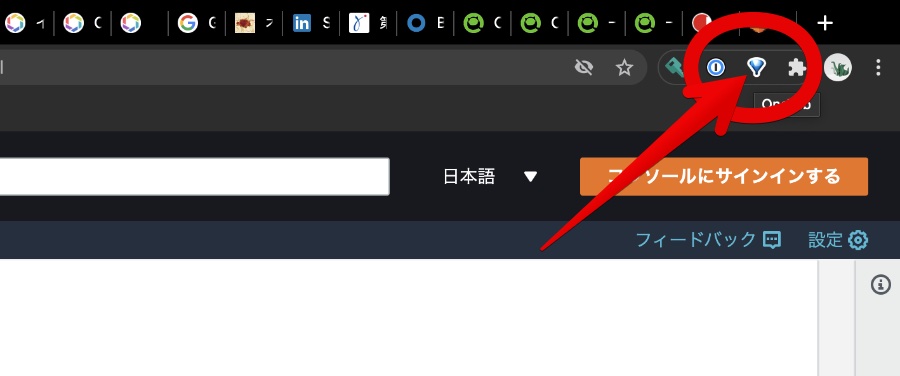
Google Chromeのタブ多段表示機能は、複数のウェブサイトを同時に表示し、タスクの切り替えを効率的に行うことができる便利な機能です。この記事では、タブ多段表示の設定方法と、その機能を最大限に活用するためのテクニックについて解説します。
タブ多段表示機能を使用することで、一度に複数のウェブサイトを表示し、情報を収集したり、作業を進めたりすることができます。また、タブのグループ化やタブの並び替えなど、タブの管理も容易になります。
ただし、タブ多段表示機能を使用する際には、パソコンのリソースを多く消費する可能性があるため、注意が必要です。この記事では、タブ多段表示の設定方法と活用テクニックについて詳しく解説します。
Google Chromeのタブ多段表示とは
Google Chromeのタブ多段表示機能は、複数のウェブサイトを同時に表示することができる機能です。この機能を使用すると、タブを横に並び替えて表示することができ、タスクの切り替えを効率的に行うことが可能になります。例えば、メールを確認しながら別のタブで文書を作成したり、複数のウェブサイトを比較検討したりすることができます。
この機能は、特に複数のタスクを同時に実行する必要がある場合に便利です。例えば、ウェブ開発者であれば、コードを編集しながらブラウザで確認することができます。また、研究者であれば、複数の資料を同時に参照することができます。タブ多段表示機能は、作業効率を向上させるために非常に役立つ機能です。
ただし、タブ多段表示機能を使用する場合には、パソコンのリソースを多く消費する可能性があることに注意する必要があります。特に、複数のリソースを大量に消費するウェブサイトを同時に表示する場合には、パソコンのパフォーマンスが低下する可能性があります。したがって、タブ多段表示機能を使用する場合には、パソコンのリソースを適切に管理する必要があります。
タブ多段表示の設定方法
Google Chromeのタブ多段表示を設定するには、まずChromeのメニューから設定を選択します。次に、「表示設定」をクリックし、「多段表示の有効化」を選択します。最後に、「適用」をクリックすると、タブ多段表示が有効になります。
この設定を行うことで、Chromeのタブを横に並び替えて表示することが可能になります。タブのグループ化も可能で、関連するウェブサイトをまとめて表示することができます。これにより、一度に複数のウェブサイトを表示し、タスクの切り替えを効率的に行うことが可能になります。
ただし、注意点として、一度に表示するウェブページが多くなるとパソコンのリソースを多く消費することがあります。特に、低スペックのパソコンを使用している場合は、タブ多段表示を使用する際には注意が必要です。
タブ多段表示の活用テクニック
タブ多段表示機能を有効化すると、複数のウェブサイトを同時に表示することが可能になります。これにより、タスクの切り替えが効率的に行えるようになり、作業の生産性が向上します。例えば、ウェブ開発者であれば、HTML、CSS、JavaScriptのコードを書きながら、ブラウザで確認することができます。
また、タブ多段表示機能は、研究や資料収集にも役立ちます。複数のウェブサイトを同時に表示することで、情報を比較検討し、より深い理解を得ることができます。さらに、ブックマーク機能と組み合わせることで、よく訪れるウェブサイトを簡単にアクセスすることができます。
ただし、タブ多段表示機能を使用する際には、パソコンのリソースを多く消費する可能性があることに注意する必要があります。特に、複数のリソースを大量に消費するウェブサイトを表示する場合には、パソコンの性能が低下する可能性があります。したがって、タブ多段表示機能を使用する際には、パソコンのリソースを効果的に管理する必要があります。
タブ多段表示の注意点
タブ多段表示を有効化すると、複数のウェブサイトを同時に表示できるようになりますが、同時に表示するウェブページが多くなると、パソコンのリソースを多く消費することがあります。これは、パソコンのメモリやCPUの使用率が高くなり、パソコンの動作が遅くなる可能性があることを意味します。したがって、タブ多段表示を使用する際には、表示するウェブページの数を適切に管理することが重要です。
また、タブ多段表示を使用する際には、ウェブページのレイアウトが崩れる可能性もあります。これは、ウェブページのデザインがタブ多段表示に対応していない場合に発生することがあります。したがって、タブ多段表示を使用する際には、ウェブページのレイアウトが崩れないようにするために、ウェブページのデザインを確認することが重要です。
タブ多段表示を使用する際には、セキュリティにも注意する必要があります。タブ多段表示を使用すると、複数のウェブサイトを同時に表示できるようになりますが、同時に表示するウェブページが多くなると、セキュリティリスクが高くなります。したがって、タブ多段表示を使用する際には、ウェブページのセキュリティを確認することが重要です。
まとめ
Google Chromeのタブ多段表示機能は、複数のウェブサイトを同時に表示し、タスクの切り替えを効率的に行うことが可能になる便利な機能です。この機能を使用することで、ブラウザのタブを横に並び替えて表示することができ、作業効率が向上します。
ただし、多段表示機能を使用する際には、パソコンのリソースを多く消費する可能性があるため、注意が必要です。特に、低スペックのパソコンを使用している場合には、タブの数を制限することで、パソコンの負担を軽減することができます。
タブ多段表示機能を最大限に活用するためには、ショートカットキーを使用することが効果的です。たとえば、Ctrl + Tキーを押すことで、新しいタブを開くことができ、Ctrl + Wキーを押すことで、現在のタブを閉じることができます。これらのショートカットキーを使用することで、タブの切り替えをより効率的に行うことができます。
よくある質問
Google Chromeのタブ多段表示設定方法はどうすればいいですか?
Google Chromeのタブ多段表示設定方法は、ブラウザの設定を変更することで実現できます。まず、Google Chromeを起動し、右上の三点リーダーをクリックして、設定を選択します。次に、表示設定をクリックし、タブのセクションまでスクロールします。ここで、タブの表示のドロップダウンメニューから、タブを多段表示を選択します。最後に、OKをクリックして設定を保存します。これで、Google Chromeのタブが多段表示されるようになります。
タブ多段表示の活用テクニックはありますか?
タブ多段表示の活用テクニックとして、タブのグループ化が挙げられます。タブをグループ化することで、関連するタブをまとめて管理することができます。例えば、仕事用のタブと個人的なタブを別々のグループに分けると、作業効率が向上します。また、タブのカラーラベルを使用することで、タブを視覚的に識別することができます。例えば、重要なタブに赤色のラベルを付けることで、重要な情報を一目で確認することができます。
タブ多段表示の設定を元に戻す方法はどうすればいいですか?
タブ多段表示の設定を元に戻す方法は、ブラウザの設定を変更することで実現できます。まず、Google Chromeを起動し、右上の三点リーダーをクリックして、設定を選択します。次に、表示設定をクリックし、タブのセクションまでスクロールします。ここで、タブの表示のドロップダウンメニューから、タブを通常表示を選択します。最後に、OKをクリックして設定を保存します。これで、Google Chromeのタブが通常表示されるようになります。
タブ多段表示の利点は何ですか?
タブ多段表示の利点として、作業効率の向上が挙げられます。タブを多段表示することで、複数のタブを同時に表示することができ、作業効率が向上します。また、視覚的な整理が可能になります。タブをグループ化したり、カラーラベルを使用したりすることで、タブを視覚的に整理することができます。これにより、情報を一目で確認することができ、作業効率が向上します。
Deja una respuesta
Lo siento, debes estar conectado para publicar un comentario.
関連ブログ記事