
ガーミンカレンダーに予定を入れる方法とGoogleカレンダー連携設定

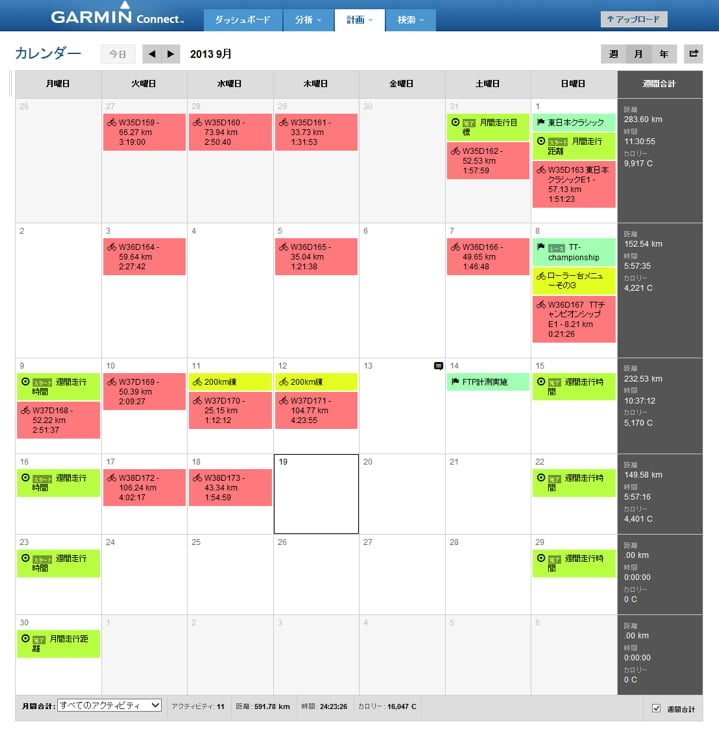
この記事では、ガーミンカレンダーに予定を入れる方法とGoogleカレンダーとの連携設定について説明します。ガーミンデバイスを使用しているユーザーにとって、カレンダーの同期は非常に重要な機能です。この記事では、ガーミンカレンダーへの予定の追加方法とGoogleカレンダーとの連携設定方法について詳しく説明します。
ガーミンカレンダーは、ガーミンデバイスに搭載されているカレンダーアプリです。このアプリを使用すると、予定を簡単に管理することができます。ガーミンカレンダーへの予定の追加は、ガーミンのウェブサイトにログインし、カレンダーをクリックして予定の追加ボタンを押すことで行うことができます。
また、ガーミンカレンダーはGoogleカレンダーとの連携も可能です。連携設定を行うことで、ガーミンカレンダーとGoogleカレンダーは自動的に同期されます。これにより、予定の変更や削除は、ガーミンのウェブサイトから行うことができます。
ガーミンカレンダーに予定を入れる方法
ガーミンカレンダーに予定を入れるには、ガーミンのウェブサイトにログインする必要があります。ログイン後、カレンダーをクリックして予定の追加ボタンを押すことで、予定を追加することができます。予定の追加画面では、予定のタイトル、開始時間、終了時間、場所などを入力することができます。また、予定の繰り返し設定やリマインダーの設定も可能です。
予定を追加した後、ガーミンカレンダーは自動的に同期されます。同期された予定は、ガーミンデバイスやガーミンアプリで確認することができます。また、予定の変更や削除は、ガーミンのウェブサイトから行うことができます。
ガーミンカレンダーに予定を入れることで、スケジュールを管理することができます。また、ガーミンデバイスやガーミンアプリで予定を確認することができるため、予定を忘れないようにすることができます。
ガーミンカレンダーへの予定の追加手順
ガーミンカレンダーへの予定の追加は、ガーミンのウェブサイトにログインすることから始まります。ログイン後、カレンダーをクリックして予定の追加ボタンを押すことで、予定を追加することができます。予定の追加画面では、予定のタイトル、開始時間、終了時間、および詳細を入力することができます。
予定の追加が完了すると、ガーミンカレンダーに予定が表示されます。予定の変更や削除は、ガーミンのウェブサイトから行うことができます。予定の変更や削除を行うには、予定をクリックして編集ボタンを押すことで、予定の編集画面に移動することができます。
ガーミンカレンダーへの予定の追加は、スマートフォンアプリからも行うことができます。スマートフォンアプリから予定を追加するには、予定の追加ボタンを押して予定の追加画面に移動することができます。予定の追加画面では、予定のタイトル、開始時間、終了時間、および詳細を入力することができます。
Googleカレンダーとの連携設定方法
ガーミンカレンダーとGoogleカレンダーを連携するには、ガーミンデバイスの設定メニューから連携設定を選択する必要があります。次に、Googleアカウントを選択し、ガーミンがGoogleカレンダーへのアクセスを求める許可を与える必要があります。この許可を与えると、ガーミンカレンダーとGoogleカレンダーは自動的に同期されます。
連携が設定されると、ガーミンカレンダーに追加された予定は自動的にGoogleカレンダーに反映されます。また、Googleカレンダーで予定を変更または削除すると、ガーミンカレンダーにも自動的に反映されます。ただし、連携に問題が発生した場合、ガーミンデバイスの設定を確認したり、ガーミンのサポートに連絡する必要があります。
ガーミンカレンダーとGoogleカレンダーの連携は、両方向の同期を可能にします。これにより、どちらのカレンダーでも予定を管理できるようになります。また、ガーミンカレンダーに追加された予定は、Googleカレンダーのリマインダー機能を使用して通知を受けることができます。
連携設定後の同期と管理
ガーミンカレンダーとGoogleカレンダーを連携設定した後、両方のカレンダーは自動的に同期されます。同期は、ガーミンのサーバーを介して行われます。したがって、インターネットに接続していれば、どこからでもカレンダーを更新できます。
ガーミンカレンダーに追加された予定は、Googleカレンダーにも自動的に反映されます。逆に、Googleカレンダーに追加された予定も、ガーミンカレンダーに同期されます。予定の変更や削除は、ガーミンのウェブサイトから行うことができます。
同期に問題が発生した場合、デバイスの設定を確認する必要があります。特に、インターネット接続やGoogleアカウントの設定を確認してください。問題が解決しない場合は、ガーミンのサポートに連絡することができます。
予定の変更や削除方法
ガーミンカレンダーに登録した予定を変更または削除する必要がある場合、ガーミンのウェブサイトにログインし、カレンダーをクリックして予定の詳細ページにアクセスします。ここで、予定の変更や削除を行うことができます。変更を保存すると、ガーミンカレンダーとGoogleカレンダーは自動的に同期されます。
また、予定の変更や削除は、ガーミンデバイスからも行うことができます。デバイスの設定メニューからカレンダーを選択し、予定の詳細ページにアクセスして変更や削除を行います。ただし、デバイスから行った変更は、インターネットに接続して同期されるまで、ガーミンカレンダーとGoogleカレンダーに反映されません。
予定の変更や削除を行う際には、Googleカレンダーとの同期に問題が発生しないように、デバイスの設定を確認し、必要に応じてガーミンのサポートに連絡することが重要です。
トラブルシューティングとサポート
ガーミンカレンダーとGoogleカレンダーの連携に問題が発生した場合、まずデバイスの設定を確認する必要があります。デバイスの設定メニューから連携の設定を確認し、Googleアカウントが正しく選択されているかどうかを確認します。また、インターネット接続が安定しているかどうかも確認する必要があります。
問題が解決しない場合は、ガーミンのサポートページにアクセスして、トラブルシューティングのガイドを参照することができます。ガーミンのサポートページには、よくある質問や解決策が掲載されており、問題を解決するためのヒントが得られることがあります。
さらに、ガーミンのカスタマーサポートに連絡することもできます。電話やメールでサポートチームに連絡し、問題を報告すると、サポートチームが問題を解決するためのアドバイスを提供します。
まとめ
ガーミンカレンダーに予定を入れる方法とGoogleカレンダーとの連携設定について説明しました。ガーミンカレンダーへの予定の追加は、ガーミンのウェブサイトにログインし、カレンダーをクリックして予定の追加ボタンを押すことで行うことができます。Googleカレンダーとの連携設定は、デバイスの設定メニューから連携を選び、Googleアカウントを選択して許可を求めることで行うことができます。
連携が設定されると、ガーミンカレンダーとGoogleカレンダーは自動的に同期されます。予定の変更や削除は、ガーミンのウェブサイトから行うことができます。Googleカレンダーとの同期に問題が発生した場合、デバイスの設定を確認したり、ガーミンのサポートに連絡することができます。
ガーミンカレンダーとGoogleカレンダーの連携は、予定の管理をより効率的に行うことができます。ガーミンカレンダーに予定を入れる方法とGoogleカレンダーとの連携設定を理解することで、より便利に予定を管理することができます。
よくある質問
ガーミンカレンダーに予定を入れる方法は何ですか?
ガーミンカレンダーに予定を入れる方法は、ガーミンコネクトアプリを使用する方法と、ガーミン公式ウェブサイトを使用する方法があります。ガーミンコネクトアプリを使用する場合は、アプリを起動し、カレンダーを選択して予定を入力します。ガーミン公式ウェブサイトを使用する場合は、ウェブサイトにログインし、カレンダーを選択して予定を入力します。どちらの方法でも、予定のタイトル、開始時間、終了時間、場所などを入力することができます。また、予定の繰り返し設定や通知設定も行うことができます。
ガーミンカレンダーとGoogleカレンダーを連携する方法は何ですか?
ガーミンカレンダーとGoogleカレンダーを連携するには、ガーミンコネクトアプリを使用する必要があります。アプリを起動し、設定メニューから「カレンダー連携」を選択します。次に、Googleアカウントにログインし、カレンダー連携を許可します。これにより、ガーミンカレンダーとGoogleカレンダーが連携され、予定の同期が行われます。また、Googleカレンダーに登録されている予定がガーミンカレンダーに自動的に反映されます。
ガーミンカレンダーとGoogleカレンダーの連携設定はどうすればいいですか?
ガーミンカレンダーとGoogleカレンダーの連携設定を行うには、ガーミンコネクトアプリの設定メニューから「カレンダー連携」を選択します。次に、Googleアカウントにログインし、カレンダー連携を許可します。連携設定を行う際には、同期の方向を選択する必要があります。同期の方向には、「ガーミン→Google」、「Google→ガーミン」、「双方向」の3種類があります。同期の方向を選択することで、予定の同期方法を決定することができます。
ガーミンカレンダーとGoogleカレンダーの連携に失敗した場合、どうすればいいですか?
ガーミンカレンダーとGoogleカレンダーの連携に失敗した場合、ネットワーク接続を確認する必要があります。また、Googleアカウントのログイン情報が正しいかどうかも確認する必要があります。さらに、ガーミンコネクトアプリのバージョンが最新であるかどうかも確認する必要があります。連携に失敗した場合には、ガーミンのサポートページを参照し、トラブルシューティングを行うことができます。また、ガーミンのカスタマーサポートに連絡することもできます。
Deja una respuesta
Lo siento, debes estar conectado para publicar un comentario.
関連ブログ記事