
Google Homeのセットアップ方法:スマートスピーカーとスマートディスプレイの簡単ガイド

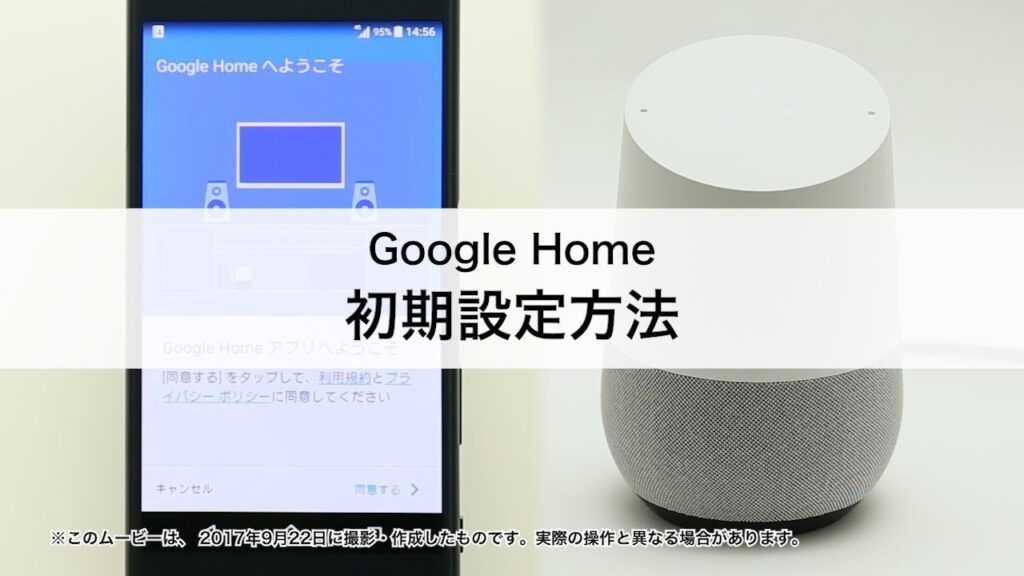
Google Homeのセットアップ方法を探している人向けのガイドです。この記事では、スマートスピーカーやスマートディスプレイを簡単にセットアップする方法を紹介します。セットアップするには、Googleアカウントを作成し、Google Homeアプリをインストールする必要があります。セットアップの手順を理解することで、スマートデバイスを簡単に使用することができます。
この記事では、セットアップの基本的な手順を説明します。セットアップの際には、必要な情報を用意しておくことをお勧めします。また、セットアップ中に問題が出現した場合は、エラーメッセージを確認し、対処方法を探します。Wi-Fiネットワークに接続する方法や、スマートデバイスのテストを行う方法も説明します。
Google Homeのセットアップに必要なもの
Google Homeのセットアップを始める前に、必要なものを用意しておくことが重要です。まず、Googleアカウントが必要です。Googleアカウントを持っていない場合は、セットアップの際に作成する必要があります。次に、Google Homeアプリをインストールする必要があります。このアプリは、スマートデバイスの設定と管理に使用されます。
スマートデバイス自体も必要です。スマートスピーカーやスマートディスプレイなどのデバイスを使用することができます。これらのデバイスは、Google Homeアプリと接続して、音声コマンドやタッチ操作で制御できます。さらに、Wi-Fiネットワークへの接続も必要です。スマートデバイスは、Wi-Fiネットワークを通じてインターネットに接続し、Googleのサーバーと通信します。
これらの要素が揃っている場合、Google Homeのセットアップを開始できます。セットアップの手順は比較的簡単ですが、必要な情報を用意しておくことが重要です。セットアップ中に問題が出現した場合は、エラーメッセージを確認し、対処方法を探します。
ステップ1:Googleアカウントを作成する
Googleアカウントを作成することは、Google Homeのセットアッププロセスの最初のステップです。Googleアカウントを持っていない場合は、Googleの公式ウェブサイトにアクセスして、アカウントを作成する必要があります。アカウントを作成するには、基本的な情報を入力する必要があります。これには、名前、メールアドレス、パスワードなどが含まれます。
アカウントを作成したら、Google Homeアプリをインストールする必要があります。Google Homeアプリは、スマートデバイスを管理するための重要なツールです。このアプリを使用して、スマートデバイスを検出して設定し、Wi-Fiネットワークに接続することができます。Google Homeアプリは、Google PlayストアまたはApp Storeからダウンロードできます。
アカウントを作成し、Google Homeアプリをインストールしたら、スマートデバイスを検出して設定することができます。スマートデバイスを検出するには、Google Homeアプリを開き、デバイスの検出を選択します。スマートデバイスが検出されたら、設定を開始できます。
ステップ2:Google Homeアプリをインストールする
Google Homeアプリをインストールするには、スマートフォンやタブレットのアプリストアにアクセスする必要があります。Google PlayストアまたはApp Storeで「Google Home」と検索し、アプリをダウンロードしてインストールします。インストールが完了したら、Google Homeアプリを起動し、Googleアカウントでログインします。
ログイン後、Google HomeアプリはあなたのGoogleアカウントにリンクされます。これにより、Google Homeデバイスを管理し、設定を変更することができます。Google Homeアプリは、スマートデバイスの設定や管理に必要なツールを提供します。
Google Homeアプリをインストールしてログインしたら、次のステップに進みます。スマートデバイスを検出して設定する方法について説明します。
ステップ3:スマートデバイスを検出して設定する
スマートデバイスを検出して設定するには、Google Homeアプリを開きます。アプリのホーム画面で、デバイスの追加をタップします。次に、スマートデバイスの種類を選択し、デバイスの検出を開始します。検出されたデバイスを選択し、デバイスの設定を開始します。
設定プロセスでは、デバイスの名前や部屋の割り当てなど、さまざまな設定を行うことができます。これらの設定は、スマートデバイスをより便利に使用するために重要です。例えば、デバイスの名前を設定することで、Google アシスタントにデバイスを制御するためのコマンドを簡単に伝えることができます。
設定が完了したら、デバイスのテストを行って、正常に動作していることを確認します。これにより、スマートデバイスが正しく設定され、使用できる状態であることを確認できます。
ステップ4:Wi-Fiネットワークに接続する
Wi-Fiネットワークに接続するには、スマートデバイスが検出された後、Google Homeアプリで指示に従ってください。アプリでは、利用可能なWi-Fiネットワークの一覧が表示されます。自分のネットワークを選択し、Wi-Fiパスワードを入力して接続します。
接続が完了すると、スマートデバイスがインターネットに接続され、Googleのサーバーと通信できるようになります。これにより、スマートデバイスをGoogleアカウントにリンクし、Google Assistantを使用できるようになります。
接続に問題がある場合は、Wi-Fiネットワークの設定を確認し、スマートデバイスが正しく接続されていることを確認してください。また、ルーターの設定を確認し、スマートデバイスが接続できるように設定されていることを確認してください。
ステップ5:スマートデバイスのテストを行う
スマートデバイスのテストは、セットアップの最終ステップです。このステップでは、スマートデバイスが正しく設定され、正常に動作していることを確認します。まず、Google Homeアプリを開き、スマートデバイスのステータスを確認します。スマートデバイスがオンラインであることを確認し、音声コマンドで操作できることを確認します。
次に、スマートデバイスの音声コマンドをテストします。例えば、「OK Google、今日の天気は?」などのコマンドを使用して、スマートデバイスが正しく応答することを確認します。また、スマートデバイスの音量を調整し、音楽やポッドキャストを再生することも確認します。
スマートデバイスのテストが完了したら、セットアップは完了です。スマートデバイスを使用して、さまざまなタスクを実行することができます。例えば、スマートホームデバイスを制御したり、カレンダーの予定を確認したり、ニュースを聞いたりすることができます。
セットアップのトラブルシューティング
セットアップのトラブルシューティング は、スマートデバイスのセットアップ中に発生する問題を解決するための重要なステップです。セットアップ中に問題が発生した場合は、まず エラーメッセージ を確認し、問題の原因を特定します。次に、問題の解決方法を探し、必要な手順を実行します。
スマートデバイスのセットアップ中に発生する一般的な問題には、Wi-Fi接続の問題 や デバイスの検出エラー などがあります。これらの問題は、通常、簡単なトラブルシューティングで解決できます。たとえば、Wi-Fi接続の問題の場合、ルーターを再起動したり、Wi-Fiネットワークの設定を確認したりすることで解決できます。
セットアップのトラブルシューティングを行う際には、Google Homeアプリ のヘルプリソースを活用することもできます。Google Homeアプリには、セットアップに関するヘルプガイドやトラブルシューティングの情報が用意されています。これらのリソースを活用することで、セットアップの問題を効率的に解決できます。
まとめ
Google Homeのセットアップ方法を理解することで、スマートスピーカーやスマートディスプレイを簡単に使用することができます。まず、Googleアカウントを作成し、Google Homeアプリをインストールする必要があります。これらのステップを完了すると、スマートデバイスを検出して設定し、Wi-Fiネットワークに接続することができます。
スマートデバイスのセットアップが完了したら、デバイスのテストを行うことができます。これにより、デバイスが正しく機能していることを確認できます。セットアップの際には、必要な情報を用意しておくことをお勧めします。また、セットアップ中に問題が出現した場合は、エラーメッセージを確認し、対処方法を探します。
スマートスピーカーやスマートディスプレイを使用することで、生活をより便利にすることができます。Google Homeのセットアップ方法を理解することで、これらのデバイスを簡単に使用することができます。
よくある質問
Google Homeをセットアップするにはどのようなデバイスが必要ですか?
Google Homeをセットアップするには、スマートスピーカーまたはスマートディスプレイ、スマートフォンまたはタブレット、Google Homeアプリ、Wi-Fiネットワークが必要です。スマートスピーカーまたはスマートディスプレイは、Google Home、Google Home Mini、Google Nest Hub、Google Nest Hub Maxなどが対応しています。スマートフォンまたはタブレットは、Android 6.0以上またはiOS 12.0以上が必要です。Google Homeアプリは、スマートフォンまたはタブレットにインストールする必要があります。Wi-Fiネットワークは、スマートスピーカーまたはスマートディスプレイを接続するために必要です。
Google Homeをセットアップする手順はどうですか?
Google Homeをセットアップする手順は、以下の通りです。まず、スマートスピーカーまたはスマートディスプレイの電源を入れて、Google Homeアプリを開きます。次に、スマートスピーカーまたはスマートディスプレイを検出して、セットアップを開始します。セットアップ中には、Wi-Fiネットワークに接続し、Google アカウントにログインする必要があります。セットアップが完了すると、スマートスピーカーまたはスマートディスプレイを使用することができます。
Google Homeに複数のユーザーを追加することはできますか?
はい、Google Homeに複数のユーザーを追加することができます。Google Homeアプリを開いて、設定メニューから「マルチユーザー」を選択します。次に、追加したいユーザーのGoogle アカウントを入力して、追加を完了します。複数のユーザーを追加することで、各ユーザーが自分のカレンダーやリマインダーを管理することができます。
Google Homeの音声コマンドをカスタマイズすることはできますか?
はい、Google Homeの音声コマンドをカスタマイズすることができます。Google Homeアプリを開いて、設定メニューから「音声コマンド」を選択します。次に、カスタマイズしたい音声コマンドを選択して、変更を完了します。音声コマンドをカスタマイズすることで、自分に合ったコマンドを設定することができます。
Deja una respuesta
Lo siento, debes estar conectado para publicar un comentario.
関連ブログ記事