
Google Pixel 広告を非表示にする方法 5つの解決策

Google Pixel を使用している場合、不必要な広告が表示されることがあります。この広告は、ターゲティング広告 によって表示される場合があります。この記事では、Google Pixel の広告を非表示にする方法について紹介します。広告を非表示にすることで、スマートフォン の使用体験を向上させることができます。
Google Pixel の広告を非表示にする方法は、広告ブロック機能 を有効にすることから始まります。この機能を有効にすることで、不必要な広告をブロックすることができます。また、Chrome ブラウザー を使用することで、広告ブロック拡張機能をインストールすることができます。この機能をインストールすると、不必要な広告をブロックすることができます。
この記事では、Google Pixel の広告を非表示にする方法について詳しく紹介します。自動更新 を停止することや、ファクトリー・リセット を行うことなど、広告を非表示にするためのさまざまな方法について説明します。また、Google アカウント の設定で広告の設定を行う方法についても紹介します。
Google Pixel 広告を非表示にする必要性
Google Pixel を使用しているユーザーにとって、広告は大きな問題となることがあります。広告は不必要な情報を表示し、ユーザーの操作を妨げることがあります。また、広告はターゲティング広告によって表示される場合があります。これは、ユーザーの個人情報を収集し、広告を表示するために使用されるため、ユーザーのプライバシーを侵害する可能性があります。
したがって、Google Pixel 広告を非表示にすることは、ユーザーのプライバシーを保護し、ユーザー体験を向上させるために非常に重要です。広告を非表示にすることで、ユーザーは不要な情報を避け、必要な情報に集中することができます。また、広告を非表示にすることで、ユーザーのデバイスのパフォーマンスも向上させることができます。
Google Pixel 広告を非表示にする方法は、ユーザーのニーズに応じてさまざまです。ユーザーは、広告ブロック機能を有効にする、Chromeブラウザーを使用する、広告ブロックアプリをインストールするなど、さまざまな方法を選択できます。
広告ブロック機能を有効にする方法
Google Pixel の広告を非表示にする方法として、広告ブロック機能を有効にする方法があります。この機能を有効にすることで、ターゲティング広告 によって表示される不必要な広告をブロックすることができます。広告ブロック機能を有効にするには、Google Pixel の設定画面にアクセスし、広告ブロック のオプションを探します。ここで、広告ブロック機能を有効にするためのスイッチをオンにします。
この機能を有効にすると、Google Pixel は不必要な広告をブロックするようになります。ただし、すべての広告がブロックされるわけではありません。Google Pixel の広告ブロック機能は、ターゲティング広告 を主にブロックするように設計されています。したがって、Google Pixel の広告を完全に非表示にするには、他の方法も併用する必要がある場合があります。
また、広告ブロック機能を有効にすることで、Google Pixel のセキュリティも向上します。なぜなら、不必要な広告はマルウェア などのセキュリティリスクを伴うことがあるからです。したがって、広告ブロック機能を有効にすることは、Google Pixel のセキュリティを確保するための重要なステップです。
Chromeブラウザーと広告ブロック拡張機能
Chromeブラウザーを使用することで、Google Pixelの広告を非表示にすることができます。Chromeブラウザーには、広告ブロック拡張機能があります。この機能をインストールすると、不必要な広告をブロックすることができます。Chromeブラウザーの拡張機能ストアには、多数の広告ブロック拡張機能があります。ユーザーは、自分のニーズに合った拡張機能を選択してインストールすることができます。
広告ブロック拡張機能をインストールすることで、Google Pixelの広告を効果的にブロックすることができます。これらの拡張機能は、ターゲティング広告やポップアップ広告などをブロックすることができます。また、ユーザーは、ブロックする広告の種類を選択することができます。たとえば、YouTube広告やGoogle検索広告などをブロックすることができます。
Chromeブラウザーと広告ブロック拡張機能を使用することで、Google Pixelの広告を非表示にすることができます。これは、ユーザーが不必要な広告をブロックするための効果的な方法です。
広告ブロックアプリをインストールする方法
広告ブロックアプリをインストールすることで、Google Pixelの広告を非表示にすることができます。Google Playストアには、多数の広告ブロックアプリが存在します。これらのアプリは、ターゲティング広告をブロックする機能を備えており、不必要な広告を非表示にすることができます。
広告ブロックアプリをインストールするには、Google Playストアにアクセスし、広告ブロックをキーワードとして検索します。検索結果から、評価の高いアプリを選択し、インストールボタンをクリックします。インストールが完了したら、アプリを起動し、設定画面で広告ブロック機能を有効にします。
広告ブロックアプリを使用することで、Google Pixelの広告を効果的にブロックすることができます。また、プライバシー保護の観点からも、広告ブロックアプリは有効です。多くの広告ブロックアプリは、トラッキングデータをブロックする機能を備えており、ユーザーのプライバシーを保護することができます。
自動更新を停止する方法
自動更新を停止することで、Google Pixelの広告が表示されるのを防ぐことができます。Google Pixelの自動更新は、デフォルトで有効になっていますが、設定画面から停止することができます。自動更新を停止するには、設定画面を開き、システムの項目を選択します。次に、システム更新の項目を選択し、自動更新のスイッチをオフにします。
自動更新を停止すると、Google Pixelの広告が表示されるのを防ぐことができますが、セキュリティ更新や機能更新も停止されます。したがって、自動更新を停止する前に、リスクを理解する必要があります。自動更新を停止することで、Google Pixelのセキュリティが低下する可能性があります。
自動更新を停止する代わりに、広告ブロック機能を有効にすることもできます。広告ブロック機能を有効にすることで、Google Pixelの広告をブロックすることができます。広告ブロック機能を有効にするには、設定画面を開き、広告の項目を選択します。次に、広告ブロックのスイッチをオンにします。
ファクトリー・リセットを行う方法
ファクトリー・リセットは、Google Pixelを初期状態に戻す方法です。この方法を使用すると、端末に保存されているすべてのデータが削除されます。したがって、バックアップを取ることをお勧めします。
ファクトリー・リセットを行うには、Google Pixelの設定画面にアクセスします。設定画面で、「システム」を選択し、「詳細設定」を選択します。その後、「ファクトリー・データ・リセット」を選択し、「リセット」を選択します。
ファクトリー・リセットが完了すると、Google Pixelは初期状態に戻ります。これで、広告が表示されるのを防げます。ただし、ファクトリー・リセットを行うと、端末に保存されているすべてのデータが削除されるため、注意してください。
Googleアカウントの設定で広告を非表示にする方法
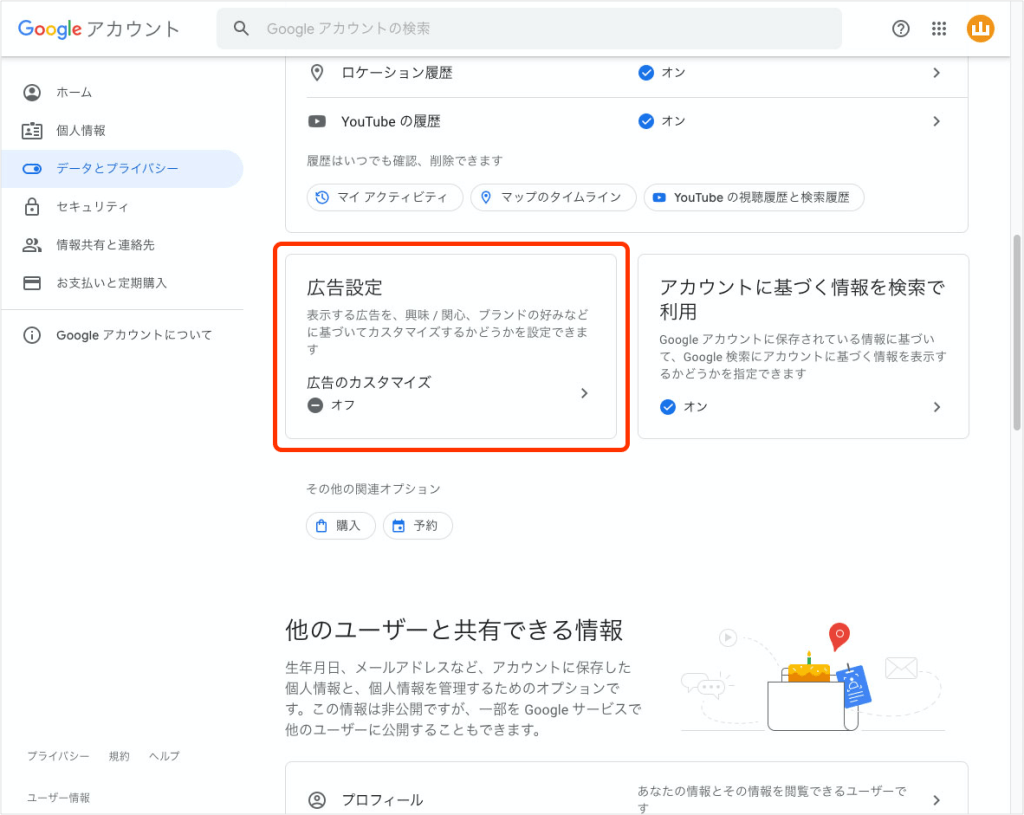
Googleアカウントの設定で広告を非表示にする方法は、Googleアカウントの設定画面で行うことができます。まず、Googleアカウントにログインし、設定画面にアクセスします。設定画面では、広告の設定という項目があります。この項目をクリックすると、広告の設定画面に移動します。
広告の設定画面では、ターゲティング広告の設定を行うことができます。ターゲティング広告は、ユーザーの行動や興味に基づいて表示される広告です。この設定をオフにすることで、ターゲティング広告が表示されるのを防げます。また、広告のパーソナライゼーションの設定も行うことができます。この設定をオフにすることで、広告がパーソナライズされるのを防げます。
Googleアカウントの設定で広告を非表示にする方法は、Google Pixelの広告を非表示にするのに役立ちます。ただし、すべての広告を非表示にするわけではありません。Googleアカウントの設定で広告を非表示にする方法は、Google Pixelの広告を非表示にするためのひとつの解決策です。
まとめ
Google Pixel の広告を非表示にする方法を探している場合は、まず 広告ブロック機能 を有効にすることを検討してください。この機能は、Google Pixel の設定画面で簡単に有効にすることができます。有効にすると、不必要な広告をブロックすることができます。
また、Google Chrome ブラウザー を使用することも効果的です。Google Chrome ブラウザーには、広告ブロック拡張機能があります。この機能をインストールすると、不必要な広告をブロックすることができます。さらに、広告ブロックアプリ をインストールすることもできます。Google Play ストアには、広告ブロックアプリが多数あります。これらのアプリをインストールすることで、広告をブロックすることができます。
自動更新 を停止することも、広告を非表示にする方法の一つです。Google Pixel の広告は、自動更新によって表示されることがあります。自動更新を停止することで、広告が表示されるのを防げます。ただし、自動更新を停止すると、セキュリティ更新や機能更新が受けられなくなるため、注意が必要です。
最後に、ファクトリー・リセット を行うこともできます。ファクトリー・リセットを行うことで、Google Pixel を初期状態に戻すことができます。これで、広告が表示されるのを防げます。ただし、ファクトリー・リセットを行うと、すべてのデータが消去されるため、注意が必要です。
よくある質問
Google Pixel の広告を非表示にする方法はあるのですか?
Google Pixel の広告を非表示にする方法はいくつかあります。まず、Google アカウントの設定を確認する必要があります。Google アカウントの設定で、広告の設定を探し、広告の表示をオフにすることができます。また、Google Pixel の設定で、アプリと通知を選択し、広告をオフにすることもできます。さらに、Google Play ストアで、広告ブロックアプリをダウンロードしてインストールすることもできます。これらの方法を試して、Google Pixel の広告を非表示にしてみましょう。
Google Pixel の広告を非表示にするために、どのようなアプリを使用する必要がありますか?
Google Pixel の広告を非表示にするために、広告ブロックアプリを使用する必要があります。AdBlockやAdGuardなどのアプリは、Google Pixel の広告を効果的にブロックすることができます。これらのアプリは、Google Play ストアでダウンロードしてインストールすることができます。また、ブラウザ拡張機能としても利用可能です。ただし、広告ブロックアプリを使用する前に、Google アカウントの設定とGoogle Pixel の設定を確認する必要があります。
Google Pixel の広告を非表示にする方法は無料ですか?
Google Pixel の広告を非表示にする方法は、無料と有料の両方があります。Google アカウントの設定とGoogle Pixel の設定を変更する方法は無料です。また、広告ブロックアプリの多くは、無料版と有料版の両方を提供しています。ただし、有料版のアプリは、より高度な機能を提供することが多いです。したがって、Google Pixel の広告を非表示にする方法を選択する際には、無料版と有料版の両方を比較検討する必要があります。
Google Pixel の広告を非表示にする方法は、安全ですか?
Google Pixel の広告を非表示にする方法は、基本的に安全です。ただし、広告ブロックアプリを使用する際には、セキュリティリスクに注意する必要があります。信頼できないアプリをダウンロードしてインストールすると、マルウェアやウイルスに感染する可能性があります。したがって、Google Play ストアで信頼できるアプリをダウンロードしてインストールする必要があります。また、Google アカウントの設定とGoogle Pixel の設定を変更する際には、注意を払う必要があります。
Deja una respuesta
Lo siento, debes estar conectado para publicar un comentario.
関連ブログ記事