
Googleフォトの一般公開確認方法と公開範囲の設定方法

Googleフォトは、膨大な画像データを整理し、便利に共有することができるツールですが、公開範囲の設定が必要です。誤りに公開範囲を設定すると、個人情報が漏洩するおそれがあります。この記事では、Googleフォトの一般公開確認方法と公開範囲の設定方法について解説します。
Googleフォトの共有設定には、誰でも閲覧可能、リンクを共有した人限定、特定の人が閲覧可能、自分のみ閲覧可能などのオプションがあります。アルバム設定や写真設定でも、公開範囲を設定できます。Googleフォトの設定変更の方法は、Googleフォトのアプリケーションにログインし、適切なSETTING画面に移動することです。
Googleフォトの共有制限には、編集可能、閲覧可能、コメント可能などの種類があります。共有制限の利点には、プライバシーの保護、権限の管理、コラボレーションの促進があります。Googleフォトで一般公開するには、設定から一般公開するか、アルバムまたは写真を一般公開することができます。ただし、設定やアップロード方法によって公開範囲が異なります。
Googleフォトの共有設定オプション
Googleフォトの共有設定には、アルバム設定や写真設定で公開範囲を設定できます。Googleフォトの設定変更の方法は、Googleフォトのアプリケーションにログインし、適切なSETTING画面に移動することです。ここでは、誰でも閲覧可能、リンクを共有した人限定、特定の人が閲覧可能、自分のみ閲覧可能などのオプションがあります。
これらのオプションを選択することで、アルバムや写真の公開範囲を設定できます。たとえば、誰でも閲覧可能を選択すると、インターネット上の誰でもアルバムや写真を閲覧できるようになります。一方、自分のみ閲覧可能を選択すると、アルバムや写真は自分だけが閲覧できるようになります。
また、共有制限の設定方法は、アルバムまたは写真の共有設定画面から設定することができます。共有リンクを生成することで、許可されたユーザーにアルバムや写真を共有することができます。共有制限には、編集可能、閲覧可能、コメント可能などの種類があります。これらの設定を適切に使用することで、アルバムや写真の公開範囲を効果的に管理できます。
アルバムと写真の公開範囲設定方法
Googleフォトでは、アルバムと写真の公開範囲を設定することができます。アルバム設定や写真設定から、公開範囲を設定することができます。設定変更の方法は、Googleフォトのアプリケーションにログインし、適切なSETTING画面に移動することです。
アルバムの公開範囲を設定するには、アルバムの共有設定画面から設定することができます。共有リンクを生成することで、許可されたユーザーにアルバムを共有することができます。写真の公開範囲も同様に、写真の共有設定画面から設定することができます。
アルバムと写真の公開範囲には、編集可能、閲覧可能、コメント可能などのオプションがあります。これらのオプションを設定することで、アルバムと写真のアクセス権限を管理することができます。さらに、アルバムと写真の公開範囲を設定することで、プライバシーの保護、権限の管理、コラボレーションの促進が可能になります。
共有制限の設定方法
共有制限の設定方法は、アルバムまたは写真の共有設定画面から設定することができます。共有リンクを生成することで、許可されたユーザーにアルバムや写真を共有することができます。共有制限を設定することで、アルバムや写真の閲覧や編集を特定のユーザーに限定することができます。
アルバムまたは写真の共有設定画面では、編集可能、閲覧可能、コメント可能などのオプションを選択することができます。これらのオプションを選択することで、アルバムや写真の共有範囲を細かく設定することができます。たとえば、アルバムを共有する際に、編集可能なユーザーを限定することで、アルバムの内容を保護することができます。
共有制限の設定は、アルバムや写真のプライバシーを保護するために重要です。共有制限を設定することで、アルバムや写真の閲覧や編集を制限することができ、個人情報の漏洩を防ぐことができます。さらに、共有制限を設定することで、アルバムや写真の共有範囲を明確にし、ユーザー間のコラボレーションを促進することができます。
共有制限の種類と利点
共有制限の設定は、アルバムまたは写真の共有設定画面から行うことができます。共有リンクを生成することで、許可されたユーザーにアルバムや写真を共有することができます。共有制限には、編集可能、閲覧可能、コメント可能などの種類があります。
これらの共有制限の設定により、アルバムや写真のアクセス権限を管理することができます。たとえば、編集可能に設定すると、許可されたユーザーはアルバムや写真を編集することができます。一方、閲覧可能に設定すると、許可されたユーザーはアルバムや写真を閲覧することができますが、編集することはできません。
共有制限の利点には、プライバシーの保護、権限の管理、コラボレーションの促進があります。たとえば、アルバムや写真を共有する際に、共有制限を設定することで、許可されたユーザー以外がアルバムや写真にアクセスすることを防ぐことができます。また、共有制限を設定することで、アルバムや写真の編集権限を管理することができます。
Googleのプロフィール写真の公開範囲設定
Googleのプロフィール写真の公開範囲は、各ユーザーが設定することができます。デフォルトでは、プロフィール写真は公開されており、Googleのサービスを利用する全てのユーザーが閲覧することができます。ただし、プロフィール写真の公開範囲を変更することで、プライバシーを保護することができます。
プロフィール写真の公開範囲を設定するには、Googleアカウントの設定画面に移動し、プロフィール写真の設定を変更する必要があります。ここで、プロフィール写真の公開範囲を公開、友達のみ、または自分のみに設定することができます。プロフィール写真の公開範囲を設定することで、個人情報の漏洩を防ぐことができます。
また、プロフィール写真の公開範囲を設定することで、Googleフォトでの共有設定も影響を受けることがあります。Googleフォトでアルバムや写真を共有する際に、プロフィール写真の公開範囲が公開に設定されている場合、共有相手にプロフィール写真が表示されることがあります。したがって、プロフィール写真の公開範囲を設定する際には、Googleフォトでの共有設定も考慮する必要があります。
Googleフォトで一般公開する方法
Googleフォトで一般公開するには、アルバム設定や写真設定から一般公開することができます。ただし、設定やアップロード方法によって公開範囲が異なります。一般公開するには、アルバムまたは写真の共有設定画面から共有リンクを生成することで、許可されたユーザーにアルバムや写真を共有することができます。
また、Googleフォトの設定変更の方法は、Googleフォトのアプリケーションにログインし、適切なSETTING画面に移動することです。ここで、アルバムまたは写真の共有設定を変更することができます。共有制限の設定方法は、アルバムまたは写真の共有設定画面から設定することができます。
Googleフォトで一般公開する場合、プライバシーの保護に注意する必要があります。誤りに公開範囲を設定すると、個人情報が漏洩するおそれがあります。したがって、アルバムまたは写真の共有設定を確認し、必要に応じて変更することが重要です。
Googleフォトで他人に見られないようにする方法
Googleフォトで他人に見られないようにするには、設定の確認が重要です。アルバムや写真の共有設定を確認し、公開範囲を適切に設定する必要があります。特に、アルバムの作成時や画像のアップロード時に、アクセス権限を設定することができます。
アルバムの作成時には、共有設定を確認し、許可されたユーザーのみが閲覧できるように設定することができます。また、画像のアップロード時には、アクセス権限を設定し、特定のユーザーまたはグループのみが閲覧できるようにすることができます。
さらに、Googleフォトの共有制限を設定することで、他人に見られないようにすることができます。共有制限には、編集可能、閲覧可能、コメント可能などのオプションがあります。これらの設定を適切に使用することで、Googleフォトで他人に見られないようにすることができます。
まとめ
Googleフォトの一般公開確認方法と公開範囲の設定方法について解説しました。Googleフォトは、膨大な画像データを整理し、便利に共有することができるツールですが、公開範囲の設定が必要です。誤りに公開範囲を設定すると、個人情報が漏洩するおそれがあります。
公開範囲の設定は、アルバム設定や写真設定でも行うことができます。Googleフォトの設定変更の方法は、Googleフォトのアプリケーションにログインし、適切なSETTING画面に移動することです。共有制限の設定方法は、アルバムまたは写真の共有設定画面から設定することができます。
共有制限の利点には、プライバシーの保護、権限の管理、コラボレーションの促進があります。Googleフォトで一般公開するには、設定から一般公開するか、アルバムまたは写真を一般公開することができます。ただし、設定やアップロード方法によって公開範囲が異なります。
よくある質問
Googleフォトの一般公開確認方法はどうすればよいですか?
Googleフォトの一般公開確認方法は、以下の手順で行うことができます。まず、Googleフォトのアカウントにログインし、アルバム または フォト のページに移動します。次に、右上の 共有 ボタンをクリックし、アルバムを共有 または フォトを共有 を選択します。ここで、アルバムの共有設定 または フォトの共有設定 のページが表示されます。このページで、一般公開 の設定が オン になっているかどうかを確認できます。一般公開の設定がオンになっている場合、アルバムまたはフォトはインターネット上で誰でも見ることができます。
Googleフォトの公開範囲の設定方法はどうすればよいですか?
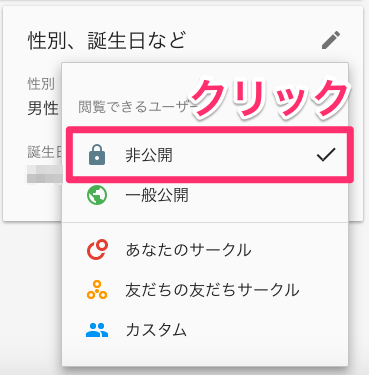
Googleフォトの公開範囲の設定方法は、以下の手順で行うことができます。まず、Googleフォトのアカウントにログインし、アルバム または フォト のページに移動します。次に、右上の 共有 ボタンをクリックし、アルバムを共有 または フォトを共有 を選択します。ここで、アルバムの共有設定 または フォトの共有設定 のページが表示されます。このページで、公開範囲 の設定を変更できます。公開範囲の設定には、一般公開、限定公開、非公開 の3つのオプションがあります。一般公開の場合、アルバムまたはフォトはインターネット上で誰でも見ることができます。限定公開の場合、アルバムまたはフォトは指定した人だけが見ることができます。非公開の場合、アルバムまたはフォトは誰も見ることができません。
Googleフォトの一般公開設定を変更すると、既に共有されているアルバムやフォトにどのような影響が及ぶでしょうか?
Googleフォトの一般公開設定を変更すると、既に共有されているアルバムやフォトに影響が及ぶ場合があります。一般公開設定を オン から オフ に変更すると、アルバムまたはフォトはインターネット上で誰でも見ることができなくなります。ただし、既に共有されているアルバムやフォトのリンクは有効のままです。つまり、既に共有されているアルバムやフォトのリンクを知っている人は、引き続きアルバムまたはフォトを見ることができます。一般公開設定を オフ から オン に変更すると、アルバムまたはフォトはインターネット上で誰でも見ることができるようになります。
Googleフォトの公開範囲の設定を変更するには、どのような権限が必要ですか?
Googleフォトの公開範囲の設定を変更するには、アルバムまたはフォトの 所有者 である必要があります。所有者は、アルバムまたはフォトの共有設定を変更する権限を持っています。ただし、アルバムまたはフォトを共有している場合は、共有相手もアルバムまたはフォトの共有設定を変更する権限を持っている場合があります。アルバムまたはフォトの共有設定を変更するには、アルバムまたはフォトの所有者であるか、共有相手としてアルバムまたはフォトの共有設定を変更する権限を持っている必要があります。
Deja una respuesta
Lo siento, debes estar conectado para publicar un comentario.
関連ブログ記事