
Google Map 位置共有が更新されない原因と対処法まとめ

Google Map の位置共有機能は、友人や家族と現在地を共有する便利な機能です。しかし、位置共有が更新されない場合、目的地に到着したにもかかわらず、共有相手に位置が更新されないなどの問題が発生します。この記事では、位置共有が更新されない原因とその対処法について詳しく説明します。
位置共有が更新されない原因として、ネットワーク接続の問題やアプリのバグ、デバイスの設定の問題などが考えられます。例えば、スマートフォンのネットワーク接続が不安定な場合、位置情報の更新が遅延したり、更新されなかったりすることがあります。また、Google Map アプリのバグやデバイスの設定の問題も位置共有の更新に影響を与える可能性があります。
この記事では、これらの原因に対する対処法を紹介します。ネットワーク接続の確認やGoogle Map アプリのアップデート、デバイスの設定確認など、簡単な手順で位置共有の更新問題を解決できる方法を説明します。また、Google Map サポートへの問い合わせ方法も紹介します。
位置共有機能が更新されない原因
ネットワーク接続の問題が位置共有機能が更新されない原因の一つです。スマートフォンやタブレットのネットワーク接続が不安定または切断されている場合、Google Mapアプリは位置情報を更新できません。特に、Wi-Fi または モバイルデータ通信 の接続が不安定な場合、位置共有機能が更新されない可能性があります。
また、アプリのバグも位置共有機能が更新されない原因となり得ます。Google Mapアプリのバグにより、位置情報の更新が正常に行われない場合があります。特に、アプリのバージョンが古い場合や、キャッシュ の蓄積によりアプリの動作が不安定になっている場合に位置共有機能が更新されない可能性があります。
さらに、デバイスの設定の問題も位置共有機能が更新されない原因となり得ます。スマートフォンやタブレットの設定が不正確または不完全である場合、Google Mapアプリは位置情報を更新できません。特に、位置情報サービス の設定が無効になっている場合や、バックグラウンドでの位置情報更新 の設定が無効になっている場合に位置共有機能が更新されない可能性があります。
ネットワーク接続の問題
ネットワーク接続の問題は、Google Mapの位置共有機能が更新されない原因のひとつです。スマートフォンやタブレットなどのデバイスがインターネットに接続されていない場合、位置情報の更新ができません。したがって、ネットワーク接続の確認が必要です。Wi-Fiやモバイルデータ通信の接続状況を確認し、必要に応じて再接続してください。また、ネットワーク接続の速度が遅い場合も位置情報の更新が遅れる可能性があります。
ネットワーク接続の問題を解決するには、まずデバイスのネットワーク設定を確認します。Wi-Fiやモバイルデータ通信の設定が正しくされているかどうかを確認し、必要に応じて設定を変更してください。また、ネットワーク接続の速度を向上させるために、デバイスのキャッシュを削除したり、不要なアプリを閉じたりすることも効果的です。
ネットワーク接続の問題が解決されても、Google Mapの位置共有機能が更新されない場合があります。その場合、他の原因を探る必要があります。次のセクションでは、アプリのバグやデバイスの設定の問題など、他の原因について説明します。
アプリのバグとデバイスの設定の問題
Google Mapアプリのバグやデバイスの設定の問題が、位置共有機能の更新障害の原因となることがあります。アプリのバグの場合、キャッシュの削除やアプリのアップデートを行うことで解決することができます。デバイスの設定の問題の場合、位置情報サービスの設定やバックグラウンドアプリの更新の設定を確認する必要があります。
また、デバイスのOSのバージョンやGoogle Mapアプリのバージョンが古い場合にも、位置共有機能の更新障害が発生する可能性があります。したがって、定期的にデバイスのOSとGoogle Mapアプリをアップデートすることが重要です。
デバイスの設定の問題を解決するには、設定アプリを開き、位置情報サービスやバックグラウンドアプリの更新の設定を確認する必要があります。設定が正しくない場合、位置共有機能の更新障害が発生する可能性があります。
位置共有機能が更新されない対処法
Google Map の位置共有機能が更新されない場合、まずはネットワーク接続の問題を確認する必要があります。スマートフォンやタブレットのインターネット接続が不安定である場合、位置情報の更新が遅延したり、更新されなかったりすることがあります。したがって、ネットワーク接続の確認は重要なステップです。
ネットワーク接続に問題がない場合、Google Map アプリ のバグが原因である可能性があります。この場合、Google Map アプリをアップデートすることで問題が解決されることがあります。また、デバイスの設定も位置共有機能の更新に影響を与えることがあります。特に、位置情報サービス の設定が無効になっている場合、位置共有機能が更新されません。
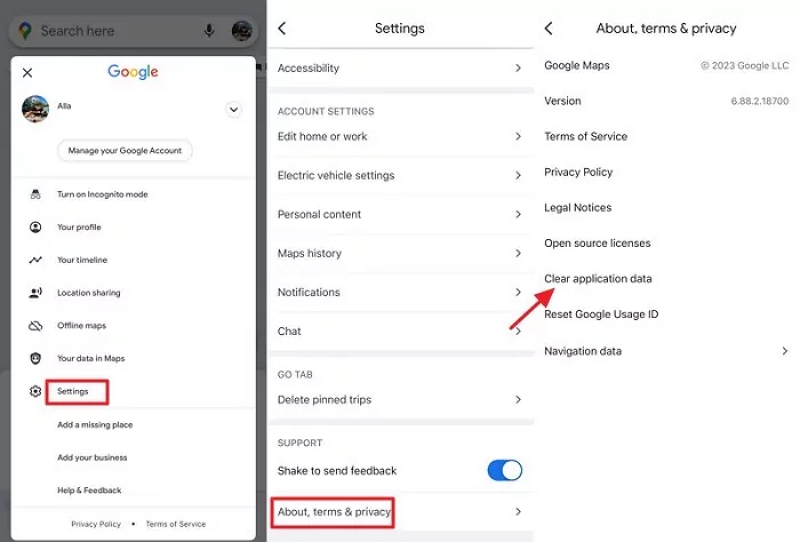
デバイスの設定に問題がない場合、キャッシュの削除 が有効な対処法であることがあります。Google Map アプリのキャッシュを削除することで、アプリの動作が改善され、位置共有機能が更新されることがあります。ただし、キャッシュの削除は、位置情報の履歴や検索履歴も削除されるため、注意が必要です。
ネットワーク接続の確認とGoogle Mapアプリのアップデート
ネットワーク接続の問題は、Google Mapの位置共有機能が更新されない原因のひとつです。スマートフォンやタブレットのネットワーク接続が不安定または切断されている場合、位置情報の更新ができません。したがって、ネットワーク接続の確認が必要です。Wi-Fiやモバイルデータ通信の接続を確認し、必要に応じて再接続してください。
また、Google Mapアプリのアップデートも重要です。古いバージョンのアプリを使用していると、位置共有機能が正常に動作しない場合があります。Google Play ストアやApp StoreでGoogle Mapアプリのアップデートを確認し、最新バージョンにアップデートしてください。アップデート後、位置共有機能が正常に動作するかどうかを確認してください。
ネットワーク接続の確認とGoogle Mapアプリのアップデートを行っても、位置共有機能が更新されない場合は、デバイスの設定やキャッシュの問題が考えられます。次の段落で、これらの問題の対処法について説明します。
デバイスの設定確認とキャッシュの削除
デバイスの設定を確認することは、Google Mapの位置共有機能が更新されない問題を解決するための重要なステップです。特に、位置情報サービスが有効になっているかどうかを確認する必要があります。位置情報サービスが無効になっている場合、Google Mapは位置情報を取得できず、位置共有機能が更新されません。
また、キャッシュの削除も効果的な対処法です。Google Mapアプリのキャッシュには、位置情報や検索履歴などのデータが保存されていますが、キャッシュが肥大化するとアプリの動作が不安定になることがあります。キャッシュを削除することで、アプリの動作をリセットし、位置共有機能が正常に動作するようになります。
キャッシュの削除方法は、デバイスの種類によって異なります。一般的には、設定アプリを開き、アプリまたはアプリケーションを選択し、Google Mapアプリを選択してストレージまたはデータを選択し、キャッシュの削除を選択します。キャッシュの削除後、Google Mapアプリを再起動して、位置共有機能が正常に動作するかどうかを確認します。
Google Mapサポートへの問い合わせ
Google Mapの位置共有機能が更新されない場合、ネットワーク接続の問題やアプリのバグ、デバイスの設定の問題などが原因として考えられます。まずは、ネットワーク接続の確認を行うことが重要です。スマートフォンやタブレットのネットワーク接続が安定しているかどうかを確認し、必要に応じて再接続を行ってください。
また、Google Mapアプリのアップデートも重要です。最新バージョンのアプリを使用していない場合、位置共有機能が正常に動作しない可能性があります。Google PlayストアやApp StoreでGoogle Mapアプリのアップデートを確認し、必要に応じてアップデートを行ってください。
デバイスの設定確認も必要です。位置情報の共有を許可していない場合、Google Mapの位置共有機能が更新されない可能性があります。デバイスの設定を確認し、位置情報の共有を許可していることを確認してください。さらに、キャッシュの削除も効果的です。Google Mapアプリのキャッシュを削除することで、アプリの動作をリセットし、位置共有機能を正常に動作させることができます。
位置情報共有の更新方法と注意点
位置情報共有の更新方法は、基本的に自動で行われます。しかし、ネットワーク接続の問題やアプリのバグなどにより、更新がされない場合があります。位置情報共有を更新するには、Google Mapアプリを起動し、自分の位置情報を共有している相手に再度共有する必要があります。
また、位置情報共有の更新には、GPSやWi-Fiなどの位置情報取得機能が必要です。したがって、これらの機能が有効になっていない場合、位置情報共有の更新がされない可能性があります。さらに、バッテリー節約モードが有効になっている場合も、位置情報共有の更新がされない場合があります。
位置情報共有の更新には、インターネット接続も必要です。したがって、インターネット接続が不安定な場合や、データ通信が制限されている場合、位置情報共有の更新がされない可能性があります。位置情報共有の更新をスムーズに行うには、安定したインターネット接続が必要です。
まとめ
Google Map の位置共有機能が更新されない場合、利用者は不便な状況に陥ることがあります。位置共有機能が更新されない原因として、ネットワーク接続の問題が考えられます。スマートフォンやデバイスのネットワーク接続が不安定な場合、位置情報の更新が遅延したり、更新されなかったりすることがあります。
また、アプリのバグも位置共有機能が更新されない原因のひとつです。Google Map アプリのバグにより、位置情報の更新が正常に行われない場合があります。この場合、Google Map アプリのアップデートや再インストールが必要になることがあります。
デバイスの設定の問題も位置共有機能が更新されない原因として考えられます。スマートフォンの位置情報サービスが無効になっている場合や、Google Map アプリの位置情報アクセス権限が制限されている場合、位置共有機能が更新されないことがあります。デバイスの設定を確認し、必要な設定を変更することで、位置共有機能の更新を正常に行うことができます。
よくある質問
Google Map 位置共有が更新されない原因は何ですか?
Google Map 位置共有が更新されない原因は、GPSの信号が弱いことや、インターネット接続が不安定であることが考えられます。GPSの信号が弱い場合、位置情報の取得が困難になり、位置共有が更新されません。また、インターネット接続が不安定な場合、位置情報の送信が遅延したり、失敗したりすることがあります。さらに、バッテリーの残量が少ない場合や、アプリのバージョンが古い場合も、位置共有が更新されない原因となる可能性があります。
位置共有が更新されない問題を解決するにはどうすればよいですか?
位置共有が更新されない問題を解決するには、まずGPSの信号を強化するために、屋外に出てGPSの信号を再取得することを試してください。また、インターネット接続を確認し、安定した接続を確保する必要があります。さらに、バッテリーの残量を確認し、必要に応じて充電を行ってください。アプリのバージョンが古い場合には、最新のバージョンに更新することをお勧めします。
Google Map 位置共有の更新頻度を変更することはできますか?
Google Map 位置共有の更新頻度を変更することはできません。位置共有の更新頻度は、Googleのサーバー側で自動的に決定されます。ただし、位置共有の設定を変更することで、位置情報の送信頻度を調整することができます。例えば、バッテリー節約モードを有効にすることで、位置情報の送信頻度を減らすことができます。
Google Map 位置共有のバッテリー消耗を抑えるにはどうすればよいですか?
Google Map 位置共有のバッテリー消耗を抑えるには、バッテリー節約モードを有効にすることをお勧めします。このモードを有効にすると、位置情報の送信頻度が減り、バッテリーの消耗を抑えることができます。また、位置共有の設定を確認し、必要に応じて位置共有を停止することも効果的です。さらに、画面の明るさを調整し、BluetoothやWi-Fiを無効にすることもバッテリー消耗を抑えるために有効です。
Deja una respuesta
Lo siento, debes estar conectado para publicar un comentario.
関連ブログ記事