
Googleカレンダー インポートで重複が発生する原因と対処法

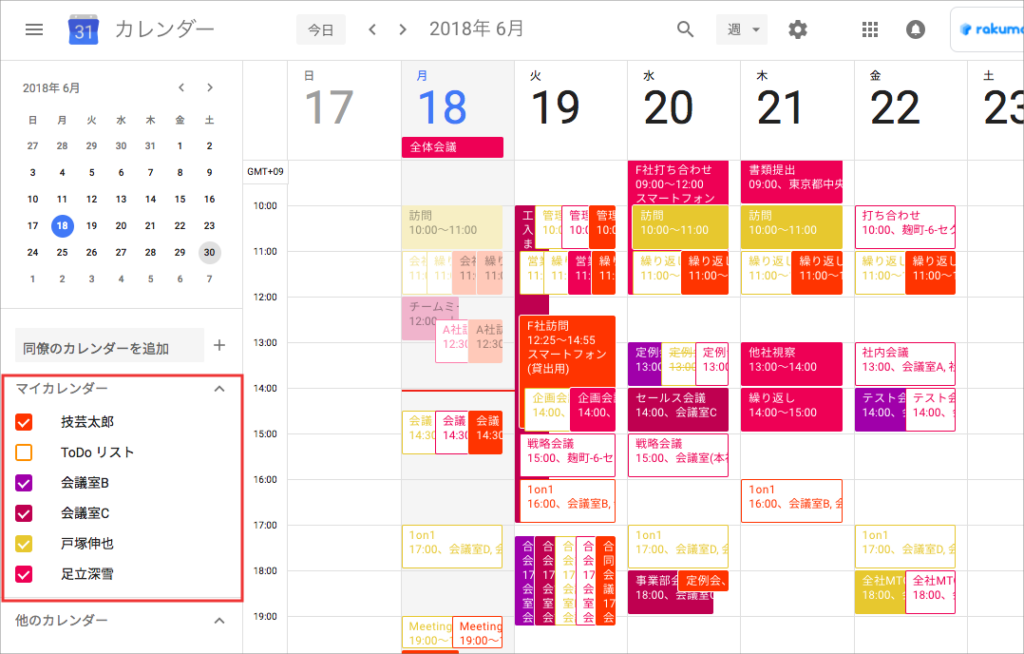
Googleカレンダーのインポート機能は便利ですが、重複したイベントが発生する問題が生じることがあります。この問題は、カレンダーの整合性を失わせ、混乱を招くおそれがあります。この記事では、Googleカレンダー インポートで重複が発生する原因と対処法について解説します。
インポートの設定ミスやカレンダーの同期設定の問題が原因で、重複したイベントが発生することがあります。また、外部ツールの使用や複数のカレンダーとの連携も重複の原因となることがあります。対処法としては、重複したイベントの削除、インポートの設定変更、外部ツールの使用などがあります。
この記事では、これらの原因と対処法について詳しく解説し、Googleカレンダーのインポート機能を効果的に使用するためのヒントを提供します。
Googleカレンダー インポートで重複が発生する原因
Googleカレンダーのインポートで重複が発生する問題は、カレンダーの整合性を失わせ、混乱を招くおそれがあります。この問題は、重複したイベントのインポート、カレンダーの設定ミス、インポートの設定変更などが原因となります。具体的には、外部のカレンダーアプリケーションからGoogleカレンダーにイベントをインポートする際に、すでに存在するイベントを再度インポートしてしまうことが原因となります。
また、カレンダーの設定ミスも重複の原因となります。たとえば、同期設定が正しく設定されていない場合、複数のカレンダー間でイベントが重複して表示されることがあります。さらに、インポートの設定変更も重複の原因となります。たとえば、インポートの設定を変更した後、すでにインポートされたイベントが再度インポートされてしまうことがあります。
このような問題を解決するには、重複したイベントを削除する必要があります。また、インポートの設定を変更して、すでに存在するイベントを再度インポートしないようにする必要があります。さらに、外部ツールを使用して、カレンダーの整合性を維持することもできます。
インポートの設定ミスによる重複の発生
Googleカレンダーのインポートで重複が発生する問題は、インポートの設定ミスが原因となることがあります。インポートの設定を間違えると、カレンダーに重複したイベントが登録され、予定の整合性が失われます。たとえば、iCalファイルやCSVファイルをインポートする際に、ファイルの形式やエンコードが正しく設定されていないと、重複したイベントが登録される可能性があります。
また、同期設定も重複の発生に影響を与えることがあります。Googleカレンダーと他のカレンダーアプリを同期させている場合、同期設定が正しく設定されていないと、重複したイベントが登録される可能性があります。同期設定を確認し、必要に応じて設定を変更することで、重複の発生を防ぐことができます。
インポートの設定ミスによる重複の発生を防ぐには、インポートの設定を慎重に確認し、必要に応じて設定を変更する必要があります。また、同期設定も確認し、必要に応じて設定を変更することで、重複の発生を防ぐことができます。
インポートの設定変更による重複の解決
インポートの設定変更による重複の解決には、Googleカレンダーのインポート設定を確認する必要があります。インポート設定が正しくないと、重複したイベントがインポートされる可能性があります。たとえば、iCalファイルやCSVファイルをインポートする際に、ファイルの形式や内容が正しくないと、重複したイベントが作成される可能性があります。
インポート設定を変更するには、Googleカレンダーの設定ページにアクセスし、インポート設定を確認する必要があります。インポート設定を変更することで、重複したイベントのインポートを防ぐことができます。また、外部ツールを使用することで、インポート設定を自動的に変更することもできます。
インポート設定を変更する際には、カレンダーの同期設定も確認する必要があります。同期設定が正しくないと、重複したイベントが作成される可能性があります。同期設定を確認し、必要に応じて変更することで、重複したイベントのインポートを防ぐことができます。
外部ツールを使用した重複の解決
外部ツールを使用することで、Googleカレンダーのインポートで発生する重複を解決することができます。例えば、カレンダー管理ツールや、イベント管理アプリを使用することで、重複したイベントを自動的に検出して削除することができます。これらのツールは、Googleカレンダーと連携して動作するため、簡単に重複を解決することができます。
また、カレンダー同期ツールを使用することで、複数のカレンダー間でイベントを同期することができます。これにより、重複したイベントを削除するだけでなく、カレンダー間の整合性も維持することができます。ただし、外部ツールを使用する場合は、セキュリティに注意する必要があります。信頼できるツールを選択し、必要な権限のみを許可するようにする必要があります。
外部ツールを使用することで、Googleカレンダーのインポートで発生する重複を効率的に解決することができます。ただし、ツールの選定と設定には注意が必要です。適切なツールを選択し、正しく設定することで、カレンダーの整合性を維持することができます。
Googleカレンダーの予定が二重になる理由と対処法
Googleカレンダーの予定が二重になる問題は、同期設定の問題や、複数のカレンダーとの連携、重複したイベントの作成などが原因となります。同期設定の確認は、カレンダーの整合性を保つために非常に重要です。複数のカレンダーを使用している場合、カレンダーの統合を行うことで、重複したイベントを削除し、カレンダーの整合性を保つことができます。
また、重複イベントの削除は、カレンダーの予定を正確に管理するために必要です。重複イベントを削除することで、カレンダーの予定が二重になる問題を解決することができます。さらに、ジョルテとGoogleカレンダーの同期設定によって生じる重複表示の問題もあります。この問題を解決するには、同期設定の確認、不要なイベントの削除、両方のカレンダーで同じイベントを設定しないように設定する必要があります。
Googleカレンダーの予定が二重になる問題を解決するには、カレンダーの設定を確認し、必要な変更を行う必要があります。さらに、外部ツールを使用することで、カレンダーの予定をより効率的に管理することができます。
ジョルテとGoogleカレンダーの同期設定による重複表示の問題
ジョルテとGoogleカレンダーの同期設定によって生じる重複表示の問題は、多くのユーザーが直面する課題です。この問題は、同期設定のミスや、両方のカレンダーで同じイベントを設定することによって発生します。ジョルテとGoogleカレンダーを同期する場合、両方のカレンダーで同じイベントが表示されることがあります。これは、ユーザーが両方のカレンダーで同じイベントを設定した場合や、同期設定が正しくない場合に発生します。
この問題を解決するには、同期設定を確認し、不要なイベントを削除する必要があります。また、両方のカレンダーで同じイベントを設定しないように設定する必要があります。ジョルテとGoogleカレンダーの同期設定を正しく設定することで、重複表示の問題を解決できます。さらに、カレンダー統合を使用することで、両方のカレンダーを一元化し、重複表示の問題を防ぐことができます。
ジョルテとGoogleカレンダーの同期設定による重複表示の問題を解決するには、同期設定の確認と調整が必要です。ユーザーは同期設定を確認し、不要なイベントを削除することで、重複表示の問題を解決できます。また、両方のカレンダーで同じイベントを設定しないように設定することで、重複表示の問題を防ぐことができます。
まとめ
Googleカレンダー インポートで重複が発生する問題は、カレンダーの整合性を失わせ、混乱を招くおそれがあります。この問題は、重複したイベントのインポート、カレンダーの設定ミス、インポートの設定変更などが原因となります。インポートの設定変更や外部ツールの使用などが必要です。
また、Googleカレンダーの予定が二重になる理由としては、同期設定の問題、複数のカレンダーとの連携、重複したイベントの作成などがあります。同期設定の確認、カレンダーの統合、重複イベントの削除などが必要です。ジョルテとGoogleカレンダーの同期設定によって生じる重複表示の問題もあります。同期設定の確認、不要なイベントの削除、両方のカレンダーで同じイベントを設定しないように設定する必要があります。
このような問題を解決するには、カレンダーの設定を確認し、必要に応じて変更する必要があります。また、外部ツールを使用して重複イベントを削除することもできます。Googleカレンダーの同期設定を確認し、必要に応じて変更する必要があります。
よくある質問
Googleカレンダー インポートで重複が発生する原因は何ですか?
Googleカレンダー インポートで重複が発生する原因は、インポートファイルの形式やカレンダーの設定に問題がある場合が多いです。たとえば、インポートファイルの形式が正しくない場合、Googleカレンダーがデータを正しく読み込めず、重複が発生する可能性があります。また、カレンダーの設定で繰り返しイベントが有効になっている場合、インポートしたイベントが複数回登録される可能性があります。したがって、インポートファイルの形式とカレンダーの設定を確認することが重要です。
インポートファイルの形式を確認するにはどうすればよいですか?
インポートファイルの形式を確認するには、CSVファイルやiCalファイルの形式が正しいことを確認する必要があります。CSVファイルの場合、ヘッダー行が正しく設定され、カラムの順序が正しいことを確認する必要があります。また、iCalファイルの場合、イベントの定義が正しく設定され、時刻の形式が正しいことを確認する必要があります。インポートファイルの形式が正しくない場合、Googleカレンダーがデータを正しく読み込めず、重複が発生する可能性があります。
インポートしたイベントが重複している場合、どうすればよいですか?
インポートしたイベントが重複している場合、イベントを削除する必要があります。ただし、イベントを削除する前に、イベントの詳細を確認する必要があります。イベントの詳細には、イベントのタイトル、イベントの日時、イベントの場所などが含まれます。イベントの詳細を確認することで、どのイベントが重複しているかを判断することができます。イベントを削除するには、Googleカレンダーのイベントの編集画面からイベントを削除することができます。
インポートしたイベントが繰り返しイベントとして登録されるのを防ぐにはどうすればよいですか?
インポートしたイベントが繰り返しイベントとして登録されるのを防ぐには、カレンダーの設定で繰り返しイベントを無効にする必要があります。カレンダーの設定で繰り返しイベントを無効にするには、Googleカレンダーの設定画面から繰り返しイベントのオプションを無効にすることができます。繰り返しイベントを無効にすることで、インポートしたイベントが複数回登録されるのを防ぐことができます。
Deja una respuesta
Lo siento, debes estar conectado para publicar un comentario.
関連ブログ記事