
Google Chrome応答なしの原因と対処法:メモリー不足、プラグイン不具合、ウイルス対策など

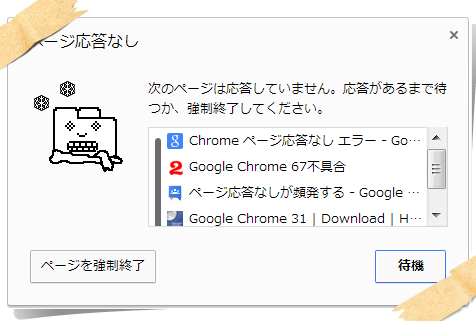
この記事では、Google Chromeが応答していない場合の原因と対処法について説明します。Google Chromeが応答しないことは、メモリー不足やプラグインの不具合、ウイルスによる影響など、さまざまな要因によって発生する可能性があります。この記事では、これらの原因を詳しく解説し、Google Chromeを正常に動作させるための対処法を紹介します。
Google Chromeが応答しない場合、多くのユーザーが困惑することになります。なぜなら、Google Chromeは、インターネットブラウジング、メールの確認、オンラインショッピングなど、日常生活に欠かせないツールだからです。したがって、この問題を解決することは非常に重要です。この記事では、Google Chromeが応答しない場合の原因と対処法について詳しく説明し、ユーザーがこの問題を解決できるように支援します。
Google Chromeが応答しない場合の原因は、ハードウェアの問題やソフトウェアの不具合など、さまざまな要因によって発生する可能性があります。たとえば、メモリー不足やCPUの負荷が高すぎると、Google Chromeが応答しない場合があります。また、プラグインの不具合やウイルスによる影響も、Google Chromeが応答しない原因となる可能性があります。この記事では、これらの原因を詳しく解説し、Google Chromeを正常に動作させるための対処法を紹介します。
Google Chrome応答なしの原因
Google Chromeが応答していない場合、さまざまな原因が考えられます。まず、メモリー不足が原因である可能性があります。Google Chromeは多くのリソースを消費するため、メモリーが不足していると応答しなくなることがあります。また、プラグインの不具合も原因である可能性があります。プラグインが正常に動作していない場合、Google Chromeが応答しなくなることがあります。
さらに、Cookiesの問題も原因である可能性があります。Cookiesが多すぎると、Google Chromeが応答しなくなることがあります。また、ハードウェアーの問題も原因である可能性があります。ハードウェアーが正常に動作していない場合、Google Chromeが応答しなくなることがあります。最後に、ウイルスやマルウェアの影響も原因である可能性があります。ウイルスやマルウェアがGoogle Chromeに感染していると、応答しなくなることがあります。
これらの原因を特定するには、Google Chromeのエラーメッセージやシステムのログを確認する必要があります。また、Google Chromeの設定やプラグインを確認することも重要です。
メモリー不足とプラグイン不具合の影響
Google Chromeが応答していない場合、メモリー不足が原因である可能性があります。パソコンのメモリーは、実行中のアプリケーションやプロセスに割り当てられますが、メモリーが不足すると、Google Chromeが正常に動作しなくなることがあります。特に、複数のタブを開いたり、リソースを大量に消費するウェブサイトにアクセスしたりすると、メモリー不足が発生しやすくなります。
また、プラグイン不具合もGoogle Chromeが応答しなくなる原因の1つです。プラグインは、Google Chromeの機能を拡張するために使用されますが、不具合のあるプラグインがインストールされていると、Google Chromeが正常に動作しなくなることがあります。特に、古いバージョンのプラグインや、互換性のないプラグインがインストールされていると、問題が発生しやすくなります。
このような場合、キャッシュの削除やプロセスの終了を行うことで、問題を解決できることがあります。また、プラグインの更新やプラグインの削除を行うことで、問題を解決できることがあります。ただし、問題が解決しない場合は、設定の初期化や最新版へのアップデートを行う必要がある場合があります。
Cookies の問題も、Google Chrome が応答しない原因のひとつです。Cookies は、ウェブサイトがユーザーのブラウザに保存する小さなデータファイルです。Cookies は、ユーザーのログイン情報やサイトの設定を保存するために使用されますが、 Cookies の数が多すぎると、ブラウザのパフォーマンスが低下する可能性があります。特に、有効期限の切れた Cookies や、不要な Cookies が大量に保存されている場合、ブラウザの動作が遅くなったり、応答しなくなったりすることがあります。
また、ハードウェアーの問題 も、Google Chrome が応答しない原因のひとつです。ハードウェアーの故障や、ドライバーの問題などが、ブラウザの動作に影響を与える可能性があります。特に、グラフィックカードやメモリーの問題は、ブラウザのパフォーマンスに大きな影響を与える可能性があります。ハードウェアーの問題を解決するには、ハードウェアーの診断や、ドライバーの更新などが必要です。
これらの問題を解決するには、キャッシュとCookies の削除 が有効です。キャッシュと Cookies を削除することで、ブラウザのパフォーマンスを改善し、応答しない問題を解決することができます。また、ブラウザの設定を初期化 することも有効です。ブラウザの設定を初期化することで、不要な設定や、問題のある設定をリセットすることができます。
ヴァイラスによる影響と対策
ヴァイラスやマルウェアは、Google Chromeの応答なしの原因となる可能性があります。これらの有害なプログラムは、コンピュータのシステムに侵入し、ブラウザの動作を妨害することができます。特に、ウイルスはコンピュータのリソースを消費し、ブラウザのパフォーマンスを低下させることがあります。
このような問題を防ぐためには、ウィルススキャンを定期的に実行することが重要です。ウィルススキャンは、コンピュータのシステムをスキャンし、有害なプログラムを検出して削除することができます。また、ウイルス対策ソフトをインストールすることも効果的です。これらのソフトは、コンピュータをリアルタイムで保護し、有害なプログラムの侵入を防ぐことができます。
さらに、ブラウザの拡張機能やプラグインも、ヴァイラスやマルウェアの侵入経路となる可能性があります。したがって、拡張機能やプラグインをインストールする際には、注意を払い、信頼できるソースからダウンロードすることが重要です。また、定期的に拡張機能やプラグインを更新することも、セキュリティを維持するために重要です。
Google Chrome応答なしの対処法
Google Chromeが応答していない場合、まずはキャッシュの削除を行うことがおすすめです。キャッシュは、ブラウザがアクセスしたウェブサイトのデータを一時的に保存するもので、キャッシュが溜まるとブラウザの動作が遅くなります。キャッシュを削除することで、ブラウザの動作をスムーズにすることができます。
また、プロセスの終了も有効な対処法です。Google Chromeは、タブごとにプロセスを生成するため、プロセスが多すぎるとブラウザが応答しなくなることがあります。タスクマネージャーを開いて、Google Chromeのプロセスを終了することで、ブラウザの動作を回復することができます。
設定の初期化も、Google Chromeが応答していない場合の対処法として有効です。設定の初期化を行うことで、ブラウザの設定が初期状態に戻り、ブラウザの動作がスムーズになることがあります。ただし、設定の初期化を行うと、保存した設定や拡張機能が失われるため、注意が必要です。
さらに、最新版へのアップデートも重要です。Google Chromeは、定期的にアップデートが行われます。アップデートには、バグの修正やセキュリティの強化などが含まれており、ブラウザの動作を安定させることができます。
キャッシュの削除とプロセスの終了
Google Chromeが応答していない場合、まずはキャッシュの削除を行うことがおすすめです。キャッシュとは、ウェブサイトのデータを一時的に保存することで、次回アクセスした際にページの読み込みを速くする機能です。しかし、キャッシュが蓄積すると、Google Chromeの動作が遅くなったり、応答しなくなったりすることがあります。キャッシュの削除は、Google Chromeの設定メニューから行うことができます。
また、プロセスの終了も効果的です。Google Chromeは、タブごとにプロセスを生成するため、プロセスが多すぎるとシステムのリソースを消費し、応答しなくなります。プロセスの終了は、WindowsのタスクマネージャーまたはMacのアクティビティモニターから行うことができます。不要なプロセスを終了することで、Google Chromeの動作を軽快にすることができます。
さらに、プラグインやアドオンの削除も検討してください。不要なプラグインやアドオンがインストールされていると、Google Chromeの動作が遅くなったり、応答しなくなったりすることがあります。プラグインやアドオンの削除は、Google Chromeの設定メニューから行うことができます。
設定の初期化と最新版へのアップデート
Google Chromeが応答していない場合、設定の初期化を行うことで解決することがあります。設定の初期化は、Chromeの設定を初期状態に戻すことで、不具合の原因となっている設定をリセットすることができます。設定の初期化を行うには、Chromeのアドレスバーに「chrome://settings/」と入力し、詳細設定をクリックして、設定の初期化を選択します。
また、Chromeが応答していない場合、最新版へのアップデートを行うことも重要です。最新版へのアップデートは、Chromeのバグやセキュリティの問題を修正することができます。最新版へのアップデートを行うには、Chromeのアドレスバーに「chrome://settings/help」と入力し、更新を確認をクリックします。更新が見つかれば、更新をインストールをクリックして、アップデートを実行します。
これらの方法で、Chromeが応答していない問題が解決することがあります。ただし、問題が解決しない場合は、他の原因を探る必要があります。たとえば、プラグインやアドオンが多すぎる場合や、マルウェアやウイルスに感染している場合などが考えられます。
パソコンのグーグルクロームが応答なしになる原因と対策
パソコンのグーグルクロームが応答なしになる原因として、プロセスが多すぎることが挙げられます。多くのタブを開いたまま、長時間放置していると、メモリーの使用量が増加し、応答が遅くなったり、応答しなくなったりします。また、インターネット接続の問題も原因のひとつです。ネットワークの接続が不安定な場合、グーグルクロームが応答しなくなることがあります。
さらに、マルウェアやウイルスがパソコンに感染している場合も、グーグルクロームが応答しなくなることがあります。これらのマルウェアやウイルスは、パソコンのシステムに異常を引き起こし、グーグルクロームの動作に影響を与えることがあります。
これらの原因に対処するには、タブ数を減らすことから始めます。不要なタブを閉じることで、メモリーの使用量を減らし、グーグルクロームの応答を改善することができます。また、プラグインやアドオンを減らすことも効果的です。不要なプラグインやアドオンを削除することで、グーグルクロームの動作を軽快にすることができます。さらに、キャッシュやCookieを削除することで、グーグルクロームの動作をリセットすることができます。最後に、ウィルススキャンを実行することで、パソコンに感染しているマルウェアやウイルスを検出して削除することができます。
まとめ
Google Chromeが応答していない場合、多くのユーザーが困惑することになります。メモリー不足やプラグインの不具合、ウイルスによる影響などが主な原因として挙げられます。パソコンのグーグルクロームが応答なしになる原因として、プロセスが多すぎる、インターネット接続の問題、マルウェアやウイルスなども考えられます。
このような問題を解決するには、まずキャッシュの削除やプロセスの終了、設定の初期化などを行うことができます。また、最新版へのアップデートを行うことで、既知のバグが修正される可能性があります。さらに、タブ数を減らす、プラグインやアドオンを減らす、キャッシュやCookieを削除する、ウィルススキャンを実行するなども効果的です。
パソコンのグーグルクロームが応答なしになる問題は、多くの場合、メモリー不足やハードウェアーの問題に起因しています。したがって、パソコンのスペックを確認し、必要に応じてハードウェアーのアップグレードを行うことも重要です。さらに、ウイルス対策ソフトをインストールし、定期的にウィルススキャンを実行することで、パソコンを安全に保つことができます。
よくある質問
Google Chrome が応答しない原因は何ですか?
Google Chrome が応答しない原因は、メモリー不足やプラグインの不具合、ウイルス感染などが考えられます。特に、複数のタブを開いたまま長時間放置していると、メモリー不足が発生しやすくなります。また、プラグインの不具合も、Google Chrome の応答を遅くしたり、完全に応答しなくなる原因となることがあります。さらに、ウイルス感染も、Google Chrome の動作を妨げる可能性があります。したがって、Google Chrome が応答しない場合には、これらの要因を確認する必要があります。
Google Chrome のメモリー不足を解消する方法はありますか?
Google Chrome のメモリー不足を解消する方法として、タスクマネージャーを使用して、不要なプロセスを終了することができます。また、Google Chrome の拡張機能を無効にすることも、メモリー不足を解消するのに役立ちます。さらに、Google Chrome のキャッシュをクリアすることも、メモリー不足を解消するのに効果的です。キャッシュをクリアすることで、不要なデータを削除し、Google Chrome の動作を軽快にすることができます。
Google Chrome のプラグイン不具合を解消する方法はありますか?
Google Chrome のプラグイン不具合を解消する方法として、プラグインを更新することができます。古いバージョンのプラグインは、Google Chrome の動作を妨げる可能性があります。また、プラグインを無効にすることも、プラグイン不具合を解消するのに役立ちます。さらに、プラグインをアンインストールすることも、プラグイン不具合を解消するのに効果的です。プラグインをアンインストールすることで、不要なプラグインを削除し、Google Chrome の動作を安定させることができます。
Google Chrome のウイルス感染を防止する方法はありますか?
Google Chrome のウイルス感染を防止する方法として、ウイルス対策ソフトを使用することができます。ウイルス対策ソフトは、Google Chrome に感染する可能性のあるウイルスを検出して削除することができます。また、Google Chrome の更新を定期的に行うことも、ウイルス感染を防止するのに役立ちます。さらに、不明なリンクをクリックしないことも、ウイルス感染を防止するのに効果的です。不明なリンクをクリックすると、ウイルス感染のリスクが高くなります。
Deja una respuesta
Lo siento, debes estar conectado para publicar un comentario.
関連ブログ記事