
OK Googleで音声コマンドアラーム設定方法と利点

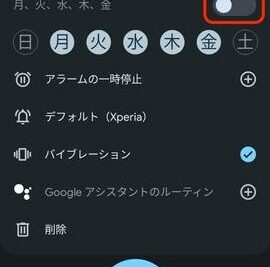
OK Googleを使用して音声コマンドでアラームを設定する方法とその利点について解説します。この機能を利用することで、スマートスピーカーやスマートフォンで簡単にアラームを設定することができます。
音声コマンドを使用してアラームを設定することで、日常生活がより便利になります。例えば、朝の目覚まし時計の設定や、会議のリマインダーの設定など、さまざまなシーンで利用できます。
この記事では、スマートスピーカーやスマートフォンでOK Googleを使用して音声コマンドアラームを設定する方法を紹介します。また、音声コマンドアラームの利点についても解説します。
OK Googleの音声コマンドアラームとは
OK Googleの音声コマンドアラームは、スマートスピーカーやスマートフォンにインストールされたOK Googleアプリを使用して、音声コマンドでアラームを設定する機能です。この機能を使用することで、ユーザーは簡単にアラームを設定でき、指定された時間にアラームが鳴ります。音声コマンドアラームは、Google アシスタントの機能の一つであり、ユーザーの生活を便利にするために設計されています。
音声コマンドアラームを使用するには、スマートスピーカーまたはスマートフォンのOK Googleアプリを開き、マイクボタンを押した後、音声コマンドを発言します。例えば、「15分後にアラーム」や「30分後にアラーム」のように発言することで、指定された時間後にアラームが鳴ります。音声コマンドアラームは、ユーザーの時間管理を支援するために役立ちます。
音声コマンドアラームの利点としては、簡単に設定できることや、声でのみ操作できるため、忙しい時間帯でも簡単にアラームを設定できます。また、ユーザーはアラームの設定を忘れる心配がなく、指定された時間にアラームが鳴るため、時間管理が容易になります。
音声コマンドアラームの設定方法
OK Googleを使用して音声コマンドアラームを設定するには、スマートスピーカーやスマートフォンにOK Googleをインストールする必要があります。インストール後、スマートスピーカーの場合はスピーカーに向かって音声コマンドを発言し、スマートフォンの場合はOK Googleアプリを開き、マイクボタンを押した後、音声コマンドを発言します。
音声コマンドを使用してアラームを設定するには、例えば「15分後にアラーム」や「30分後にアラーム」のように発言します。指定された時間後にアラームが鳴ります。また、特定の時間にアラームを設定することも可能で、「朝7時にアラーム」や「夜10時にアラーム」のように発言することで、指定された時間にアラームが鳴ります。
スマートスピーカーを使用する場合、スピーカーに向かって音声コマンドを発言するだけでアラームが設定されます。スマートフォンを使用する場合、OK Googleアプリを開き、マイクボタンを押した後、音声コマンドを発言することでアラームが設定されます。どちらの方法でも、簡単にアラームを設定することができます。
スマートスピーカーでの音声コマンドアラーム設定
スマートスピーカーでの音声コマンドアラーム設定は、非常に簡単です。まず、スマートスピーカーにOK Googleをインストールし、設定を完了する必要があります。その後、スマートスピーカーに向かって音声コマンドを発言することで、アラームを設定できます。例えば、「15分後にアラーム」や「30分後にアラーム」のように発言することで、指定された時間後にアラームが鳴ります。
スマートスピーカーでの音声コマンドアラーム設定の利点としては、ハンズフリーで操作できることや、忙しい時間帯でも簡単にアラームを設定できることが挙げられます。また、スマートスピーカーは常にオンラインに接続されているため、インターネット経由で時刻を同期することができ、正確な時間にアラームが鳴ります。
スマートスピーカーでの音声コマンドアラーム設定は、日常生活で非常に便利です。例えば、朝の起床時間にアラームを設定したり、会議の開始時間にアラームを設定したりすることができます。また、スマートスピーカーはマルチタスクに対応しているため、アラームを設定しながら他のタスクを行うことができます。
スマートフォンでの音声コマンドアラーム設定
スマートフォンでの音声コマンドアラーム設定は、OK Googleアプリをインストールし、音声コマンドを使用することで実現できます。スマートフォンのマイクボタンを押した後、「15分後にアラーム」や「30分後にアラーム」のように発言することで、指定された時間後にアラームが鳴ります。設定の方法は簡単で、OK Googleアプリを開き、マイクボタンを押した後、音声コマンドを発言するだけでアラームが設定されます。
スマートフォンでの音声コマンドアラーム設定の利点としては、音声コマンドのみで操作できるため、忙しい時間帯でも簡単にアラームを設定できます。また、OK Googleアプリはスマートフォンのカレンダーやリマインダーと連携するため、アラームの設定と同時にカレンダーやリマインダーにも登録することができます。これにより、スケジュールの管理がより効率的になります。
スマートフォンでの音声コマンドアラーム設定は、AndroidやiOSなどの主要なモバイルオペレーティングシステムで利用可能です。したがって、多くのスマートフォンユーザーがこの機能を利用できます。
音声コマンドアラームの利点
音声コマンドアラームを使用することで、日常生活がより便利になります。例えば、朝の目覚まし時計の設定や、会議のリマインダーの設定など、さまざまなシーンで活用できます。また、スマートスピーカーやスマートフォンにOK Googleをインストールすることで、音声コマンドを使用してアラームを設定することができます。
音声コマンドアラームの最大の利点は、手軽に設定できることです。従来の目覚まし時計やアラーム設定方法では、ボタンを押したり、画面を操作したりする必要がありましたが、音声コマンドアラームでは、声でのみ操作が可能です。これにより、忙しい時間帯でも簡単にアラームを設定できます。
さらに、音声コマンドアラームは、リマインダー機能としても活用できます。例えば、会議の時間や、薬を飲む時間など、重要なイベントを忘れないようにリマインダーを設定できます。これにより、日常生活がよりスムーズに運営され、ストレスが軽減されます。
まとめ
OK Googleを使用して音声コマンドアラームを設定する方法は非常に簡単です。スマートスピーカーやスマートフォンにOK Googleをインストールし、音声コマンドを使用することで実現できます。例えば、「15分後にアラーム」や「30分後にアラーム」のように発言することで、指定された時間後にアラームが鳴ります。
スマートスピーカーの場合はスピーカーに向かって音声コマンドを発言し、スマートフォンの場合はOK Googleアプリを開き、マイクボタンを押した後、音声コマンドを発言します。この方法は非常に便利で、忙しい時間帯でも簡単にアラームを設定できます。また、音声コマンドを使用することで、手がふさがっている場合でもアラームを設定できます。
OK Googleの音声コマンドアラーム設定機能は、日常生活で非常に役立ちます。例えば、朝の目覚まし時計として使用したり、会議のリマインダーとして使用したりできます。また、スマートホームと連携することで、家電製品を制御することもできます。
よくある質問
OK Googleで音声コマンドアラームを設定する方法は?
OK Googleで音声コマンドアラームを設定するには、まずGoogleアシスタントを起動する必要があります。スマートフォンやスマートスピーカーで「OK Google」と話しかけると、Googleアシスタントが起動します。次に、「アラームを設定して」と話しかけ、設定したい時間を指定します。例えば、「明日の朝7時にアラームを設定して」と話しかけると、アラームが設定されます。また、定期的なアラームを設定することもできます。例えば、「毎朝7時にアラームを設定して」と話しかけると、毎日同じ時間にアラームが鳴ります。
OK Googleで音声コマンドアラームを設定する利点は?
OK Googleで音声コマンドアラームを設定する利点は、手軽にアラームを設定できることです。スマートフォンやスマートスピーカーで話しかけるだけで、アラームを設定できます。また、リマインダー機能もあります。例えば、「明日の朝7時に起きるようにリマインダーを設定して」と話しかけると、設定した時間にリマインダーが通知されます。さらに、カスタマイズも可能です。例えば、「明日の朝7時にアラームを設定して、天気予報も教えて」と話しかけると、アラームとともに天気予報が通知されます。
OK Googleで音声コマンドアラームを設定する際の注意点は?
OK Googleで音声コマンドアラームを設定する際の注意点は、音声認識の精度です。話しかける際は、はっきりとした発音で話す必要があります。また、バックグラウンドノイズも影響します。例えば、テレビやラジオが鳴っている場所では、音声認識がうまくいかない場合があります。さらに、スマートフォンの設定も確認する必要があります。例えば、スマートフォンの音声認識設定がオフになっている場合、アラームを設定できない場合があります。
OK Googleで音声コマンドアラームを解除する方法は?
OK Googleで音声コマンドアラームを解除するには、Googleアシスタントを起動し、「アラームを解除して」と話しかけます。設定したアラームが解除されます。また、スマートフォンのアラームアプリからもアラームを解除できます。例えば、スマートフォンのアラームアプリを開き、設定したアラームを選択して解除ボタンを押すと、アラームが解除されます。さらに、スマートスピーカーのアラーム設定も確認する必要があります。例えば、スマートスピーカーのアラーム設定がオンになっている場合、アラームが鳴り続ける場合があります。
Deja una respuesta
Lo siento, debes estar conectado para publicar un comentario.
関連ブログ記事