
Google ColabとGitHubの連携方法:機械学習モデルの開発を効率化

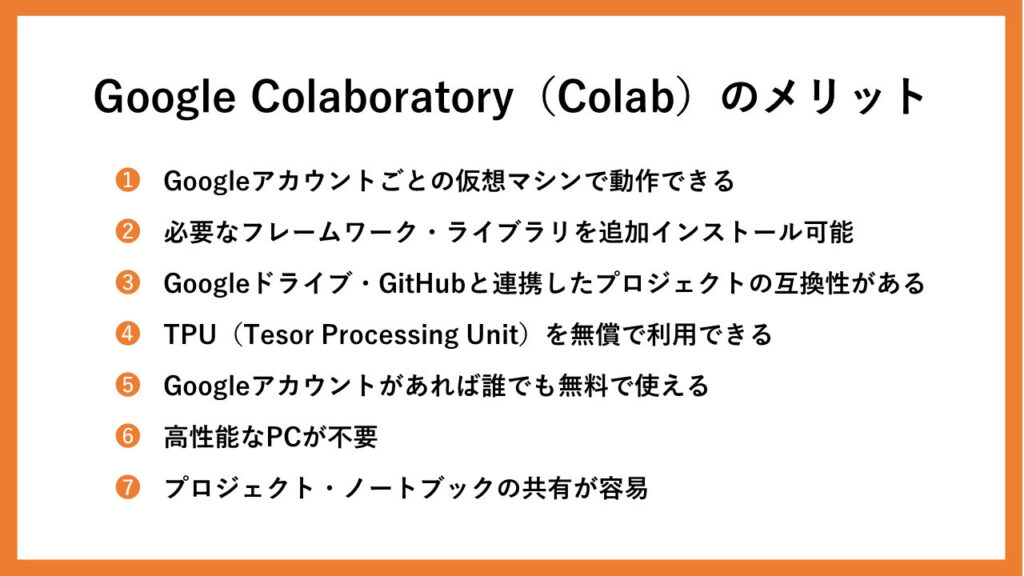
Google ColabとGitHubを連携することで、機械学習モデルの開発をより効率的に行うことができます。この記事では、Google ColabとGitHubの連携方法について詳しく説明します。Google Colabは、機械学習やデータサイエンスの分野で広く使用される無料のオンラインプラットフォームであり、GitHubは、ソフトウェア開発プロジェクトのコード管理やバージョン管理を行うためのプラットフォームです。
この2つのプラットフォームを連携することで、機械学習モデルの開発や実験結果の共有をより効率的に行うことができます。具体的には、Google Colab上で開発したモデルをGitHubに保存し、他の開発者と共有することができます。また、GitHub上で管理されているコードをGoogle Colab上で実行することもできます。
この連携により、機械学習モデルの開発者は、モデル開発の効率化と共有の容易化を実現できます。さらに、GitHubのバージョン管理機能を利用することで、モデル開発の履歴を管理し、変更を追跡することができます。
Google ColabとGitHubの連携の利点
Google ColabとGitHubの連携は、機械学習モデルの開発を大幅に効率化することができます。Google Colabは、機械学習やデータサイエンスの分野で広く使用される無料のオンラインプラットフォームであり、GitHubは、ソフトウェア開発プロジェクトのコード管理やバージョン管理を行うためのプラットフォームです。この2つのプラットフォームを連携することで、機械学習モデルの開発や実験結果の共有をより効率的に行うことができます。
Google ColabとGitHubの連携により、バージョン管理が容易になります。GitHub上でコードの変更履歴を管理することで、開発者はコードの変更を追跡し、必要に応じて以前のバージョンに戻すことができます。また、共同開発も容易になります。複数の開発者が同じプロジェクトに取り組む場合、GitHub上でコードを共有し、各開発者が自分の変更を加えることができます。
さらに、Google ColabとGitHubの連携により、自動同期が可能になります。Google Colab上でコードを変更すると、自動的にGitHub上のコードが更新されます。これにより、開発者はコードの変更を手動で同期する必要がなくなり、開発の効率が向上します。
Google ColabとGitHubの連携方法
Google ColabとGitHubを連携することで、機械学習モデルの開発や実験結果の共有をより効率的に行うことができます。Google Colabは、機械学習やデータサイエンスの分野で広く使用される無料のオンラインプラットフォームであり、GitHubは、ソフトウェア開発プロジェクトのコード管理やバージョン管理を行うためのプラットフォームです。
これらのプラットフォームを連携することで、開発者はGoogle Colab上でGitHubのリポジトリにアクセスし、コードの変更を自動的に同期することができます。また、GitHubのバージョン管理機能を利用することで、開発者はコードの変更履歴を管理し、共同開発をより効率的に行うことができます。
Google ColabとGitHubの連携は、OAuth認証を通じて行われます。開発者はGoogle Colab上でGitHubの認証情報を入力し、アクセストークンを取得する必要があります。このアクセストークンを使用することで、Google ColabはGitHubのリポジトリにアクセスし、コードの変更を同期することができます。
Google Colab上でのGitHub認証
Google Colab上でのGitHub認証は、OAuthを使用して行われます。OAuthは、第三者サービスがユーザーの代わりにリソースにアクセスすることを可能にする認証プロトコルです。Google Colab上でGitHub認証を行うには、まずGitHubのアカウントにログインし、アプリケーション設定ページに移動します。ここで、Developer settingsをクリックし、OAuth Appsを選択します。
次に、New OAuth Appをクリックし、アプリケーションの名前とホームページのURLを入力します。Authorization callback URLには、Google ColabのURLを入力します。アプリケーションの登録が完了したら、Client IDとClient Secretが発行されます。これらの値は、Google Colab上でGitHub認証を行うために必要です。
Google Colab上でGitHub認証を行うには、google.colab.authモジュールを使用します。このモジュールは、Google Colab上でOAuth認証を行うための関数を提供します。具体的には、google.colab.auth.authenticateuser関数を使用して、GitHubの認証ページにリダイレクトします。認証が成功すると、google.colab.auth.getuser_code関数を使用して、認証コードを取得します。このコードを使用して、GitHubのAPIにアクセスすることができます。
GitHubトークンの取得と設定
GitHubトークンを取得するには、まずGitHubのアカウントにログインし、設定ページに移動する必要があります。設定ページでは、「Developer settings」タブをクリックし、「Personal access tokens」ページに移動します。このページでは、「Generate new token」ボタンをクリックし、トークンの名前と権限を設定します。機械学習モデルの開発に必要な権限は、「repo」権限のみで十分です。
トークンを生成したら、トークンの文字列をコピーしておきます。このトークンは、Google Colab上でGitHubにアクセスするために必要です。Google Colab上でトークンを設定するには、!git config --global user.name "ユーザー名"と!git config --global user.email "メールアドレス"コマンドを実行し、ユーザー名とメールアドレスを設定します。その後、!git config --global credential.helper storeコマンドを実行し、トークンを保存します。
最後に、!git clone https://github.com/ユーザー名/リポジトリ名.gitコマンドを実行し、GitHubのリポジトリをGoogle Colab上にクローンします。この時点で、Google Colab上でGitHubにアクセスするために必要な設定は完了です。以降は、Google Colab上で機械学習モデルの開発や実験結果の共有をより効率的に行うことができます。
Automatic Syncingとチェックアウト
Automatic Syncingを使用すると、Google Colab上での変更が自動的にGitHubに反映されます。これにより、コードの変更を手動でアップロードする必要がなくなり、開発の効率が向上します。ただし、Automatic Syncingを使用するには、GitHubトークンを設定する必要があります。
GitHubトークンを設定すると、Google Colab上での変更が自動的にGitHubに反映されます。また、チェックアウト機能を使用すると、GitHub上の特定のブランチやコミットをGoogle Colab上で簡単に切り替えることができます。これにより、開発者は複数のブランチやコミットを同時に管理することができ、開発の効率が向上します。
チェックアウト機能を使用するには、Google Colab上で!git checkoutコマンドを実行します。このコマンドを実行すると、GitHub上の特定のブランチやコミットがGoogle Colab上に反映されます。また、チェックアウト機能を使用することで、開発者は複数のブランチやコミットを同時に管理することができ、開発の効率が向上します。
Google ColabでGitHubを開く方法
Google ColabでGitHubを開く方法は、非常に簡単です。まず、Google Colabのノートブックを開き、マウント ボタンをクリックします。次に、GitHub タブを選択し、リポジトリ のURLを入力します。リポジトリのURLは、GitHubのリポジトリページから取得できます。入力後、マウント ボタンをクリックすると、GitHubのリポジトリがGoogle Colabにマウントされます。
これで、Google ColabからGitHubのリポジトリにアクセスできるようになりました。リポジトリ 内のファイルを編集したり、新しいファイルを作成したりすることができます。また、Google Colabのセル 機能を使用して、GitHubのリポジトリ内のコードを実行することもできます。
Google ColabでGitHubを開くことで、機械学習モデルの開発や実験結果の共有をより効率的に行うことができます。また、バージョン管理 を行うことで、コードの変更履歴を追跡することもできます。これにより、開発プロセスがより透明性と再現性を持ちます。
Google ColabでGitHubにコピーを保存する方法
Google ColabでGitHubにコピーを保存する方法は、Google Colabのノートブック上でGitHub認証を行うことから始まります。認証が完了すると、GitHubのリポジトリにアクセスすることができます。次に、Google Colabのノートブック上でコピーを保存するためのボタンをクリックし、GitHubのリポジトリを選択して保存先を指定します。
保存先を指定すると、Google Colabのノートブック上のファイルがGitHubのリポジトリにコピーされます。このとき、ファイル名やフォルダ名を指定することができます。また、コミットメッセージを入力することで、GitHubのリポジトリ上でファイルの変更履歴を管理することができます。
Google ColabでGitHubにコピーを保存する方法は、機械学習モデルの開発や実験結果の共有をより効率的に行うことができます。また、GitHubのリポジトリ上でファイルの変更履歴を管理することで、バージョン管理を行うことができます。
連携で注意する点
Google ColabとGitHubの連携では、OAuthトークンを安全に管理することが非常に重要です。OAuthトークンは、Google ColabがGitHubにアクセスするための認証情報であり、第三者に漏洩すると、GitHubアカウントが乗っ取られる可能性があります。したがって、OAuthトークンを安全に保管し、不要になったらすぐに削除する必要があります。
また、Google ColabとGitHubの連携では、ファイルの衝突に注意する必要があります。Google ColabとGitHubの両方でファイルを編集すると、ファイルのバージョンが競合する可能性があります。競合が発生すると、ファイルの内容が失われる可能性があるため、注意が必要です。競合を避けるために、Google ColabとGitHubの両方でファイルを編集する前に、必ず最新のバージョンを確認する必要があります。
さらに、Google ColabとGitHubの連携では、コミットメッセージを適切に設定する必要があります。コミットメッセージは、ファイルの変更内容を説明するために使用されます。コミットメッセージを適切に設定することで、ファイルの変更履歴を追跡しやすくなります。
まとめ
Google ColabとGitHubの連携は、機械学習モデルの開発をより効率的に行うための重要なステップです。Google Colabは、機械学習やデータサイエンスの分野で広く使用される無料のオンラインプラットフォームであり、GitHubは、ソフトウェア開発プロジェクトのコード管理やバージョン管理を行うためのプラットフォームです。この2つのプラットフォームを連携することで、機械学習モデルの開発や実験結果の共有をより効率的に行うことができます。
Google ColabとGitHubの連携では、OAuthトークンを使用して認証を行います。これにより、Google Colab上でGitHubのリポジトリにアクセスすることができます。また、Automatic Syncing機能を使用することで、Google Colab上での変更を自動的にGitHubに反映することができます。
Google ColabとGitHubの連携で注意する点としては、OAuthトークンを安全に管理することや、ファイルの衝突に注意することが挙げられています。また、Google Colab上でGitHubを開く方法や、Google Colab上でGitHubにコピーを保存する方法についても理解する必要があります。
よくある質問
Google ColabとGitHubを連携する方法は?
Google ColabとGitHubを連携するには、GitHubアカウントを作成し、Google Colabの「GitHub」タブからアカウントを接続する必要があります。接続後、Google ColabのノートブックをGitHubのリポジトリに保存し、バージョン管理を行うことができます。また、GitHubのリポジトリからGoogle Colabのノートブックを読み込むことも可能です。これにより、機械学習モデルの開発を効率化し、共同開発を容易に行うことができます。
Google Colabで作成したノートブックをGitHubにアップロードする方法は?
Google Colabで作成したノートブックをGitHubにアップロードするには、Google Colabの「GitHub」タブからアップロードするリポジトリを選択し、「アップロード」ボタンをクリックする必要があります。アップロード後、GitHubのリポジトリにノートブックが保存され、バージョン管理を行うことができます。また、GitHubのリポジトリからGoogle Colabのノートブックを読み込むことも可能です。
Google ColabとGitHubの連携に必要な環境は?
Google ColabとGitHubの連携に必要な環境は、GoogleアカウントとGitHubアカウントです。また、Google Colabの「GitHub」タブからアカウントを接続する必要があります。接続後、Google ColabのノートブックをGitHubのリポジトリに保存し、バージョン管理を行うことができます。
Google ColabとGitHubの連携の利点は?
Google ColabとGitHubの連携の利点は、機械学習モデルの開発を効率化し、共同開発を容易に行うことができることです。また、GitHubのリポジトリにノートブックを保存することで、バージョン管理を行うことができます。これにより、開発の履歴を追跡し、エラーの検出を容易に行うことができます。
Deja una respuesta
Lo siento, debes estar conectado para publicar un comentario.
関連ブログ記事