
スマートスピーカーで時間管理を効率化!「OK Google」活用術

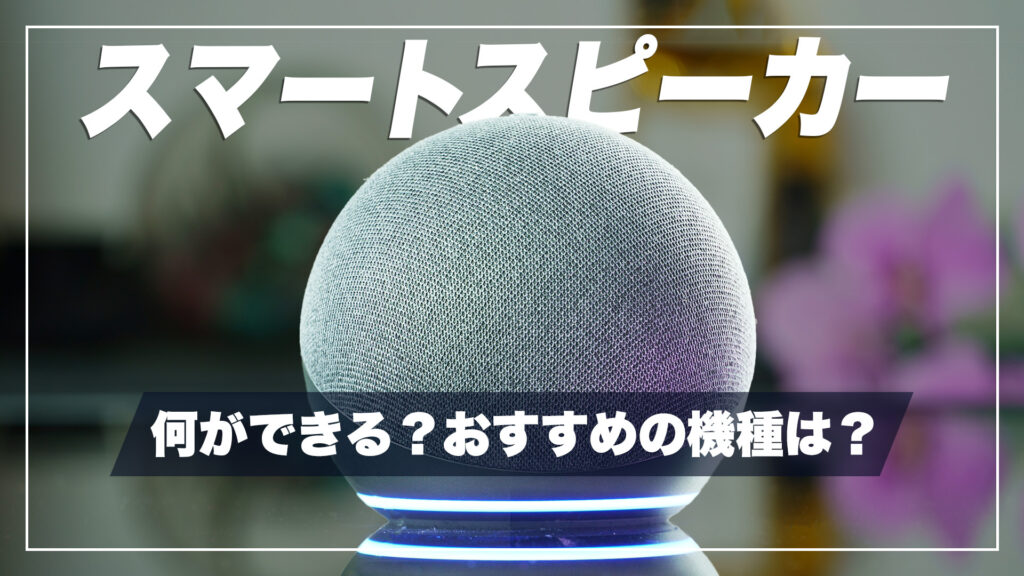
スマートスピーカーと音声アシスタントを活用することで、日常生活の時間管理をより効率的に行うことができます。この記事では、Google アシスタントを搭載したスマートスピーカーを使用して、時間管理を高度化する方法について紹介します。具体的には、音声コマンドを使用してアラームを設定したり、リマインダーを登録したりする方法について解説します。
スマートスピーカーを使用することで、時間管理をより自動化することができます。例えば、「OK Google、明日8時にアラーム」という音声コマンドを使用することで、翌日の朝にアラームを設定できます。このように、スマートスピーカーを使用することで、時間管理をより効率的に行うことができます。
この記事では、スマートスピーカーを使用して時間管理を高度化する方法について詳しく紹介します。スマートスピーカーの活用術を学ぶことで、日常生活の時間管理をより効率的に行うことができます。
スマートスピーカーと音声アシスタントの活用
スマートスピーカーと音声アシスタントの活用は、時間管理をより効率的に行うための重要なツールです。音声アシスタントを使用することで、手軽にスケジュールを管理したり、リマインダーを設定したりすることができます。たとえば、「OK Google、明日の朝8時にアラーム」という音声コマンドを使用することで、翌日の朝にアラームを設定できます。
また、スマートスピーカーを使用することで、ハンズフリーで操作を行うことができます。これは、料理や掃除などの家事を行っている際に、手が塞がっている場合でも、音声コマンドを使用して時間管理を行うことができるため、非常に便利です。さらに、スマートスピーカーを使用することで、スマートホームの他のデバイスと連携することができ、生活の中での時間管理をより高度化することができます。
スマートスピーカーと音声アシスタントの活用は、時間管理をより効率的に行うための重要なツールです。ただし、プライバシーの問題についても考える必要があります。音声アシスタントが収集するデータは、どのように使用されるのか、また、どのように保護されるのかを理解することが重要です。
OK Googleの基本的な使い方
OK Googleは、Googleが提供する音声アシスタントサービスです。スマートスピーカーやスマートフォンに搭載されているこの機能を使用することで、日常生活の中でさまざまなタスクを効率的に行うことができます。音声コマンドを使用することで、手軽に情報を検索したり、リマインダーを設定したり、音楽を再生したりすることができます。
OK Googleを使用するには、スマートスピーカーやスマートフォンのマイクに話しかけるだけです。たとえば、「OK Google、今日の天気は?」と話しかけると、現在の天気情報が音声で返されます。また、「OK Google、明日の予定は?」と話しかけると、Googleカレンダーに登録されている予定が音声で返されます。このように、OK Googleを使用することで、日常生活の中でさまざまな情報にアクセスすることができます。
OK Googleのもう一つの便利な機能は、リマインダーの設定です。たとえば、「OK Google、15分後にアラーム」と話しかけると、15分後にアラームが鳴ります。また、「OK Google、明日午前8時にリマインダー」と話しかけると、明日午前8時にリマインダーが通知されます。このように、OK Googleを使用することで、日常生活の中でさまざまなタスクを効率的に行うことができます。
時間管理に役立つ音声コマンド
スマートスピーカーを使用して時間管理を効率化するには、音声コマンドを活用することが重要です。OK Google という音声コマンドを使用することで、さまざまな機能を利用できます。例えば、「OK Google、明日の予定は?」と音声コマンドを入力すると、翌日の予定を確認できます。また、「OK Google、15分後にアラーム」と音声コマンドを入力すると、短時間後のアラームを簡単に設定できます。
このように、音声コマンドを使用することで、時間管理をより効率的に行うことができます。さらに、スマートスピーカーを使用することで、生活の中での時間管理をより高度化することができます。例えば、朝のルーティンを設定することで、毎朝同じ時間に目覚まし時計が鳴り、ニュースや天気予報を聞くことができます。
スマートスピーカーを使用して時間管理を効率化するには、Google カレンダー と連携することも重要です。Google カレンダーに予定を登録することで、スマートスピーカーから予定を確認できます。また、スマートスピーカーから予定を登録することもできます。
スマートスピーカーとの連携による利点
スマートスピーカーとの連携により、生活の中での時間管理をより高度化することができます。音声アシスタントを使用して、スケジュールの管理やリマインダーの設定を行うことができます。たとえば、「OK Google、明日の朝8時にアラーム」という音声コマンドを使用することで、翌日の朝のアラームを簡単に設定できます。
また、スマートスピーカーはIoTデバイスと連携することができます。例えば、スマートスピーカーに「OK Google、リビングの照明をオン」という音声コマンドを使用することで、リビングの照明を簡単にオンにすることができます。この機能を使用することで、生活の中での時間管理をより効率的に行うことができます。
スマートスピーカーとの連携により、生活の中での生産性を向上させることができます。音声アシスタントを使用して、メールの送信やカレンダーの管理を行うことができます。さらに、スマートスピーカーはニュースや天気予報などの情報を提供することができます。この機能を使用することで、生活の中での情報収集をより効率的に行うことができます。
プライバシー問題への対策
スマートスピーカーを使用して時間管理を効率化する際には、プライバシー問題への対策が必要です。音声アシスタントが常に音声を聞き取っているため、個人情報が漏洩する可能性があります。そこで、スマートスピーカーの設定を確認し、音声データの保存を制限することが重要です。また、スマートスピーカーを使用する際には、周囲の環境に注意し、機密情報を話さないようにすることが大切です。
スマートスピーカーのメーカーも、プライバシー問題への対策を講じています。例えば、Google Homeの場合は、音声データの自動削除機能を提供しています。この機能を使用することで、一定期間が経過した音声データを自動的に削除することができます。さらに、スマートスピーカーのアプリから、音声データの履歴を確認し、不要なデータを削除することもできます。
スマートスピーカーを使用して時間管理を効率化する際には、プライバシー問題への対策を講じることが重要です。音声アシスタントの設定を確認し、周囲の環境に注意することで、個人情報の漏洩を防ぐことができます。
まとめ
スマートスピーカーを活用することで、時間管理をより効率的に行うことができます。音声アシスタントを使用することで、手軽にアラームを設定したり、リマインダーを登録したりすることができます。たとえば、「OK Google、明日の朝7時にアラーム」という音声コマンドを使用することで、翌日の朝にアラームを設定できます。
また、スマートスピーカーを使用することで、スケジュール管理もより効率的に行うことができます。Google カレンダーと連携することで、スケジュールを確認したり、予定を登録したりすることができます。さらに、スマートスピーカーを使用することで、リマインダーもより効率的に行うことができます。例えば、「OK Google、今日の午後3時にリマインダー」という音声コマンドを使用することで、指定した時間にリマインダーを設定できます。
スマートスピーカーを活用することで、生活の中での時間管理をより高度化することができます。ただし、プライバシーの問題についても考える必要があります。音声アシスタントを使用することで、個人情報が漏洩する可能性があるため、注意が必要です。
よくある質問
スマートスピーカーで時間管理を効率化する方法は?
スマートスピーカーを活用して時間管理を効率化するには、まずGoogle アシスタントを設定する必要があります。スマートスピーカーに「OK Google」と話しかけると、Google アシスタントが起動します。次に、カレンダーやリマインダーなどの機能を利用して、スケジュールを管理することができます。例えば、「OK Google、今日の予定を教えて」と話しかけると、スマートスピーカーが今日の予定を読み上げてくれます。また、「OK Google、明日午前9時に会議のリマインダーを設定して」と話しかけると、スマートスピーカーが明日午前9時にリマインダーを設定してくれます。
スマートスピーカーでカレンダーを管理する方法は?
スマートスピーカーでカレンダーを管理するには、Google カレンダーを利用する必要があります。スマートスピーカーに「OK Google、カレンダーを開いて」と話しかけると、Google カレンダーが開きます。次に、「OK Google、今日の予定を教えて」と話しかけると、スマートスピーカーが今日の予定を読み上げてくれます。また、「OK Google、明日午前9時に会議を追加して」と話しかけると、スマートスピーカーが明日午前9時に会議を追加してくれます。共有カレンダーも利用できるため、家族や友人とスケジュールを共有することができます。
スマートスピーカーでリマインダーを設定する方法は?
スマートスピーカーでリマインダーを設定するには、Google リマインダーを利用する必要があります。スマートスピーカーに「OK Google、リマインダーを設定して」と話しかけると、Google リマインダーが起動します。次に、「OK Google、明日午前9時に会議のリマインダーを設定して」と話しかけると、スマートスピーカーが明日午前9時にリマインダーを設定してくれます。また、「OK Google、毎日午前8時に起床のリマインダーを設定して」と話しかけると、スマートスピーカーが毎日午前8時に起床のリマインダーを設定してくれます。定期リマインダーも利用できるため、毎日や毎週などの定期的なリマインダーを設定することができます。
スマートスピーカーで時間管理を効率化するためのTipsは?
スマートスピーカーで時間管理を効率化するためのTipsとして、ルーティンを設定することが挙げられます。ルーティンとは、スマートスピーカーが自動的に実行する一連のアクションです。例えば、「OK Google、起床のルーティンを設定して」と話しかけると、スマートスピーカーが起床のルーティンを設定してくれます。ルーティンには、天気予報やニュースなどの情報を読み上げるアクションを追加することができます。また、スマートホームデバイスを制御するアクションも追加することができます。
Deja una respuesta
Lo siento, debes estar conectado para publicar un comentario.
関連ブログ記事